ORIA Settings
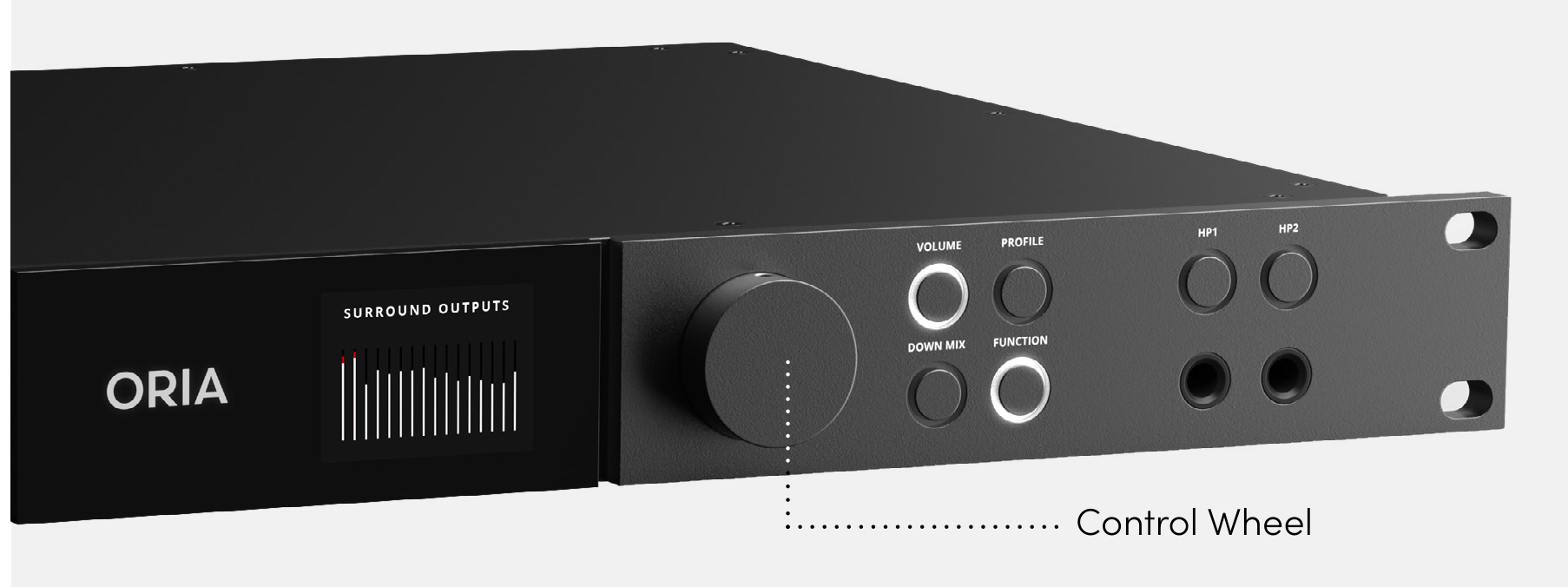
Halten Sie das Control Wheel gedrückt, um die globalen ORIA Settings zu öffnen.
Drehen Sie das Control Wheel, um durch die verfügbaren Einstellungen zu navigieren, und drücken Sie es anschließend, um eine Auswahl zu bestätigen.
Stromversorgung
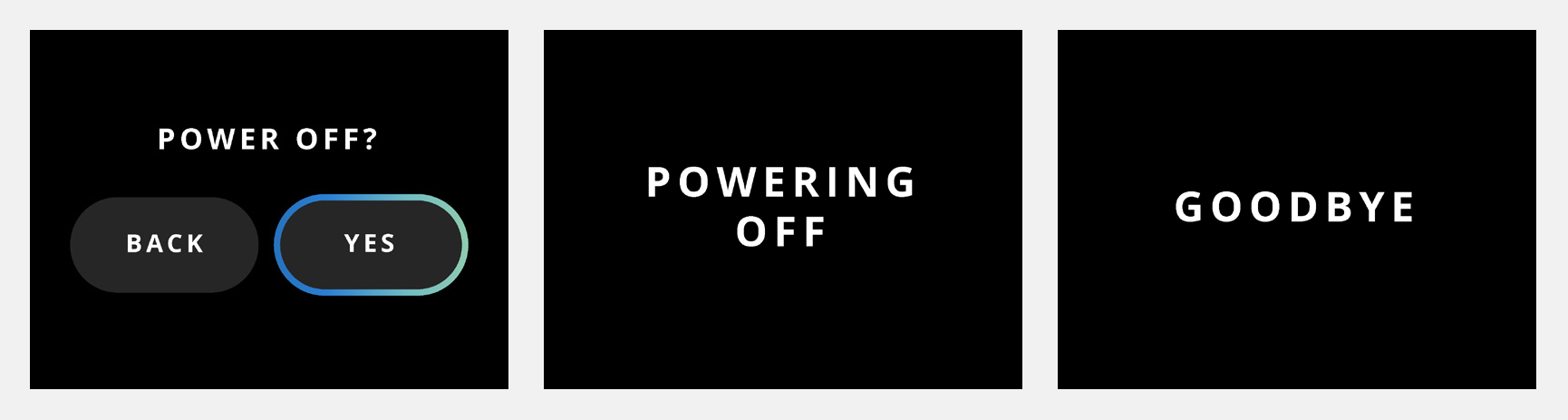
Wählen Sie Power, um ORIA auszuschalten.
- Wählen Sie Power.
- Wählen Sie zur Bestätigung Yes.
- Warten Sie, während ORIA herunterfährt.
Drücken Sie das Control Wheel, um ORIA wieder einzuschalten.
Brightness
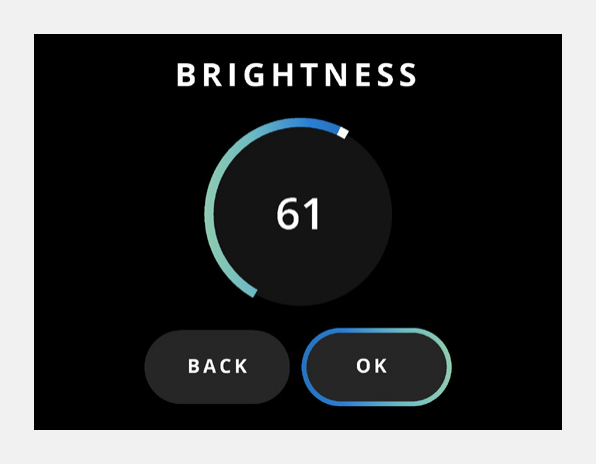
Wählen Sie Brightness, um die Gesamthelligkeit folgender Elemente einzustellen:
- Motion UI Display
- LEDs an der ORIA Vorderseite
- Drehen Sie das Control Wheel, um die Helligkeit einzustellen.
- Drücken Sie das Control Wheel, um die Einstellung zu bestätigen.
Function Button
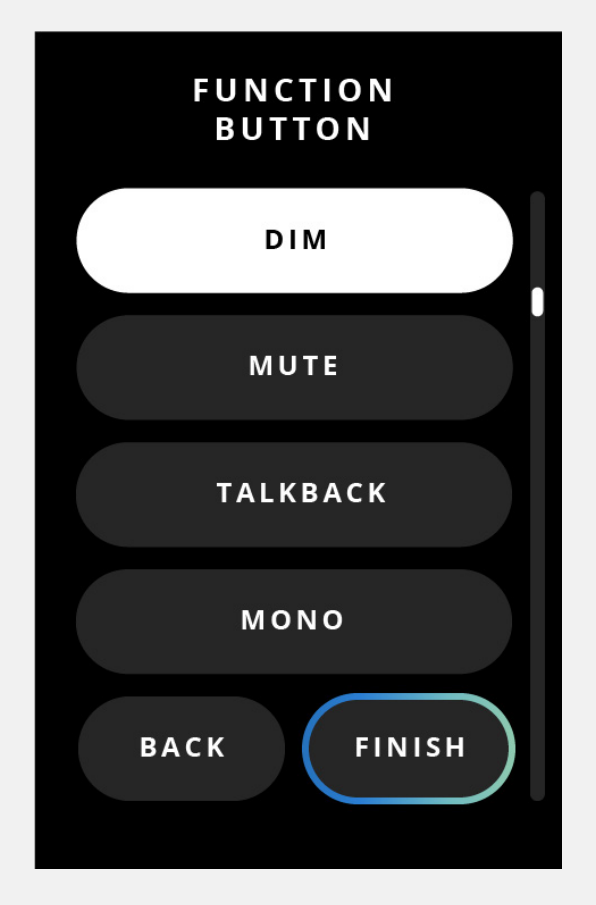
Wählen Sie Function, um die dem Function Button an der Vorderseite zugewiesene Funktion zu ändern.
Zu den verfügbaren Zuweisungen gehören:
- DIM
- Mute
- Talkback
- Mono
- Polarity
- Return to Reference
- Input Source
Die auf ORIA verfügbaren Optionen können von der installierten Firmware-Version abhängen. Input Source erfordert ORIA Firmware 1.1.0 oder neuer.
Erläuterungen zu den Monitoringfunktionen finden Sie unter Speaker Monitoring.
Status
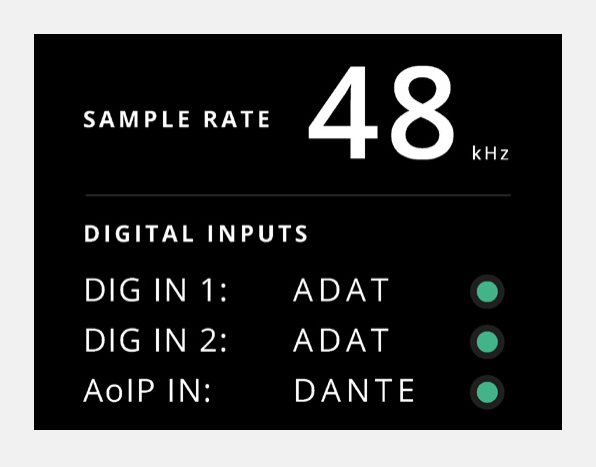
Wählen Sie Status, um die aktuelle Sample-Rate und die Clocking-Quellen von ORIA anzuzeigen.
Jede Clock-Source-Statusanzeige verwendet folgende Farben:
- Green — ORIA ist erfolgreich mit der Quelle synchronisiert.
- Amber — Ein Clock-Signal mit falscher Sample-Rate wurde erkannt.
- Red — Es wurde kein Clock-Signal erkannt.
Informationen zum Auswählen und Anschließen von Clock Sources finden Sie unter Digital I/O und Clocking.
AoIP-Status
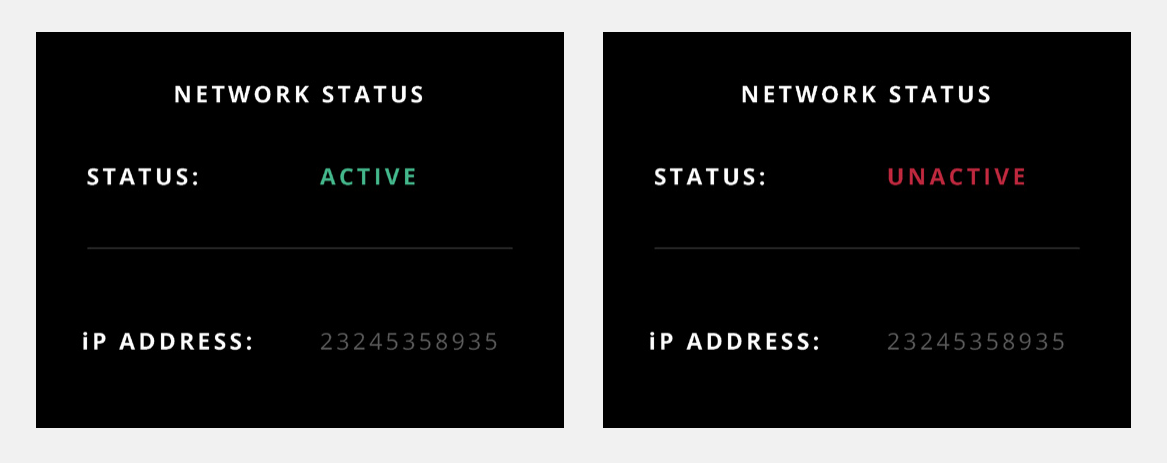
Wenn die optionale Dante-Karte installiert ist, wählen Sie AoIP, um Folgendes anzuzeigen:
- ob die Netzwerkaudioverbindung aktiv oder inaktiv ist
- die IP-Adresse von ORIA
Informationen zur Einrichtung von Netzwerkaudio finden Sie unter USB und Network Audio.
Factory Reset
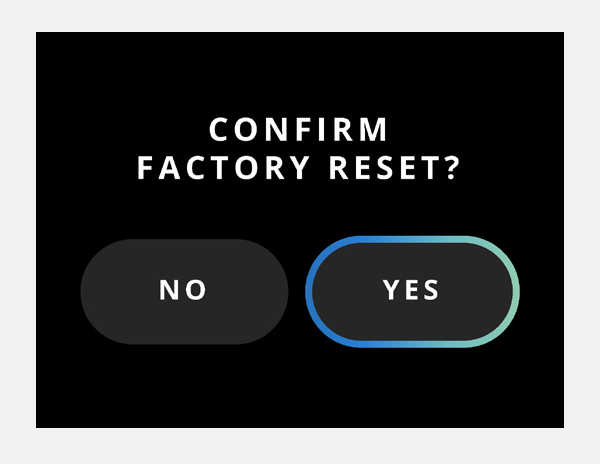
Wählen Sie Factory Reset und anschließend Yes, um ORIA auf die Werkseinstellungen zurückzusetzen.
Ein Factory Reset löscht alle aktuell auf ORIA gespeicherten Einstellungen und Profiles.
Exportieren Sie vor dem Reset alle Profiles, die Sie behalten möchten.
Der Import und Export von Profiles erfordert ORIA Control 1.2 oder neuer.
Nächste Schritte
Weiter zu Mic Preamps, um die Mikrofon-, Line- und Instrumenteneingänge von ORIA zu konfigurieren.