ORIA 設定
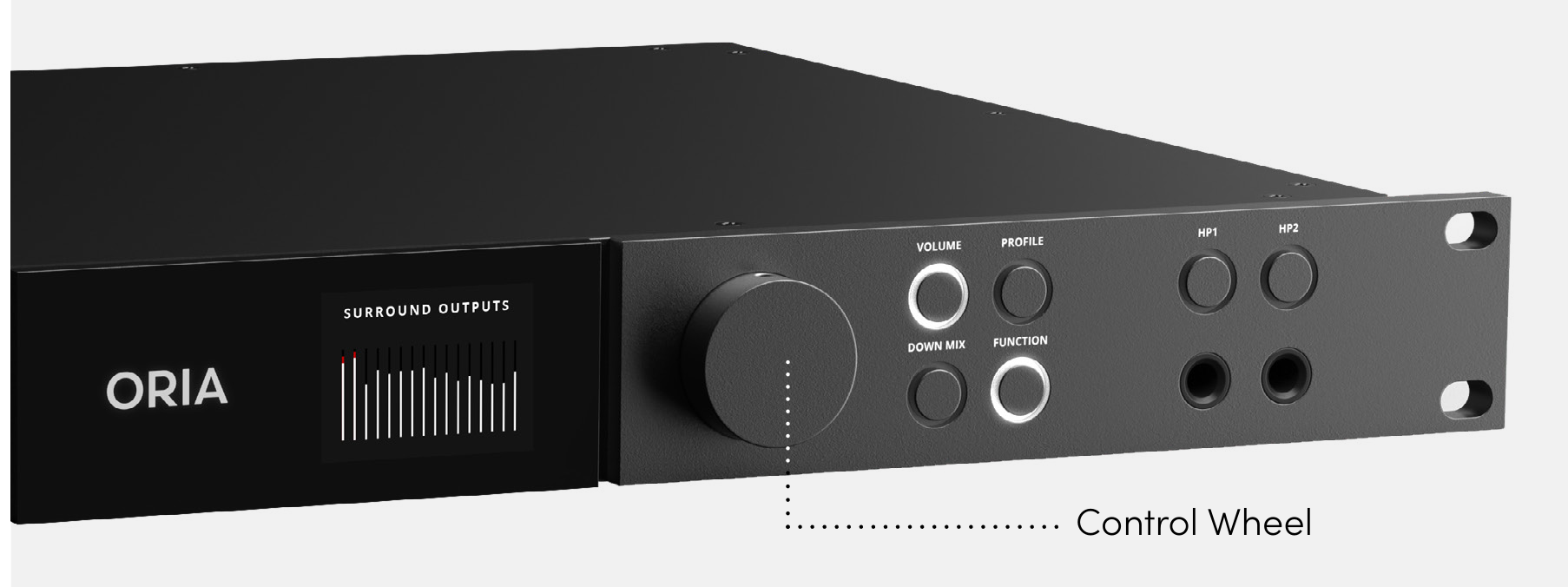
Control Wheel を長押しすると ORIA の 全体設定が開きます。
Control Wheel を回して利用可能な設定を移動し、押して選択を確定します。
Power
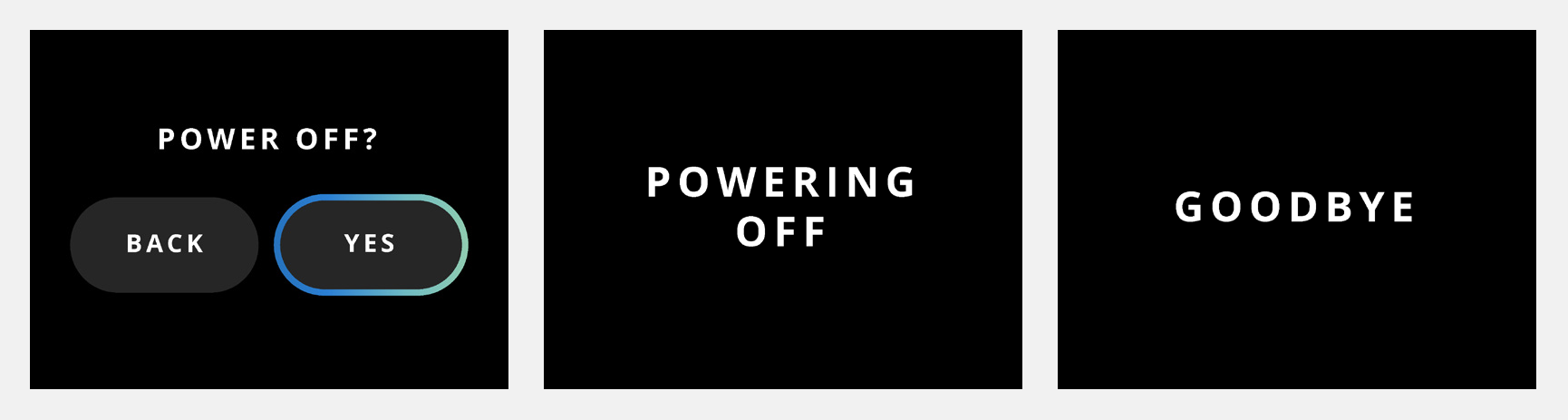
ORIA の電源を切るには Power を選択します。
- Power を選択します。
- Yes を選択して確定します。
- ORIA の電源が切れるまで待ちます。
Control Wheel を押すと ORIA の電源を再度入れられます。
Brightness
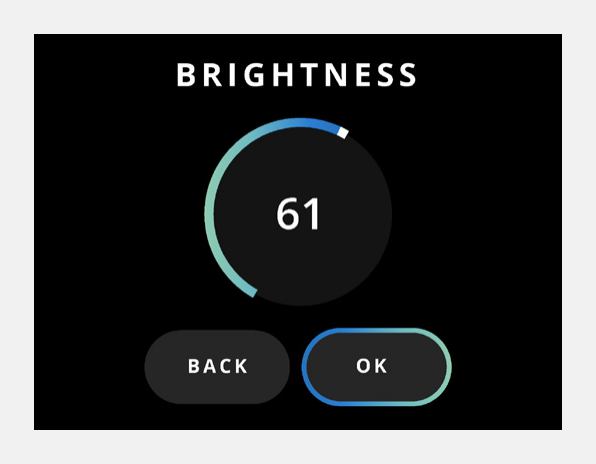
次の全体的な明るさを調整するには Brightness を選択します。
- Motion UI ディスプレイ
- ORIA のフロントパネル LED
- Control Wheel を回して明るさを設定します。
- Control Wheel を押して設定を確定します。
Function ボタン
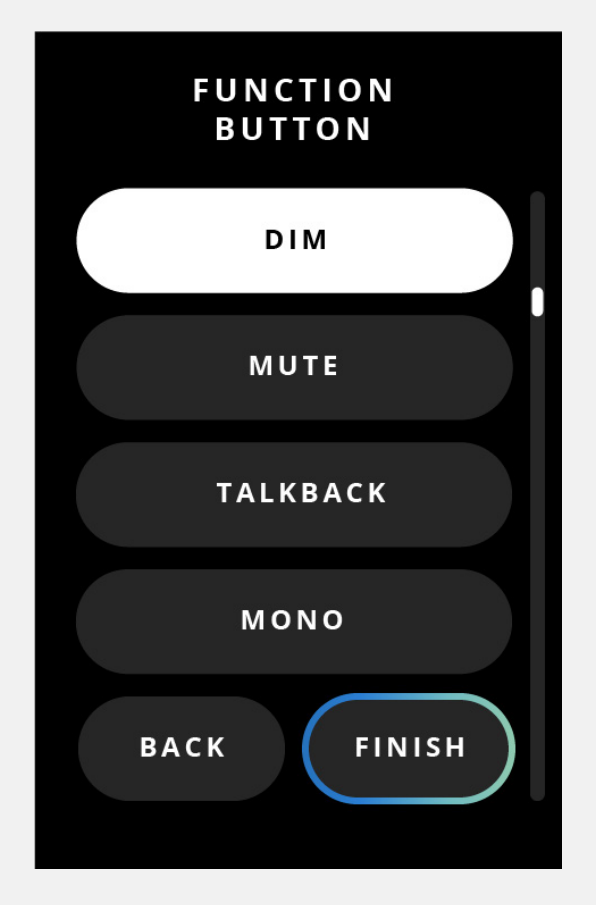
フロントパネルの Function Button に割り当てる機能を変更するには Function を選択します。
利用可能な割り当て:
- DIM
- Mute
- Talkback
- Mono
- Polarity
- Return to Reference
- Input Source
ORIA に表示される選択肢は、インストールされているファームウェアバージョンによって異なる場合があります。Input Source には ORIA ファームウェア 1.1.0 以降が必要です。
モニタリング機能の説明は Speaker Monitoring を参照してください。
Status
ORIA の現在のサンプルレートと クロックソースを表示するには Status を選択します。
各 クロックソース状態インジケーター は次の色を使用します。
- Green — ORIA はソースへ正常に クロック同期しています。
- Amber — クロック信号を検出していますが、サンプルレートが一致していません。
- Red — クロック信号を検出していません。
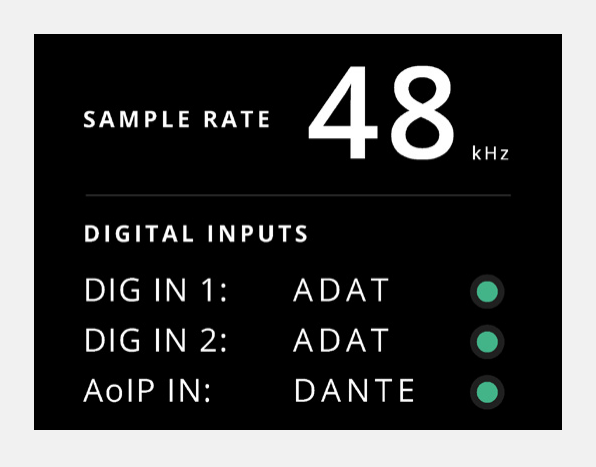
clock ソースの選択と接続については デジタル I/O とクロッキング を参照してください。
AoIP 状態
オプションの Dante カード を装着している場合、AoIP を選択すると次を確認できます。
- ネットワーク-オーディオ接続が有効 / 無効のどちらか
- ORIA の IP アドレス
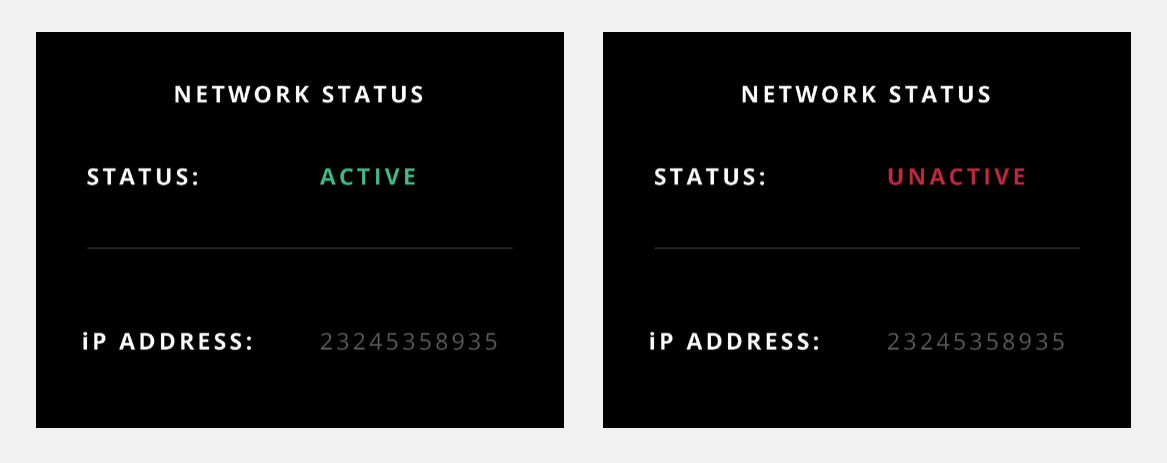
ネットワークオーディオのセットアップ については USB とネットワークオーディオ を参照してください。
工場出荷時リセット
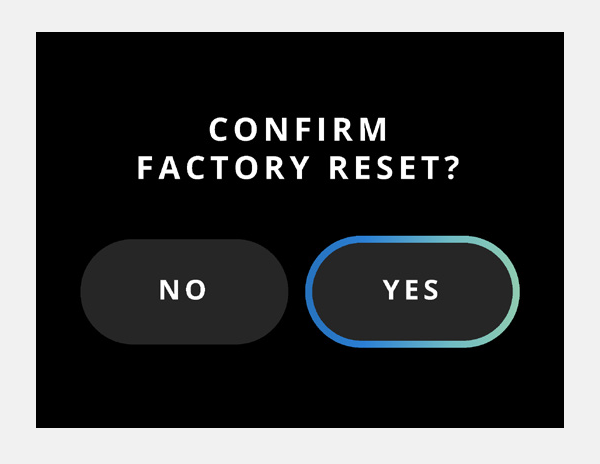
ORIA を 工場出荷時設定へ戻すには Factory Reset を選択し、続いて Yes を選択します。
工場出荷時リセット を行うと、ORIA に現在保存されているすべての設定と Profile が削除されます。
保持したい Profile は リセット前に エクスポートしてください。
Profile のインポート / エクスポート には ORIA Control 1.2 以降が必要です。
次のステップ
ORIA のマイク、ライン、楽器入力を設定するには マイクプリアンプ に進みます。