EUCON 連携
ORIA は Avid の EUCON プロトコルに対応しており、対応 Avid コントロールサーフェスと Avid Control アプリからモニタリング機能とソフトウェアミキサー機能を操作できます。
ORIA には事前設定済み EUCON レイアウトが含まれています。個別の ORIA アクションを EuControl Settings から他の Soft Key レイアウトへ追加することもできます。
Requirements
EUCON で ORIA を操作するには次が必要です。
- ORIA Control 1.2 以降
- 対応するバージョンの EuControl
- 対応する Avid EUCON コントロールサーフェスまたは Avid Control アプリ
- USB でホストコンピューターへ接続された ORIA
- ホストコンピューターで起動している ORIA Control
開始前に、互換性のある最新の ORIA Control と EuControl をインストールしてください。
Avid Control アプリを使用する場合、そのバージョンはホストコンピューターにインストールされている EuControl のバージョンと一致させてください。
EuControl をインストールする
- Avid から EuControl をダウンロードしてインストールします。
- EuControl を起動します。
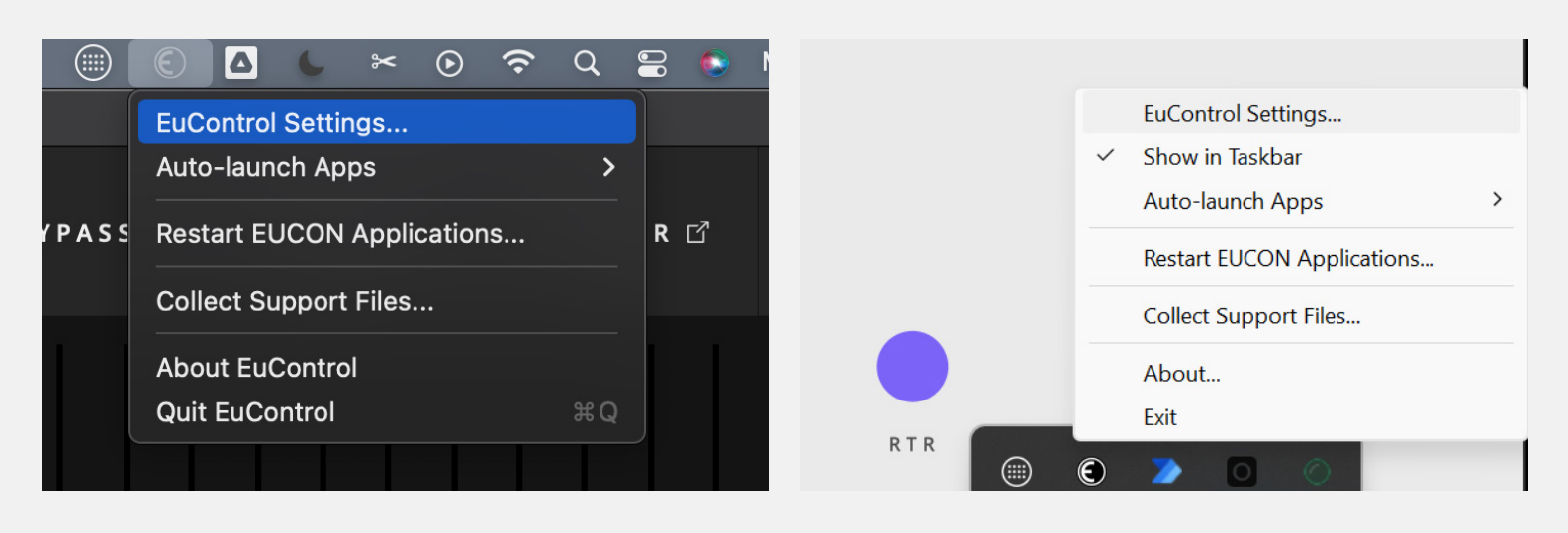
- EuControl Settings パネルを開きます。
- macOS では状態メニューの EuControl アイコンを選択します。
- Windows ではシステムトレイの EuControl アイコンを選択します。
- Surfaces タブ を開きます。
- 使用する Avid サーフェスを追加します。
詳しい接続/ネットワーク手順については、Avid サーフェスに付属するドキュメントを参照してください。
ORIA を EuControl に追加する
- ORIA Control を開きます。
- EuControl Settings の Applications タブを開きます。
- ORIA Control をフォーカスします。
- EuControl Settings へ戻ります。
ORIA がアプリケーションリストの上に Last Focused Application として表示されます。
- + ボタンを選択して ORIA をアプリケーションリストへ追加します。
- リストで ORIA を選択します。
- Lock to Application で Monitor and Control Room を有効にします。
Monitor and Control Room を有効にすると、ORIA Control がフォーカスされていない場合でも、Avid Dock、S4、S6 のモニターコントロールダイヤルで ORIA のモニタリングレベルを操作できます。
Audient 事前設定済みレイアウト
ORIA Control をフォーカスすると Audient の事前設定済み EUCON レイアウトが読み込まれます。
レイアウトから次にアクセスできます。
- ORIA モニターコントロール
- Favourite Profile
- 入力ソース選択
- スピーカーグループ ミュート / ソロコントロール
- 個別スピーカーミュート / ソロコントロール
- ORIA ソフトウェアミキサー
- ORIA Control / ミキサーウィンドウを開く ショートカット
付属レイアウトは EuControl Settings で Soft Key / アクションを追加、削除、並べ替えてカスタマイズできます。
Audient の事前設定済みレイアウトは ORIA Control が フォーカスされているアプリケーションの間だけ利用できます。
EUCON 対応 DAW をフォーカスすると DAW のレイアウトが優先されます。
対応サーフェスでは ロックされた Monitor Control ダイヤル を引き続き利用できます。さらに ORIA コントロールが必要な場合は、別アプリケーションの Soft Key レイアウトへ ORIA アクションを追加できます。
Soft キー レイアウト
付属レイアウトは2つの領域に分かれています。
- Control Centre
- Control Lower
Control centre
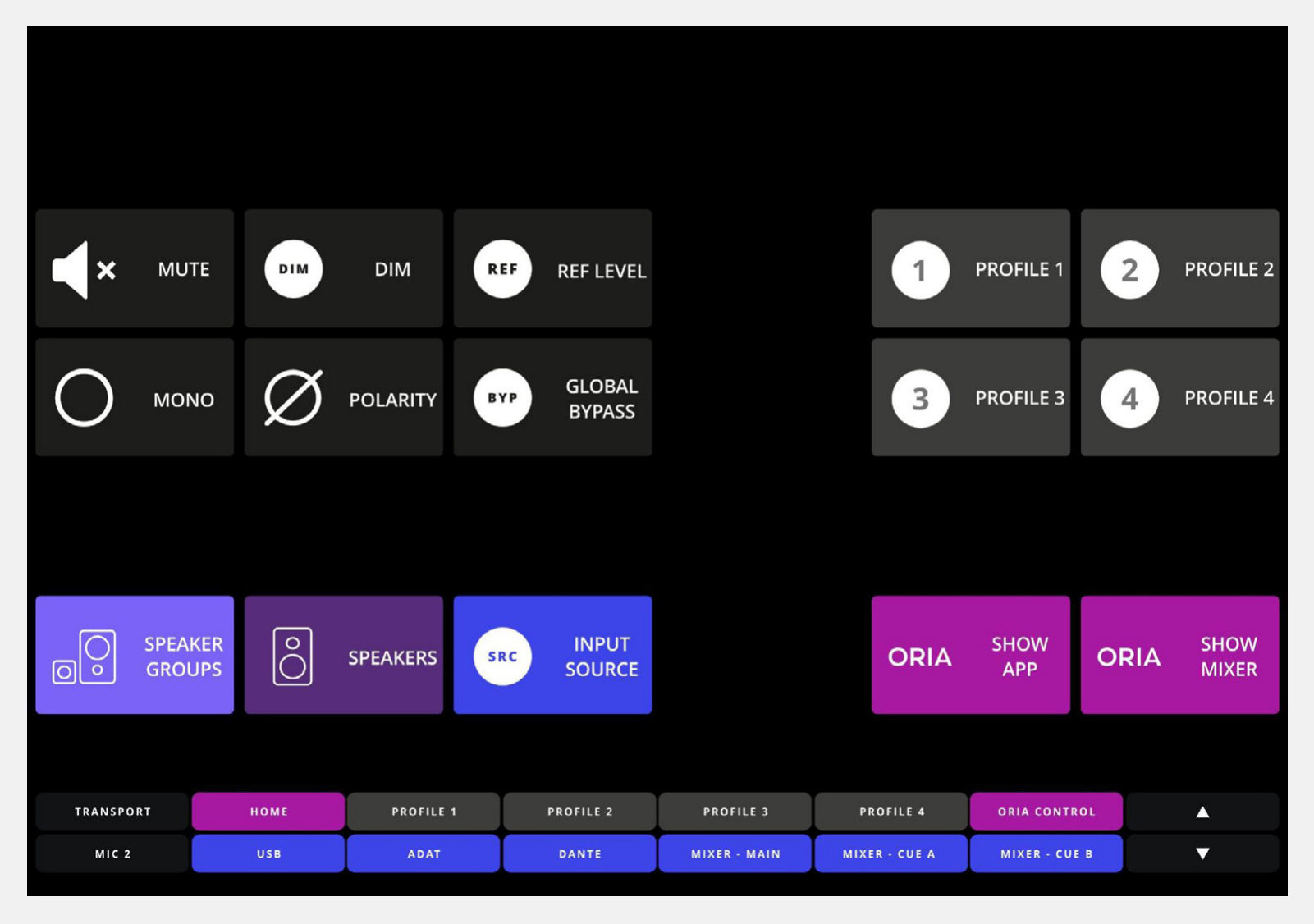
Home ページ
Home ページには主なモニターコントロールがあります。
- Mute
- DIM
- Reference Level
- Mono
- 極性
付属レイアウトには Global Bypass キー も含まれます。
Home ページにはさらに次があります。
- ORIA の4つの Favourite Profile の選択
- スピーカー Groups、Speakers、入力 Sources ページへのリンク
- ORIA Control をフォーカスする ショートカット
- ORIA Control ミキサーを開く ショートカット
スピーカーグループページ
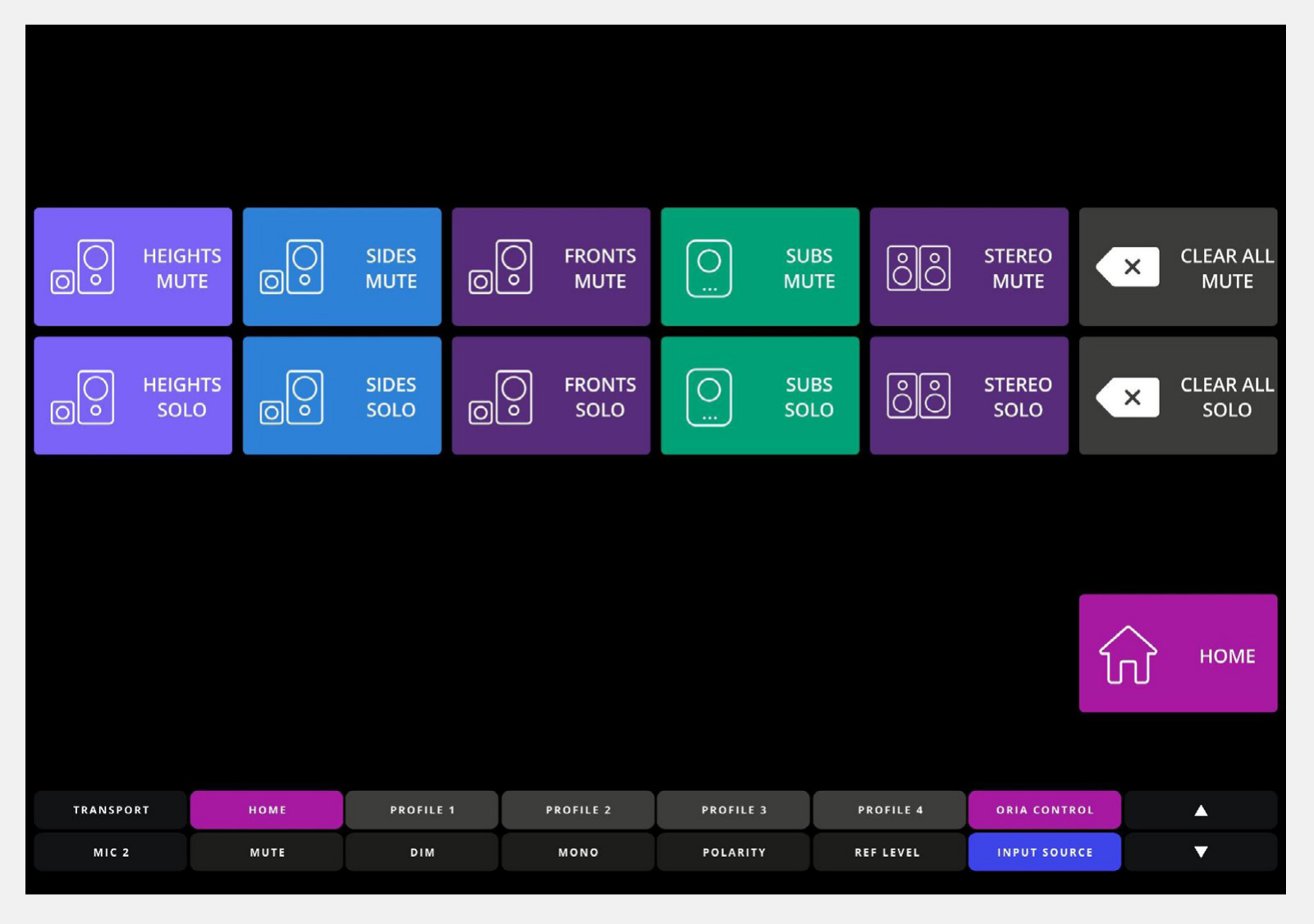
スピーカー Groups ページは ORIA の5つのスピーカーグループ のミュート / ソロコントロールを提供します。
- Heights
- Sides
- Fronts
- Subs
- Stereo
有効なミュート / ソロをすべて解除するコントロールもあります。
Home ページへ戻るには Home を選択します。
Speakers ページ
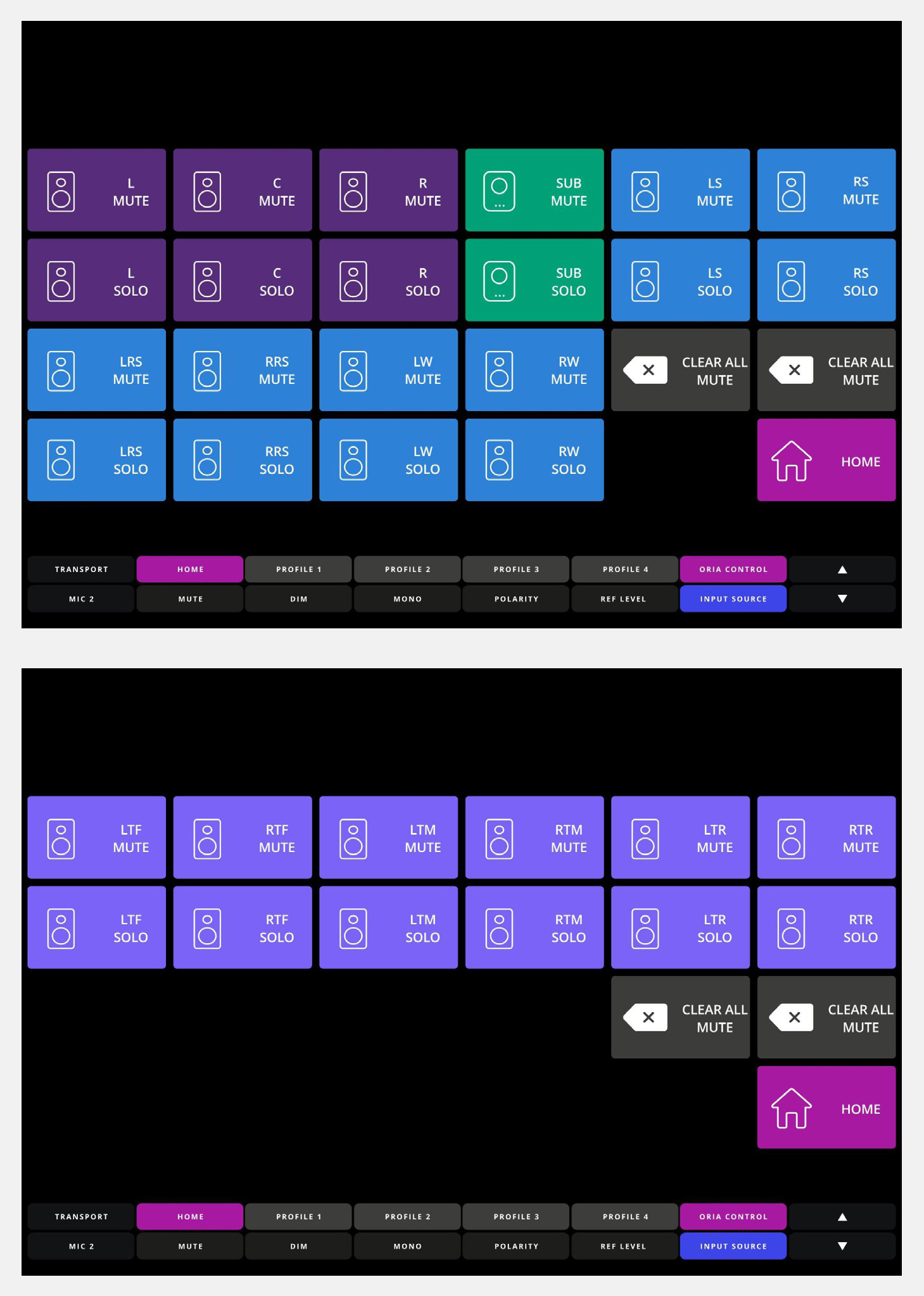
Speakers ページは ORIA の16個のサラウンドスピーカー出力それぞれのミュート / ソロコントロールを提供します。
スピーカーコントロールは2 ページに分かれています。画面をスワイプ して切り替えます。
両ページには次があります。
- 個別スピーカーミュートコントロール
- 個別スピーカーソロコントロール
- Clear All Mute
- Clear All Solo
- Home キー
入力ソースページ
入力 Sources ページから ORIA の6つのモニタリングソースのいずれかを選択できます。
- USB
- ADAT
- ソフトウェアミキサー — Master Mix
- ソフトウェアミキサー — Cue A
- ソフトウェアミキサー — Cue B
- Dante
Home ページへ戻るには Home を選択します。
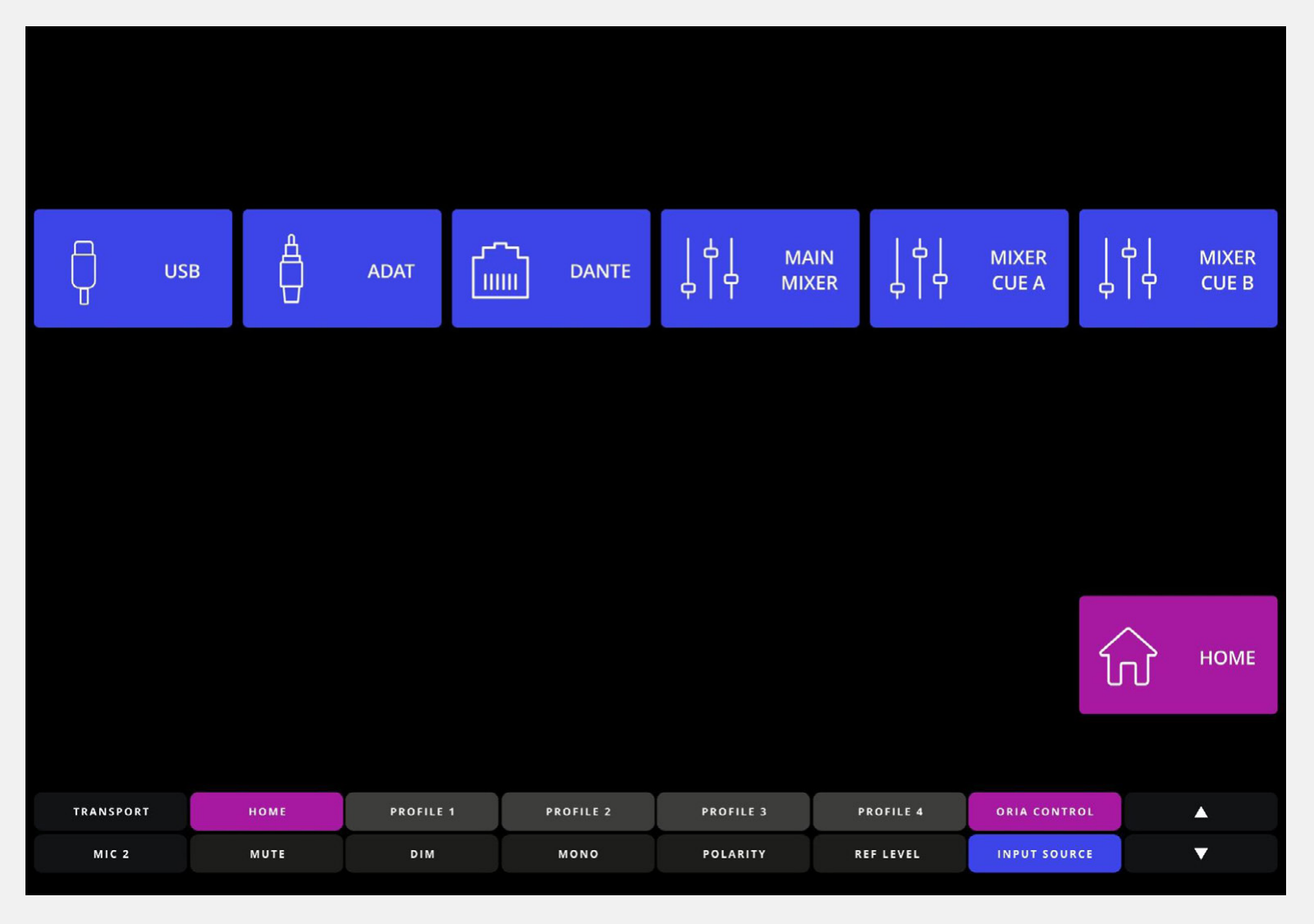
Dante はオプションの Dante カード が装着され設定されている場合のみ利用できます。
Control lower
Control Lower 領域は、Avid Dock のコントロールボタンからもアクセスできる補助コントロールを提供します。
2 ページあります。右側の 矢印キー で切り替えます。
入力ソースコントロール
上段:
- Home キー
- Favourite Profile 1–4
- ORIA Control を開く ショートカット
下段では ORIA の6つのモニタリング入力ソースを直接選択できます。

モニターコントロール
モニター Control ページでも上段のコントロールは同じです。
下段には ORIA の主なモニタリング機能と、Control Centre 領域の入力ソースページを開く Input Source キーがあります。

モニタリング画面
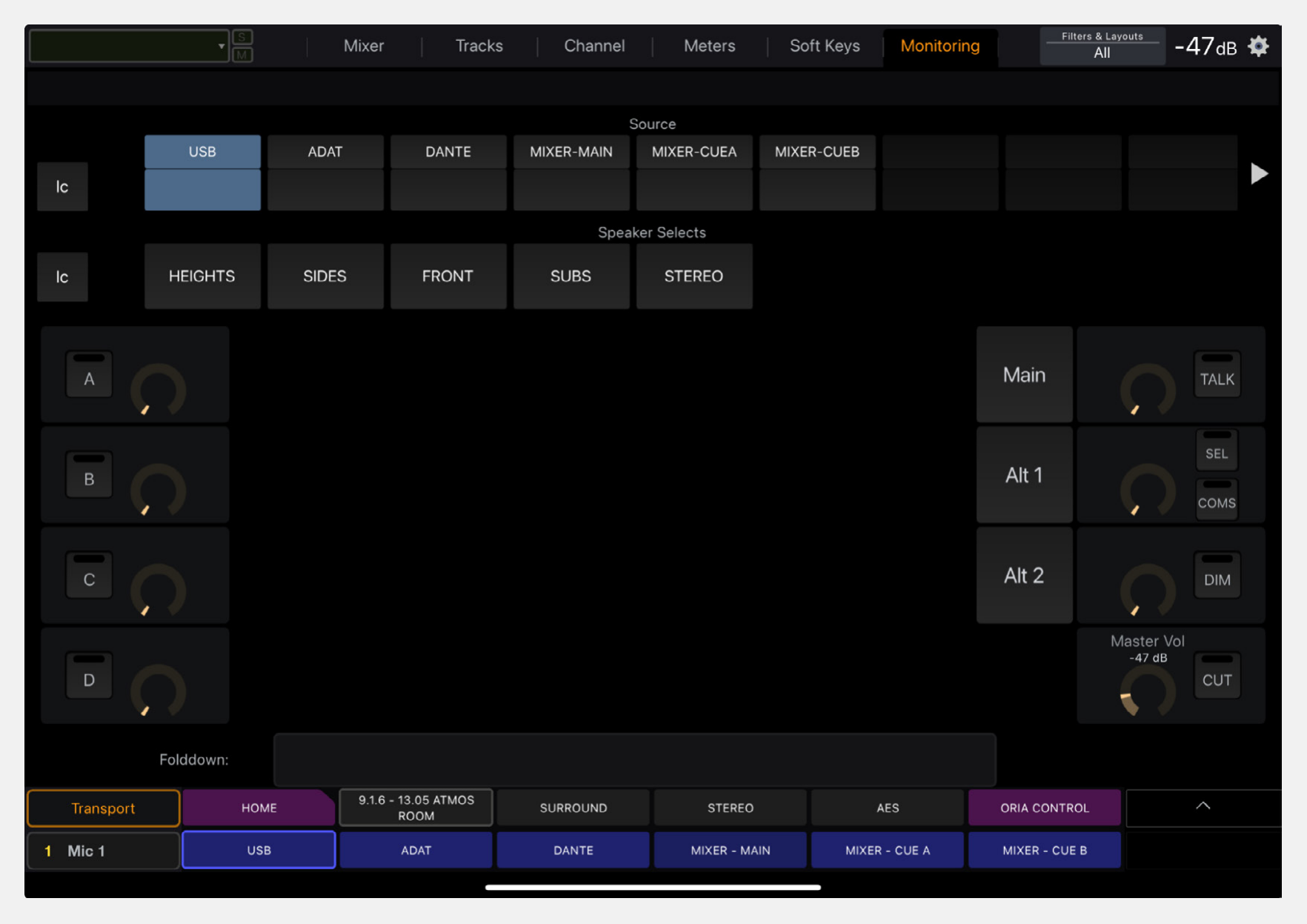
EUCON モニタリング画面には次があります。
- ORIA の6つのモニタリング入力ソースを選択するキー
- ORIA の5つのスピーカーグループ のミュートコントロール
この画面に表示されるその他のコントロールは ORIA には 割り当てられていません。
ミキサー画面
EUCON ミキサー画面は ORIA の低レイテンシーソフトウェアミキサーのフェーダーと パンコントロールを操作します。
ORIA Control がフォーカスされている場合、Avid S1 など物理フェーダーを備える EUCON サーフェスは ORIA ミキサーチャンネルをハードウェアフェーダーへ 割り当てます。
サーフェスで次を操作できます。
- チャンネルフェーダーレベルの調整
- チャンネルのパン の調整
- 利用可能なミキサーチャンネルの移動
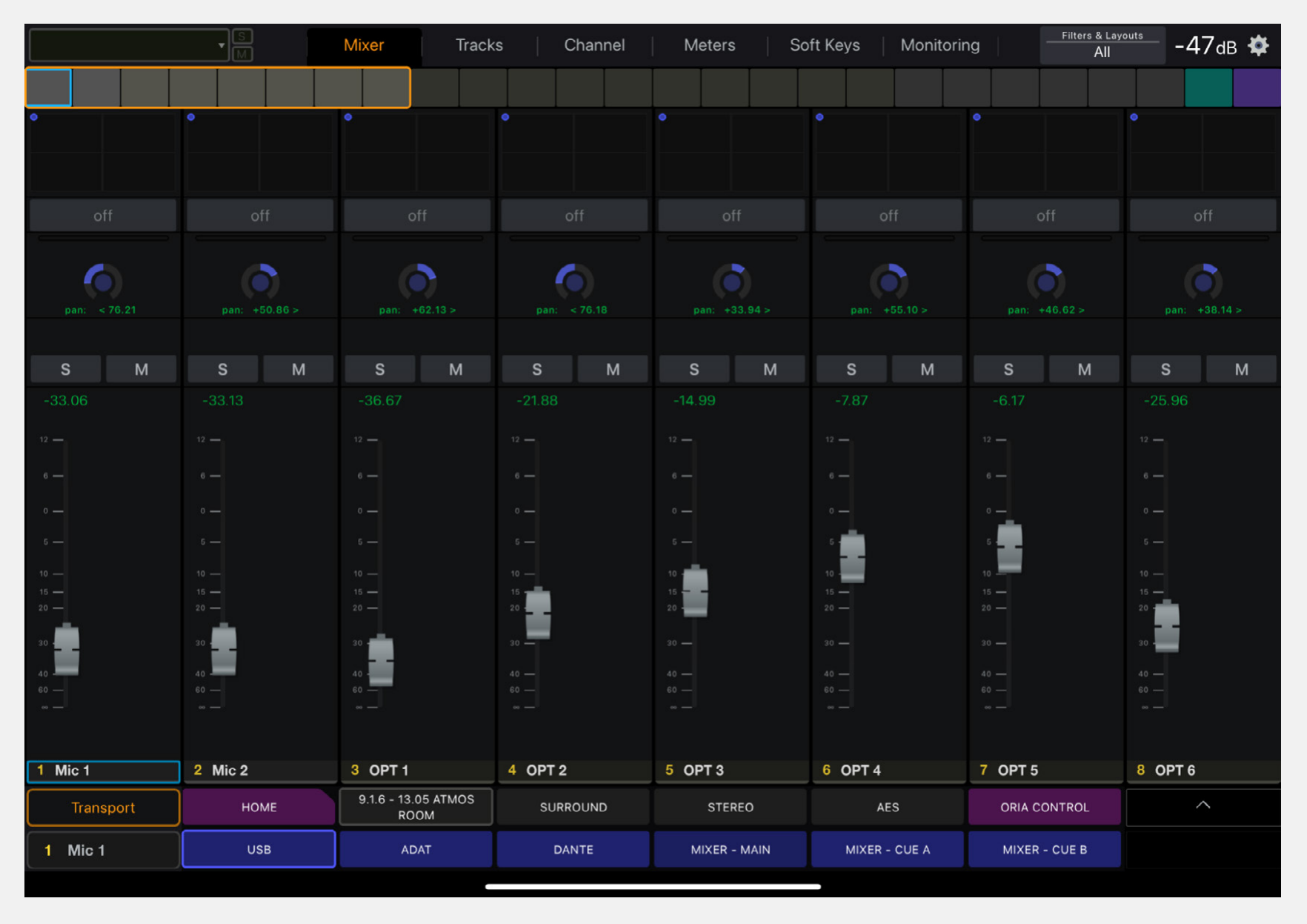
Master Mix、Cue A、Cue B は ORIA Control の低レイテンシーソフトウェアミキサーで作成します。
EUCON チャンネル / Meters ページは、現在 Audient の事前設定済み ORIA レイアウトには実装されていません。
利用可能な ORIA アクション
事前設定済みレイアウトは EuControl Settings で次の ORIA アクションを追加してカスタマイズできます。
Home
Control Centre 領域を ORIA の Home ページへ戻します。
Master ミュート
ORIA の Master Mute 機能を ON/OFF します。
Master DIM
DIM を ON/OFF します。
DIM で リスニングレベルをどれだけ下げるかは ORIA Control で設定します。
Master mono
Mono を ON/OFF します。
Mono は モノ互換性 を確認するため左 / 右チャンネルを合成します。
Master 極性
極性を ON/OFF します。
極性は 左チャンネルの極性を反転し、左 / 右チャンネルを mono に合成します。
Reference 音量
ORIA を有効 Profile に保存された reference リスニングレベルへ戻します。
Profile 選択
ORIA の4つの Favourite Profile のいずれかを呼び出します。
同時に有効にできる Profile は1つだけです。別の Profile を選択すると、以前の有効 Profile は解除されます。
スピーカーグループ ミュート
選択したスピーカーグループ のミュートを ON/OFF します。
スピーカーグループ ソロ
選択したスピーカーグループ のソロを ON/OFF します。
入力ソース
ORIA の入力 Sources ページを開きます。
Clear all ミュート
有効なスピーカーグループ / 個別スピーカーミュートをすべて解除します。
Clear all ソロ
有効なスピーカーグループ / 個別スピーカーソロをすべて解除します。
スピーカーミュート
選択したスピーカー出力のミュートを ON/OFF します。
スピーカーソロ
選択したスピーカー出力のソロを ON/OFF します。
Show ORIA Control アプリ
メイン ORIA Control ウィンドウをフォーカスします。
Show ORIA Control ミキサー
ORIA Control ミキサーウィンドウをフォーカスします。
Troubleshooting
DAW 使用中に ORIA 事前設定済みレイアウトが表示されない
complete Audient 事前設定済みレイアウトを表示するには ORIA Control が フォーカスされているアプリケーションである必要があります。
DAW がフォーカスされている場合は DAW のレイアウトが表示されます。
DAW で作業しながら ORIA を操作する必要がある場合は、EuControl Settings で必要な ORIA アクションを DAW の Soft Key レイアウトへ追加してください。
ORIA アクションが EuControl 設定に表示されない
EuControl と ORIA Control の接続が失われている可能性があります。
- EuControl を終了します。
- EuControl を開き直します。
- EuControl Settings を開き、ORIA アクションが表示されるか再確認します。
次のステップ
ORIA Control で利用できるキーボード/マウスショートカットは Keyboard Shortcuts を参照してください。