Integración EUCON
ORIA es compatible con el protocolo EUCON de Avid, lo que permite controlar sus funciones de monitorización y mixer de software desde superficies de control Avid compatibles y desde la app Avid Control.
ORIA incluye un layout EUCON preconfigurado. También pueden añadirse acciones individuales de ORIA a otros layouts de Soft Keys mediante EuControl Settings.
Requisitos
Para controlar ORIA mediante EUCON, necesitas:
- ORIA Control 1.2 o posterior
- Una versión compatible de EuControl
- Una superficie de control Avid EUCON compatible o la app Avid Control
- ORIA conectado al ordenador host mediante USB
- ORIA Control ejecutándose en el ordenador host
Instala las versiones compatibles más recientes de ORIA Control y EuControl antes de comenzar.
Al utilizar la app Avid Control, su versión debe coincidir con la versión de EuControl instalada en el ordenador host.
Instalar EuControl
- Descarga e instala EuControl desde Avid.
- Inicia EuControl.
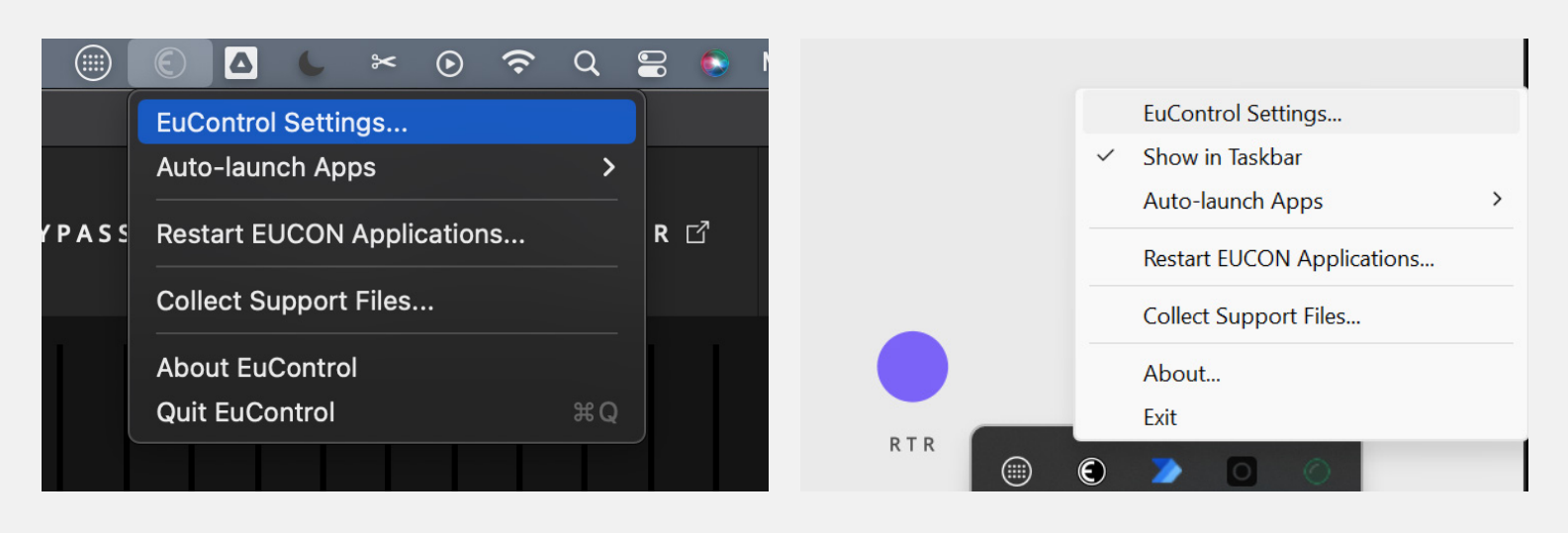
- Abre el panel EuControl Settings:
- En macOS, selecciona el icono de EuControl en el menú de estado.
- En Windows, selecciona el icono de EuControl en la bandeja del sistema.
- Abre la pestaña Surfaces.
- Añade las superficies Avid que quieras utilizar.
Consulta la documentación suministrada con la superficie Avid para obtener instrucciones detalladas de conexión y red.
Añadir ORIA a EuControl
- Abre ORIA Control.
- Abre la pestaña Applications en EuControl Settings.
- Pon ORIA Control en primer plano.
- Vuelve a EuControl Settings.
ORIA debería aparecer encima de la lista de aplicaciones como Last Focused Application.
- Selecciona el botón + para añadir ORIA a la lista de aplicaciones.
- Selecciona ORIA en la lista.
- En Lock to Application, activa Monitor and Control Room.
Al activar Monitor and Control Room, el dial Monitor Control de un Avid Dock, S4 o S6 puede controlar el nivel de monitorización de ORIA incluso cuando ORIA Control no es la aplicación que está en primer plano.
Layout preconfigurado de Audient
Pon ORIA Control en primer plano para cargar el layout EUCON preconfigurado de Audient.
El layout permite acceder a:
- Los controles de monitorización de ORIA
- Favourite Profiles
- Selección de la fuente de entrada
- Controles de mute y solo de grupos de altavoces
- Controles de mute y solo de altavoces individuales
- El mixer de software de ORIA
- Atajos para abrir ORIA Control y su ventana Mixer
El layout suministrado puede personalizarse añadiendo, eliminando o reorganizando Soft Keys y acciones en EuControl Settings.
El layout preconfigurado de Audient solo está disponible mientras ORIA Control sea la aplicación que está en primer plano.
Cuando se pone en primer plano un DAW compatible con EUCON, el layout del DAW tiene prioridad.
El dial Monitor Control bloqueado sigue disponible en las superficies compatibles. También pueden añadirse acciones de ORIA al layout de Soft Keys de otra aplicación cuando se necesite un control adicional de ORIA.
Layout de Soft Keys
El layout suministrado se divide en dos regiones:
- Control Centre
- Control Lower
Control Centre
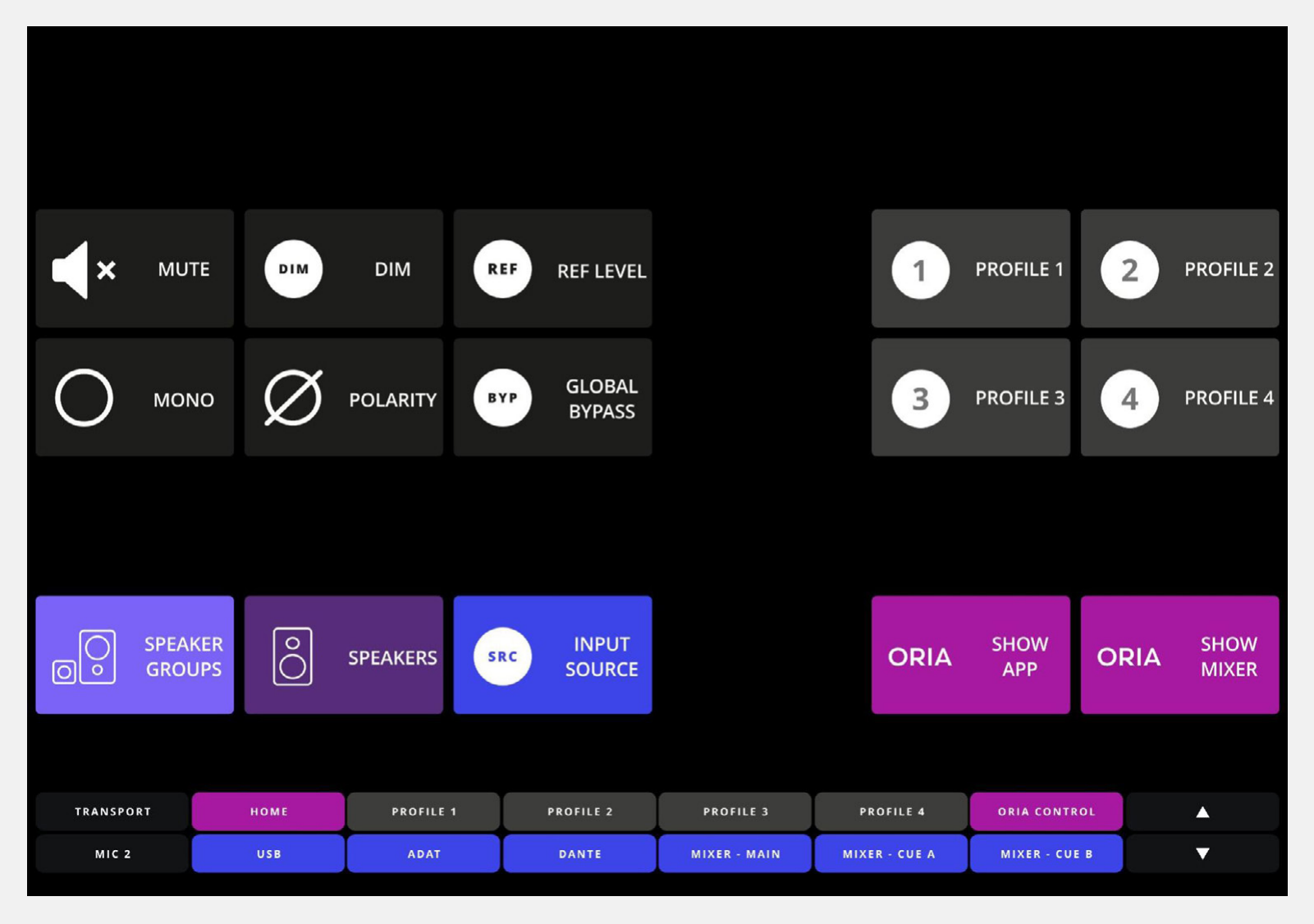
Página Home
La página Home ofrece los principales controles de monitorización:
- Mute
- DIM
- Reference Level
- Mono
- Polarity
El layout suministrado también incluye una tecla Global Bypass.
La página Home también ofrece:
- Selección de los cuatro Favourite Profiles de ORIA
- Enlaces a las páginas Speaker Groups, Speakers e Input Sources
- Un atajo para poner ORIA Control en primer plano
- Un atajo para abrir el Mixer de ORIA Control
Página Speaker Groups
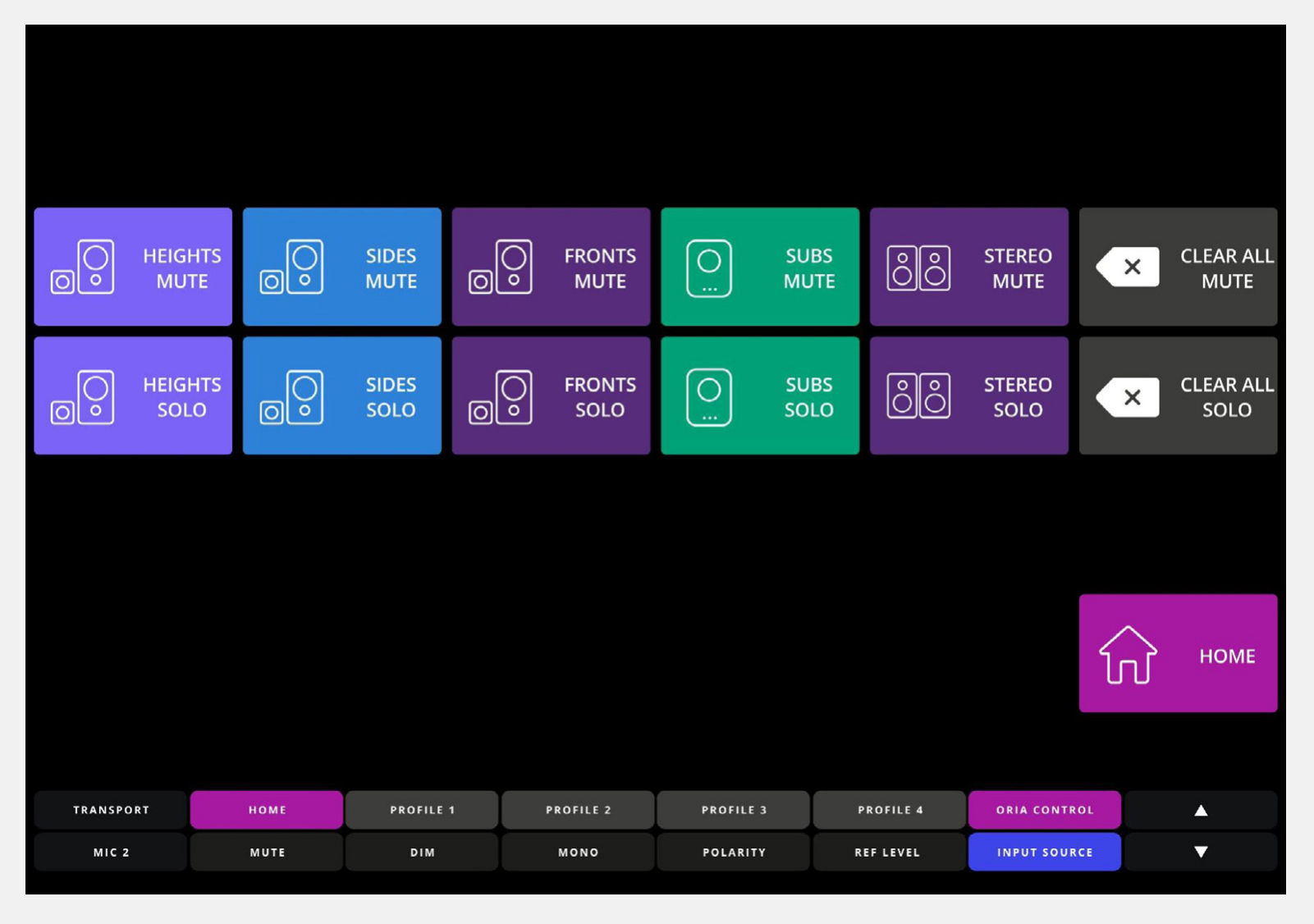
La página Speaker Groups ofrece controles de mute y solo para los cinco grupos de altavoces de ORIA:
- Heights
- Sides
- Fronts
- Subs
- Stereo
La página también proporciona controles para borrar todos los mutes o solos activos.
Selecciona Home para volver a la página Home.
Página Speakers
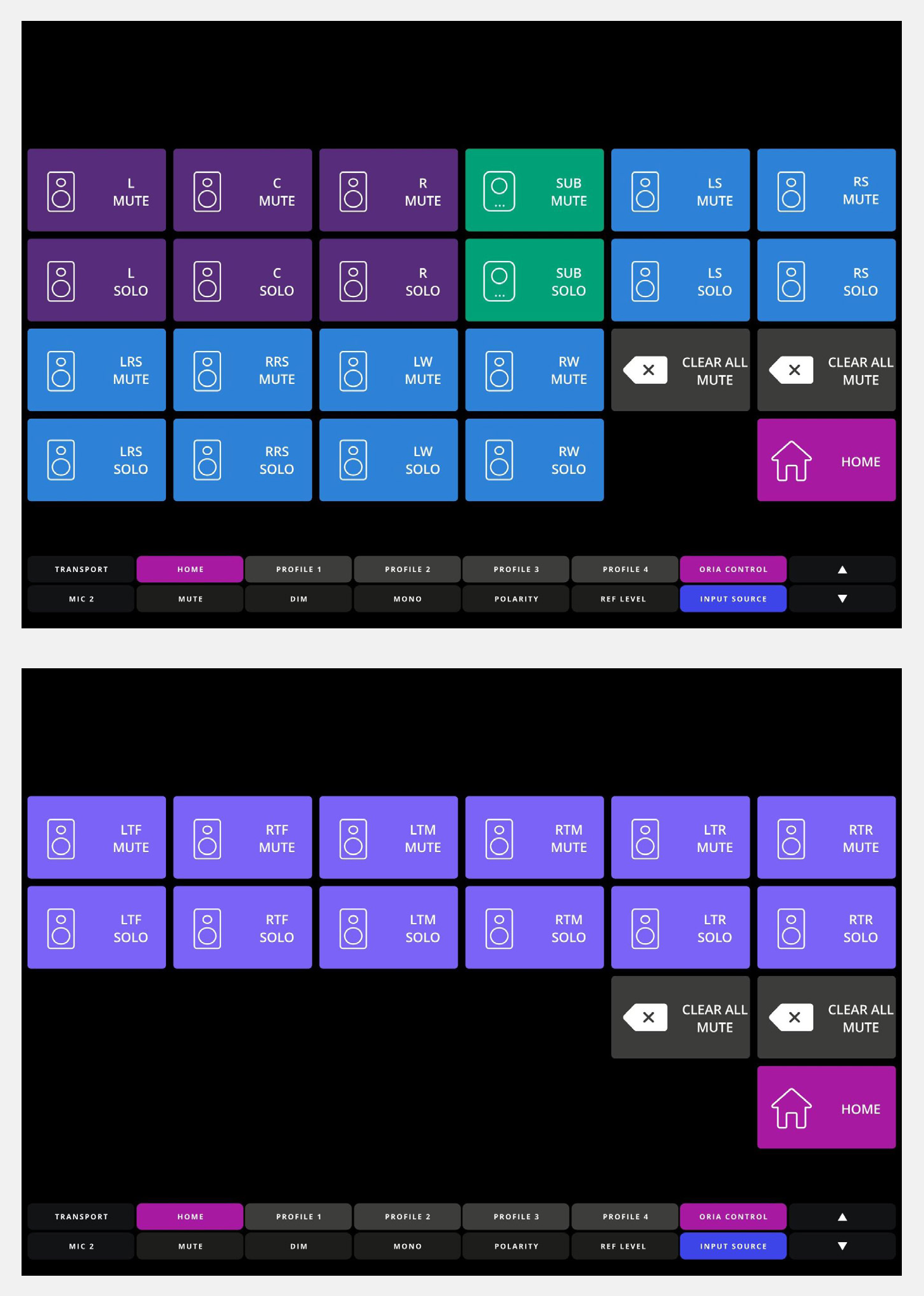
La página Speakers ofrece controles de mute y solo para cada una de las 16 salidas de altavoces surround de ORIA.
Los controles de altavoces se distribuyen en dos páginas. Desliza el dedo por la pantalla para cambiar entre ellas.
Ambas páginas ofrecen:
- Controles de mute para altavoces individuales
- Controles de solo para altavoces individuales
- Clear All Mute
- Clear All Solo
- Una tecla Home
Página Input Sources
La página Input Sources permite seleccionar una de las seis fuentes de monitorización de ORIA:
- USB
- ADAT
- Software Mixer — Master Mix
- Software Mixer — Cue A
- Software Mixer — Cue B
- Dante
Selecciona Home para volver a la página Home.
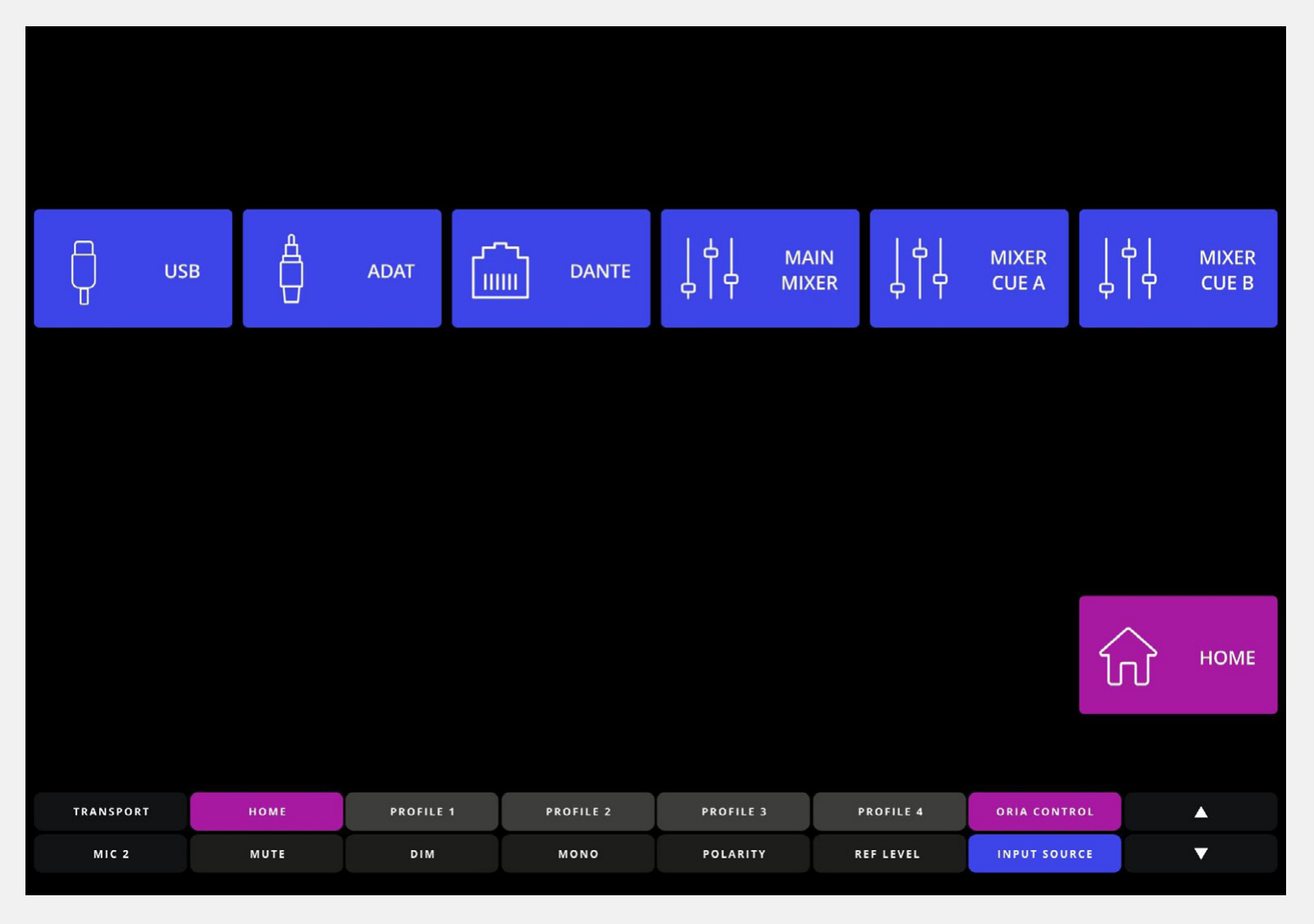
Dante solo está disponible cuando la tarjeta Dante opcional está instalada y configurada.
Control Lower
La región Control Lower ofrece controles complementarios a los que también se puede acceder mediante los botones de control de un Avid Dock.
Contiene dos páginas. Utiliza las teclas de flecha del lado derecho para cambiar entre ellas.
Control de la fuente de entrada
La fila superior ofrece:
- Una tecla Home
- Favourite Profiles 1–4
- Un atajo para abrir ORIA Control
La fila inferior permite seleccionar directamente las seis fuentes de entrada de monitorización de ORIA.

Monitor Control
La página Monitor Control mantiene los mismos controles de la fila superior.
La fila inferior ofrece las principales funciones de monitorización de ORIA y una tecla Input Source que abre la página Input Sources en la región Control Centre.

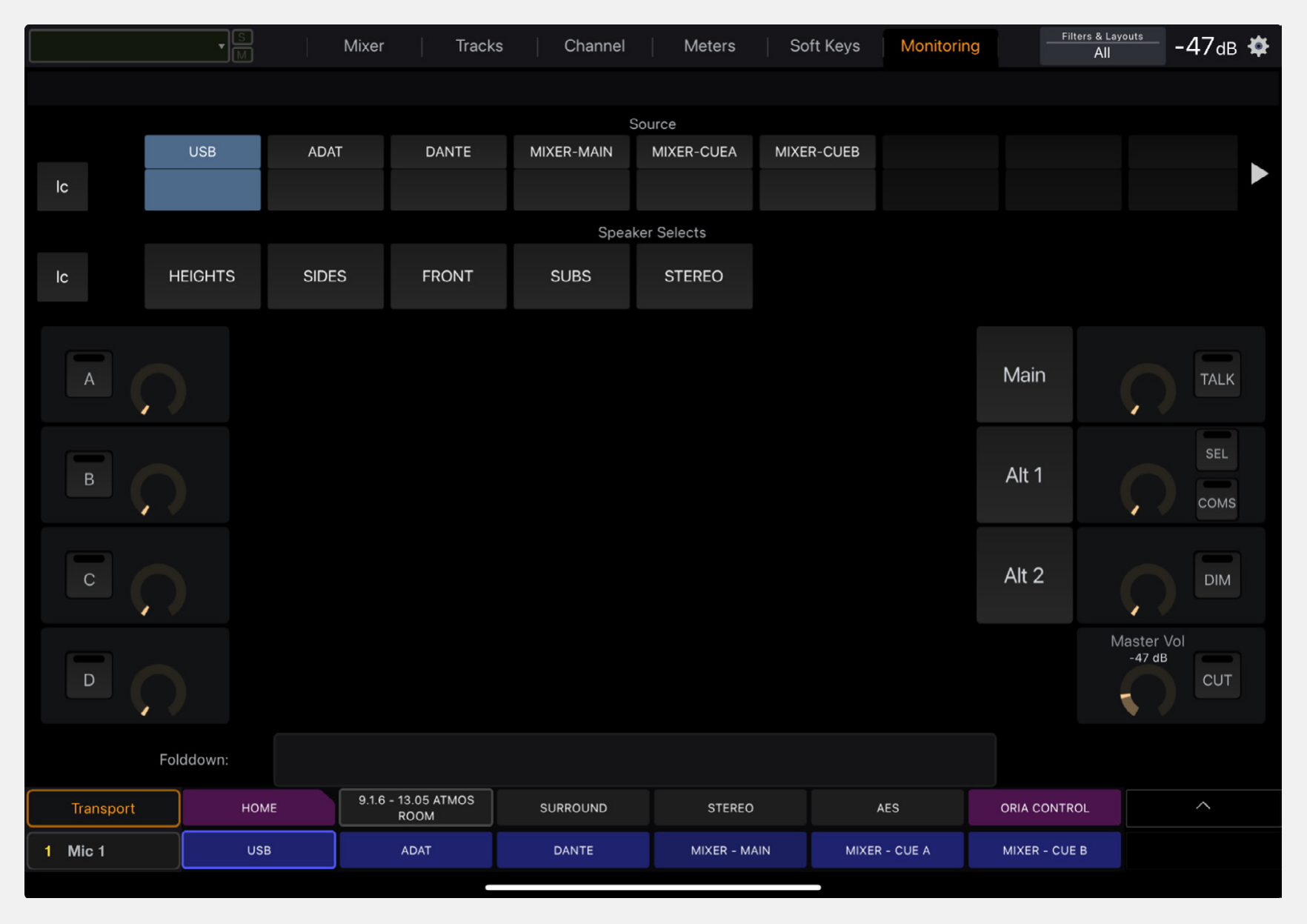
Pantalla Monitoring
La pantalla Monitoring de EUCON ofrece:
- Teclas para seleccionar las seis fuentes de entrada de monitorización de ORIA
- Controles Mute para los cinco grupos de altavoces de ORIA
Los demás controles que aparecen en esta pantalla no están asignados a ORIA.
Pantalla Mixer
La pantalla Mixer de EUCON controla los faders y los controles de panorama del mixer de software de baja latencia de ORIA.
Cuando ORIA Control está en primer plano, una superficie EUCON con faders físicos, como un Avid S1, asigna los canales del mixer de ORIA a los faders de hardware.
Utiliza la superficie para:
- Ajustar los niveles de fader de los canales
- Ajustar el panorama de los canales
- Navegar por los canales disponibles del mixer
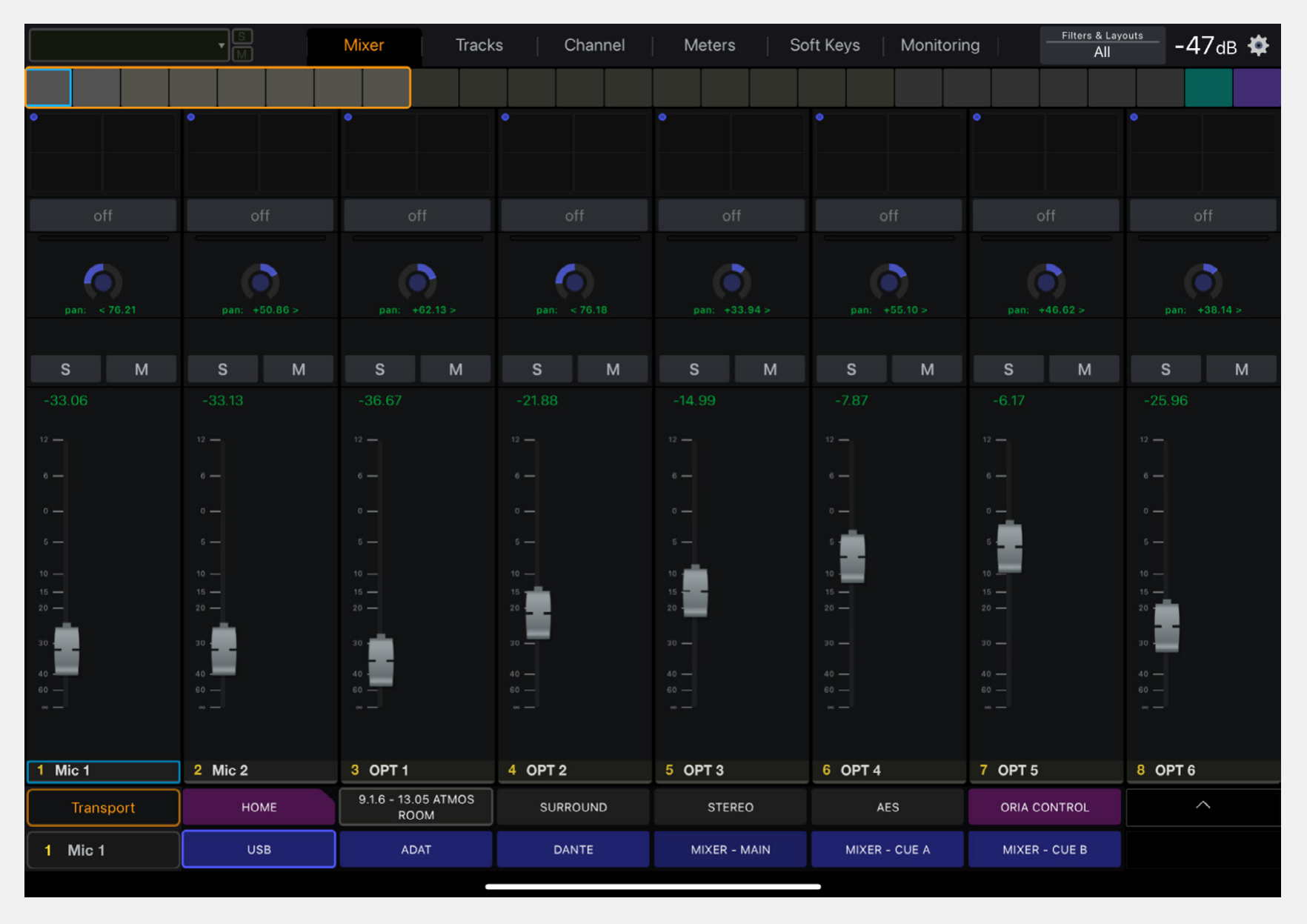
Master Mix, Cue A y Cue B se crean en el mixer de software de baja latencia de ORIA Control.
Las páginas Channel y Meters de EUCON no están implementadas actualmente en el layout de ORIA preconfigurado por Audient.
Acciones de ORIA disponibles
El layout preconfigurado puede personalizarse añadiendo las siguientes acciones de ORIA en EuControl Settings.
Home
Devuelve la región Control Centre a la página Home de ORIA.
Master mute
Activa o desactiva la función Master Mute de ORIA.
Master DIM
Activa o desactiva DIM.
La cantidad en la que DIM reduce el nivel de escucha se configura en ORIA Control.
Master mono
Activa o desactiva Mono.
Mono suma los canales Left y Right para comprobar la compatibilidad mono.
Master polarity
Activa o desactiva Polarity.
Polarity invierte la polaridad del canal Left y suma los canales Left y Right a mono.
Reference volume
Devuelve ORIA al nivel de escucha de referencia almacenado en el Profile activo.
Selección de Profile
Recupera uno de los cuatro Favourite Profiles de ORIA.
Solo puede estar activo un Profile a la vez. Al seleccionar otro Profile se deselecciona el Profile que estaba activo anteriormente.
Mute de grupo de altavoces
Activa o desactiva mute para el grupo de altavoces seleccionado.
Solo de grupo de altavoces
Activa o desactiva solo para el grupo de altavoces seleccionado.
Input source
Abre la página Input Sources de ORIA.
Clear all mute
Borra todos los mutes activos de grupos de altavoces y altavoces individuales.
Clear all solo
Borra todos los solos activos de grupos de altavoces y altavoces individuales.
Speaker mute
Activa o desactiva mute para la salida de altavoz seleccionada.
Speaker solo
Activa o desactiva solo para la salida de altavoz seleccionada.
Show ORIA Control app
Pone en primer plano la ventana principal de ORIA Control.
Show ORIA Control mixer
Pone en primer plano la ventana Mixer de ORIA Control.
Solución de problemas
El layout preconfigurado de ORIA no está disponible al utilizar un DAW
ORIA Control debe ser la aplicación que está en primer plano para que se muestre el layout preconfigurado completo de Audient.
Cuando un DAW está en primer plano, se muestra en su lugar el layout del DAW.
Añade las acciones de ORIA necesarias al layout de Soft Keys del DAW mediante EuControl Settings cuando necesites controlar ORIA mientras trabajas en el DAW.
Las acciones de ORIA no aparecen en EuControl Settings
Esto puede indicar que EuControl ha perdido la conexión con ORIA Control.
- Cierra EuControl.
- Vuelve a abrir EuControl.
- Abre EuControl Settings y comprueba de nuevo si aparecen las acciones de ORIA.
Siguientes pasos
Continúa en Atajos de teclado para consultar los atajos de teclado y ratón disponibles en ORIA Control.