Configuración multicanal del ordenador
Configura la salida de audio del sistema del ordenador cuando quieras que reproductores multimedia, aplicaciones de streaming o navegadores web compatibles reproduzcan audio multicanal mediante ORIA.
Estos ajustes del sistema operativo no controlan el enrutamiento de salida utilizado por tu DAW:
- En macOS, las DAW compatibles se comunican con ORIA mediante Core Audio.
- En Windows, las DAW compatibles se comunican con ORIA mediante el controlador Audient ASIO.
Configura por separado el enrutamiento de altavoces y salidas dentro de tu DAW.
Configuración multicanal en macOS
Utiliza Audio MIDI Setup para configurar ORIA para la reproducción estéreo, surround o inmersiva a nivel del sistema.
- Conecta ORIA al Mac mediante USB.
- Abre Audio MIDI Setup.
- Abre la ventana Audio Devices si aún no está visible.
- Selecciona el dispositivo de salida multicanal de ORIA.
- Selecciona Configure Speakers.
- Elige la configuración de altavoces necesaria.
- Comprueba que cada posición de altavoz esté asignada al canal de salida correcto de ORIA.
- Selecciona Apply.
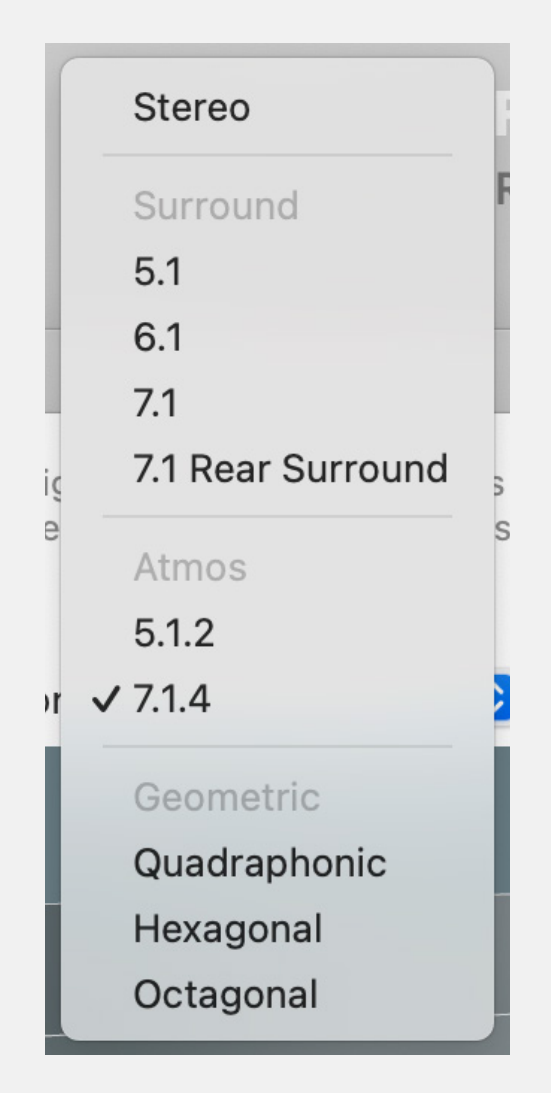
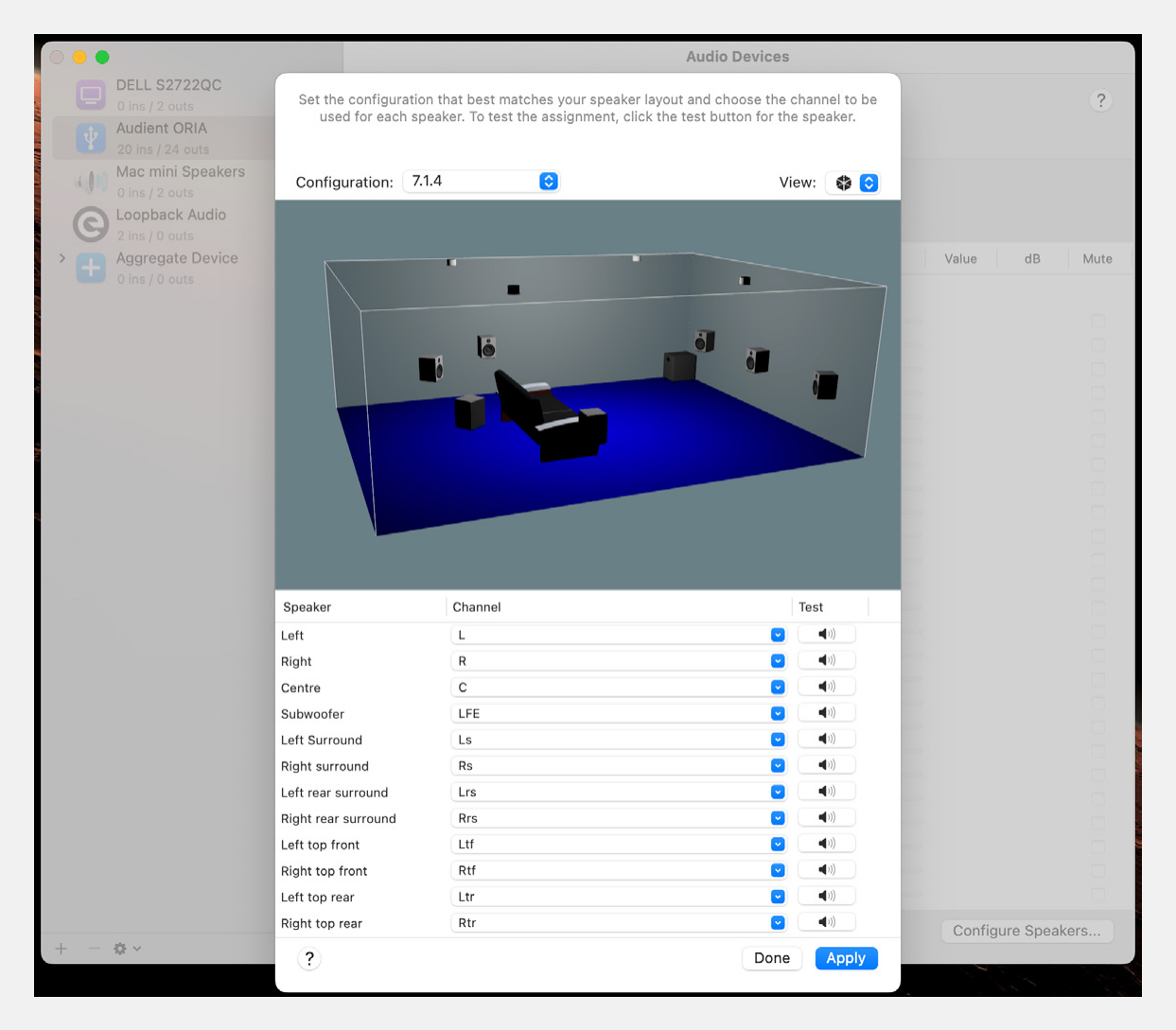
La ventana de configuración de altavoces de Apple también puede utilizarse para probar asignaciones de salida individuales antes de aplicar la configuración.
El aspecto y las configuraciones disponibles en Audio MIDI Setup pueden variar entre versiones de macOS.
Configuración multicanal en Windows
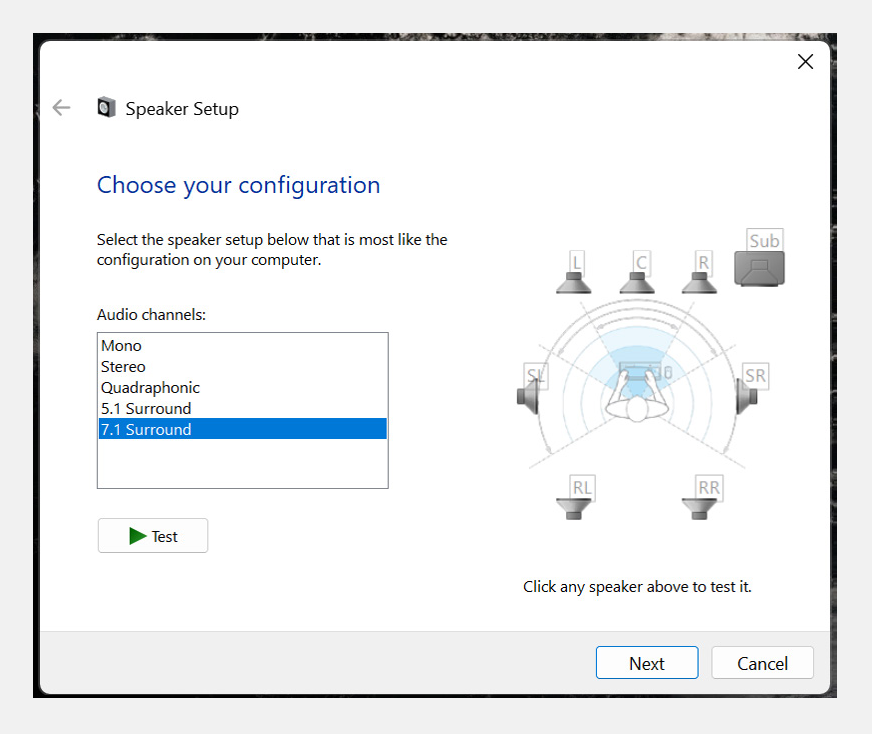
Windows puede configurar la salida a nivel del sistema de ORIA para:
- Mono
- Stereo
- Quadraphonic
- 5.1 surround
- 7.1 surround
- Conecta ORIA al ordenador mediante USB.
- Abre Control Panel.
- Selecciona Sound.
- Abre la lista de dispositivos de reproducción.
- Localiza la salida de ORIA denominada Speakers.
- Haz clic con el botón derecho en Speakers y selecciona Configure Speakers.
- Elige la configuración de altavoces necesaria.
- Sigue las indicaciones restantes de Windows para completar la configuración.
En Windows 11 también puedes abrir este panel mediante Settings > System > Sound > More sound settings.
Los nombres y el aspecto de los menús pueden variar entre versiones de Windows.
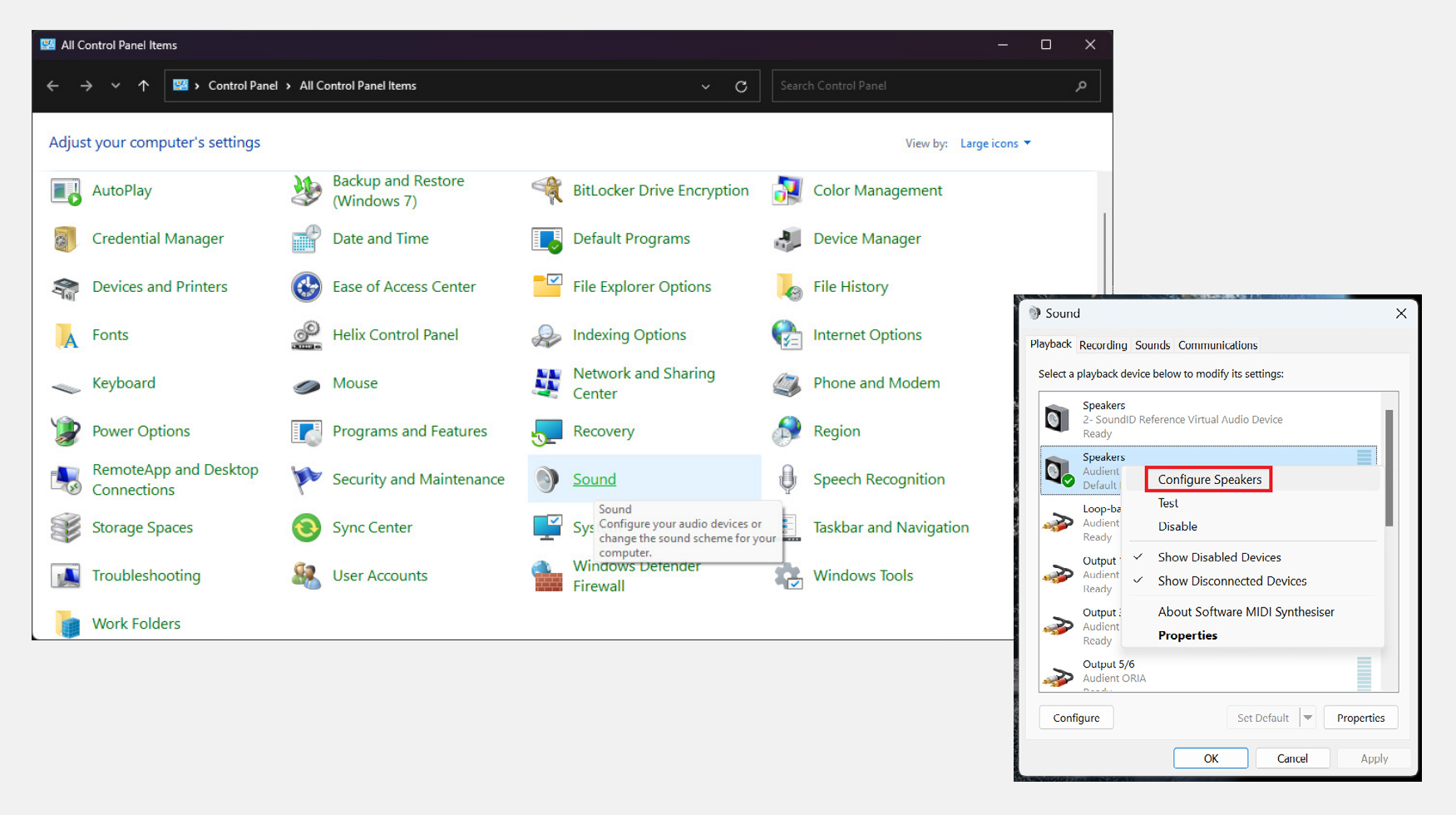
Selecciona la salida de ORIA denominada Speakers.
Esta es la salida multicanal específica de ORIA en Windows. Los demás pares de salida de ORIA no proporcionan las mismas opciones de configuración de altavoces.
Compatibilidad de reproducción multimedia
La reproducción multicanal depende de la aplicación, el formato multimedia y la compatibilidad del sistema operativo.
No todos los reproductores multimedia, aplicaciones de streaming o navegadores web admiten Dolby Atmos u otros formatos inmersivos. Cuando el contenido no se reproduzca con la configuración de altavoces esperada, consulta la documentación de la aplicación o servicio utilizado.
Siguientes pasos
Continúa en Monitor controller independiente para utilizar ORIA con otra interfaz de audio o fuente de audio digital.