멀티채널 컴퓨터 설정
호환 미디어 플레이어, 스트리밍 애플리케이션 또는 웹 브라우저에서 ORIA를 통해 멀티채널 오디오를 재생하려면 컴퓨터의 시스템 오디오 출력을 구성하십시오.
이 운영 체제 설정은 DAW에서 사용하는 출력 라우팅을 제어하지 않습니다.
- macOS에서 호환 DAW는 Core Audio를 통해 ORIA와 통신합니다.
- Windows에서 호환 DAW는 Audient ASIO 드라이버를 통해 ORIA와 통신합니다.
스피커 및 출력 라우팅은 DAW 안에서 별도로 구성하십시오.
macOS 멀티채널 설정
시스템 수준의 스테레오, 서라운드 또는 이머시브 재생을 위해 ORIA를 구성하려면 Audio MIDI Setup을 사용합니다.
- USB를 통해 ORIA를 Mac에 연결합니다.
- Audio MIDI Setup을 엽니다.
- 아직 표시되지 않은 경우 Audio Devices 창을 엽니다.
- ORIA의 멀티채널 출력 장치를 선택합니다.
- Configure Speakers를 선택합니다.
- 필요한 스피커 구성을 선택합니다.
- 각 스피커 위치가 올바른 ORIA 출력 채널에 할당되어 있는지 확인합니다.
- Apply를 선택합니다.
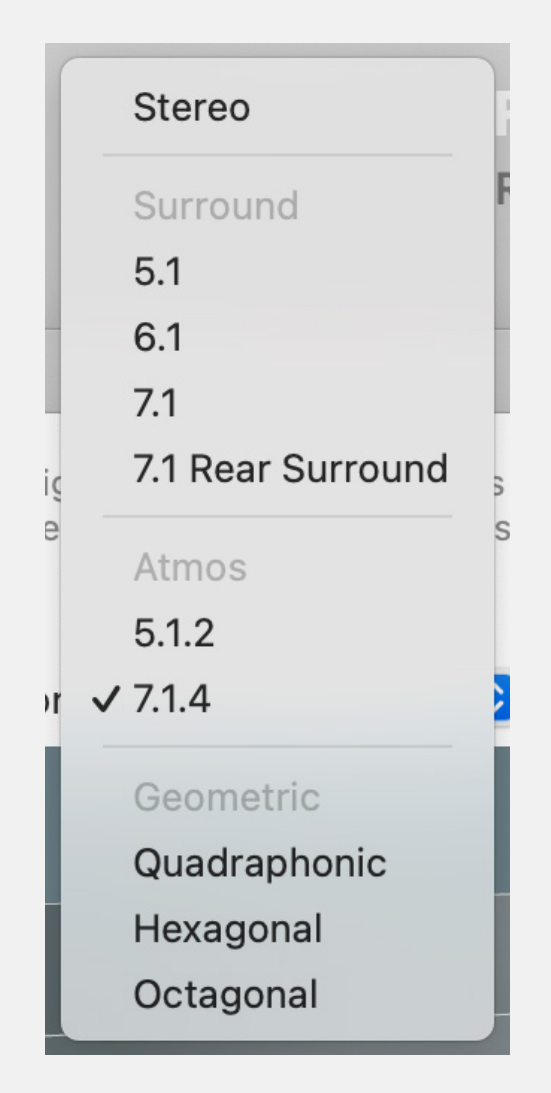
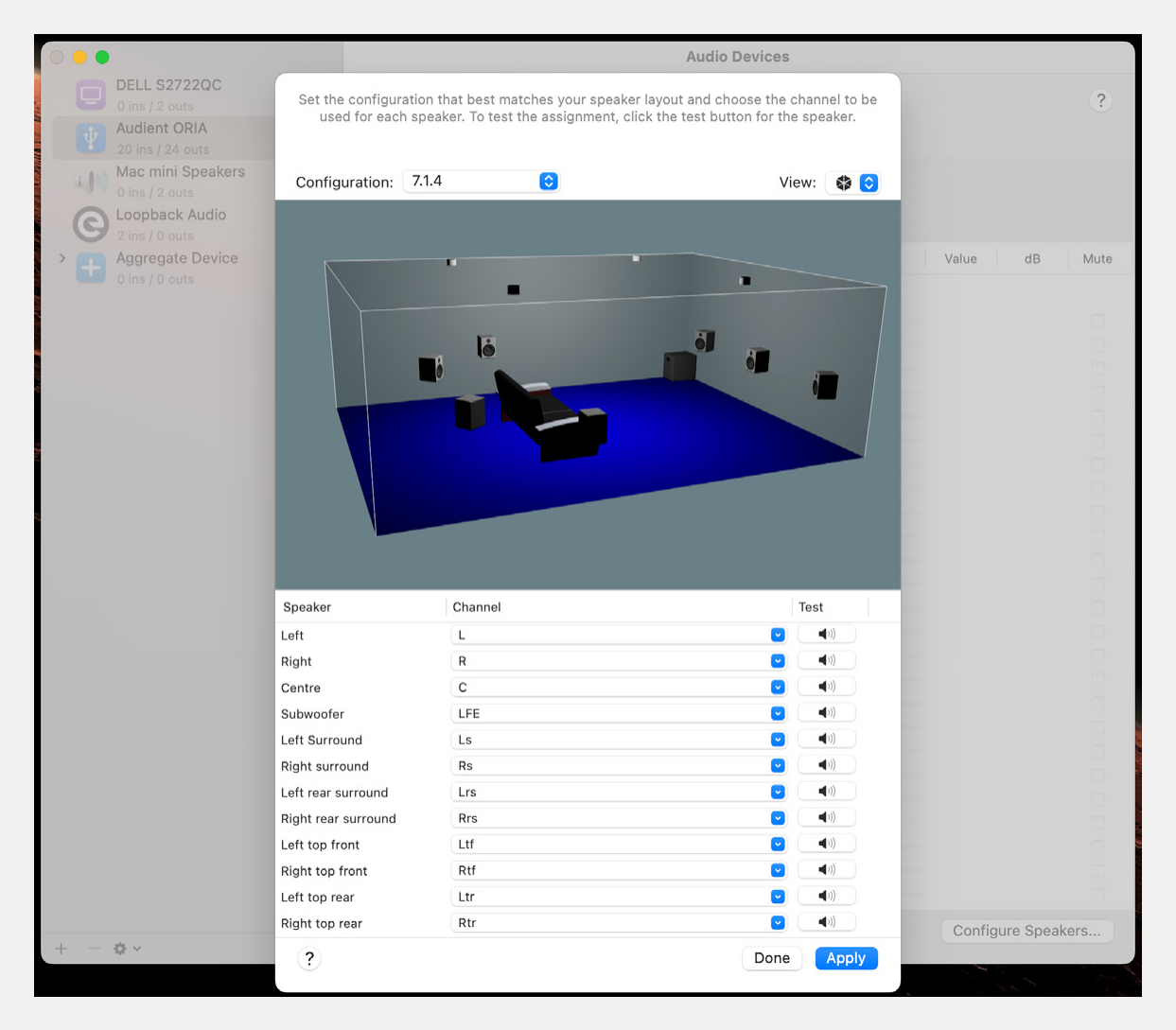
Apple의 스피커 구성 창에서 구성을 적용하기 전에 개별 출력 할당을 테스트할 수도 있습니다.
Audio MIDI Setup의 외관과 사용 가능한 구성은 macOS 버전에 따라 다를 수 있습니다.
Windows 멀티채널 설정
Windows에서는 ORIA의 시스템 수준 출력을 다음 형식으로 구성할 수 있습니다.
- Mono
- Stereo
- Quadraphonic
- 5.1 surround
- 7.1 surround
- USB를 통해 ORIA를 컴퓨터에 연결합니다.
- Control Panel을 엽니다.
- Sound를 선택합니다.
- 재생 장치 목록을 엽니다.
- Speakers라는 이름의 ORIA 출력을 찾습니다.
- Speakers를 마우스 오른쪽 버튼으로 클릭하고 Configure Speakers를 선택합니다.
- 필요한 스피커 구성을 선택합니다.
- 나머지 Windows 안내에 따라 설정을 완료합니다.
Windows 11에서는 Settings > System > Sound > More sound settings를 통해서도 이 패널을 열 수 있습니다.
메뉴 이름과 외관은 Windows 버전에 따라 달라질 수 있습니다.
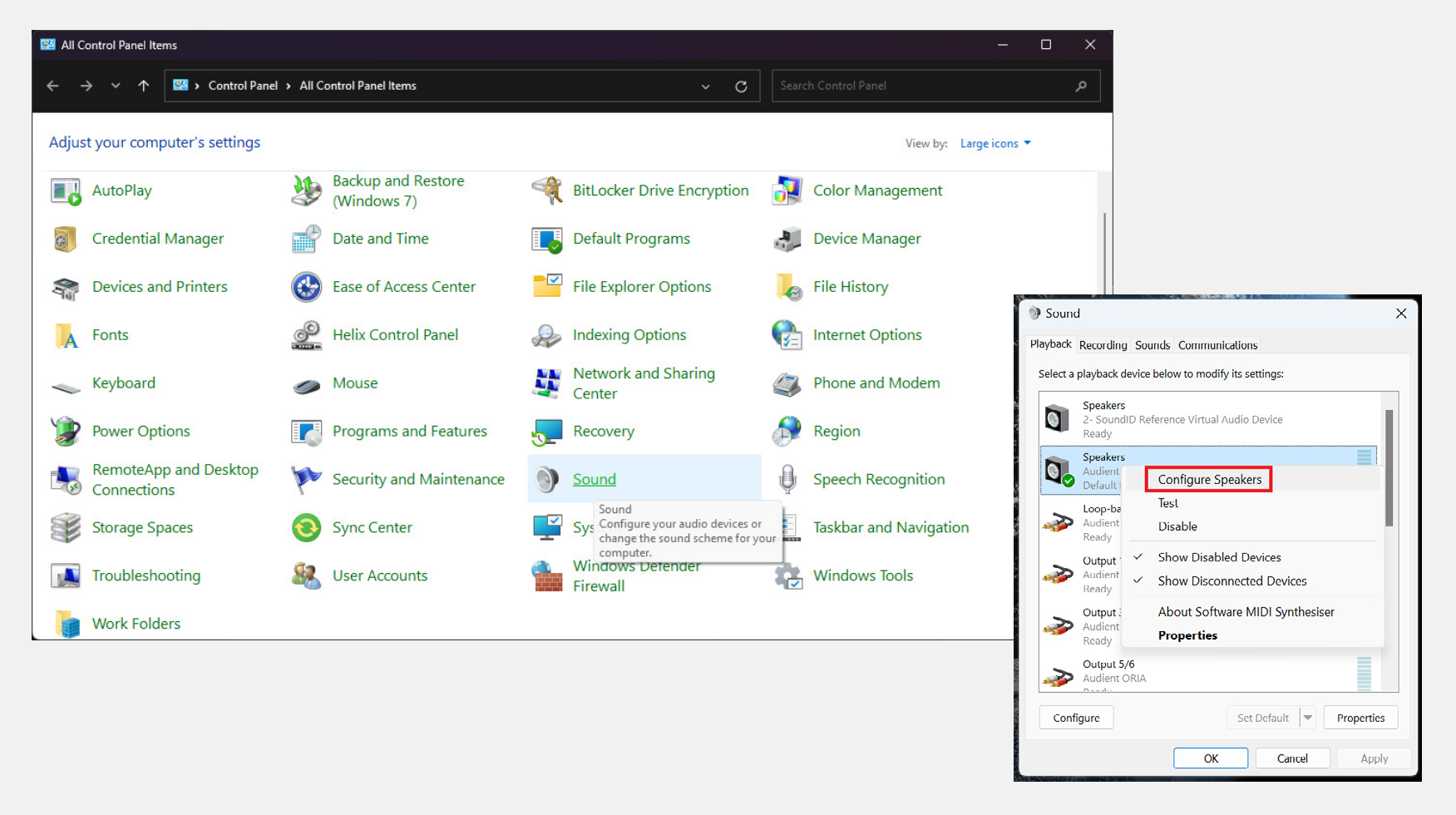
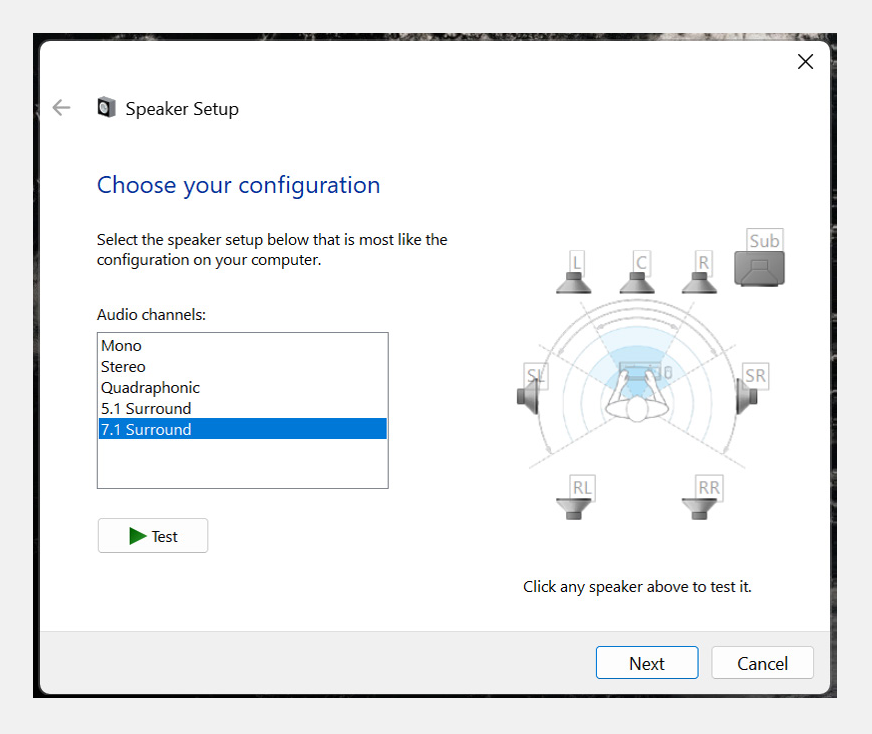
Speakers라는 이름의 ORIA 출력을 선택하십시오.
이는 ORIA의 전용 Windows 멀티채널 출력입니다. 다른 ORIA 출력 쌍은 동일한 스피커 구성 옵션을 제공하지 않습니다.
미디어 재생 호환성
멀티채널 재생은 애플리케이션, 미디어 포맷 및 운영 체제 지원 여부에 따라 달라집니다.
모든 미디어 플레이어, 스트리밍 애플리케이션 또는 웹 브라우저가 Dolby Atmos나 기타 이머시브 포맷을 지원하는 것은 아닙니다. 콘텐츠가 예상한 스피커 구성으로 재생되지 않으면 사용 중인 애플리케이션 또는 서비스의 문서를 확인하십시오.
다음 단계
다른 오디오 인터페이스 또는 디지털 오디오 소스와 ORIA를 사용하려면 스탠드얼론 모니터 컨트롤러로 계속하십시오.