Stream Deck 통합
ORIA Control Stream Deck 플러그인을 사용하면 호환되는 Elgato Stream Deck 장치에서 ORIA의 모니터링 기능을 원격으로 제어할 수 있습니다.
이를 통해 ORIA를 랙에 설치한 상태에서도 청취 위치에서 모니터링 컨트롤을 사용할 수 있습니다.
요구 사항
Stream Deck과 ORIA를 사용하려면 다음이 필요합니다.
- ORIA Control 1.2 이상
- Elgato Stream Deck 소프트웨어 6.4 이상
- 호환 Stream Deck 장치 또는 Stream Deck Mobile
- USB를 통해 호스트 컴퓨터에 연결된 ORIA
- 호스트 컴퓨터에서 실행 중인 ORIA Control
Stream Deck 통합을 사용하는 동안 ORIA Control은 계속 열려 있어야 합니다.
ORIA Control 플러그인 설치
Stream Deck 소프트웨어가 이미 설치되어 있으면 ORIA Control 설치 프로그램이 이를 감지하고 ORIA Control 플러그인을 설치할지 묻습니다.
또는 Elgato Marketplace에서 플러그인을 직접 설치할 수 있습니다.
Elgato 계정에 로그인하고 Get을 선택합니다. 그러면 플러그인이 Stream Deck 소프트웨어에 추가됩니다.
포함된 Profiles
ORIA Control 플러그인에는 일반적인 Stream Deck 장치용으로 미리 구성된 Profiles가 포함되어 있습니다.
이 Profiles는 필요한 ORIA 컨트롤을 선택한 Stream Deck에 불러오므로 수동으로 Profile을 만들지 않고도 통합 기능을 바로 사용할 수 있습니다.
다음 장치용 Profiles가 제공됩니다.
- Stream Deck MKII
- Stream Deck +
- Stream Deck XL
- Stream Deck Mini
- Stream Deck Neo
- Stream Deck Mobile
ORIA Control 플러그인을 설치할 때 Stream Deck은 현재 Stream Deck 소프트웨어에서 열려 있는 장치용 Profile만 설치합니다.
다른 모델 또는 여러 Stream Deck 장치를 사용하려면 Elgato Marketplace에서 별도의 ORIA Control Profiles 팩을 설치하십시오.
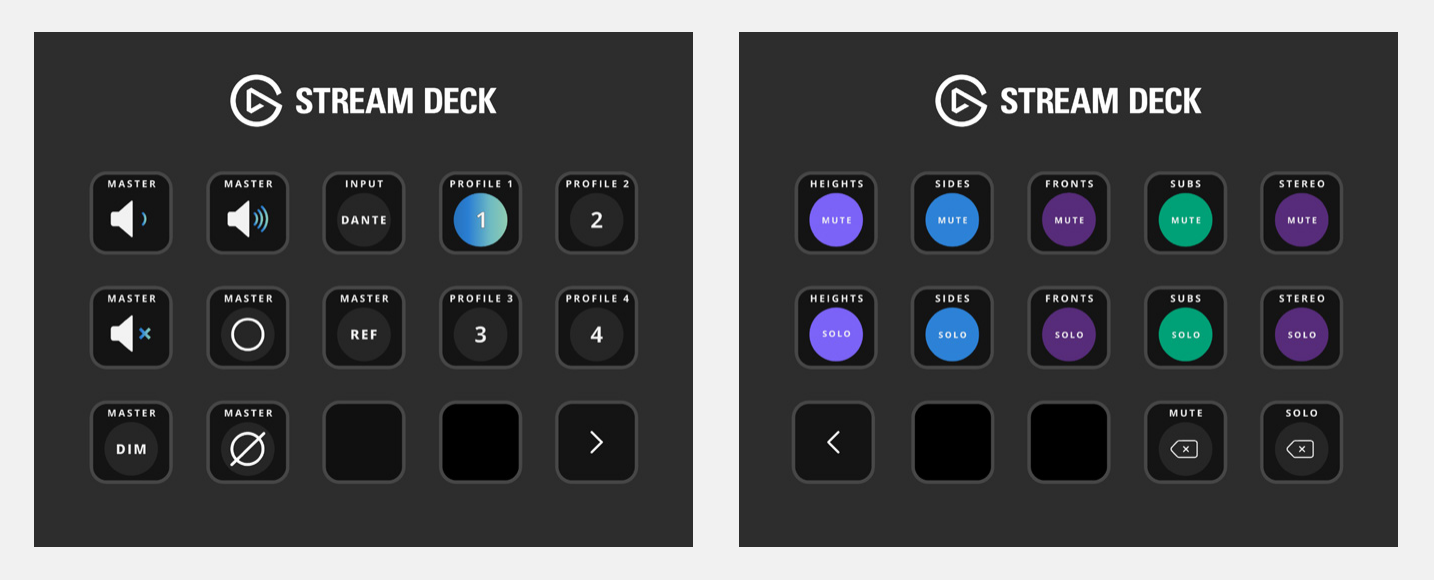
Stream Deck MKII
Stream Deck MKII Profile은 두 페이지를 사용합니다.
- Page 1 — 볼륨 컨트롤, 모니터 컨트롤, 입력 선택 및 Profile 선택
- Page 2 — 스피커 그룹 뮤트 및 솔로 컨트롤
Stream Deck +
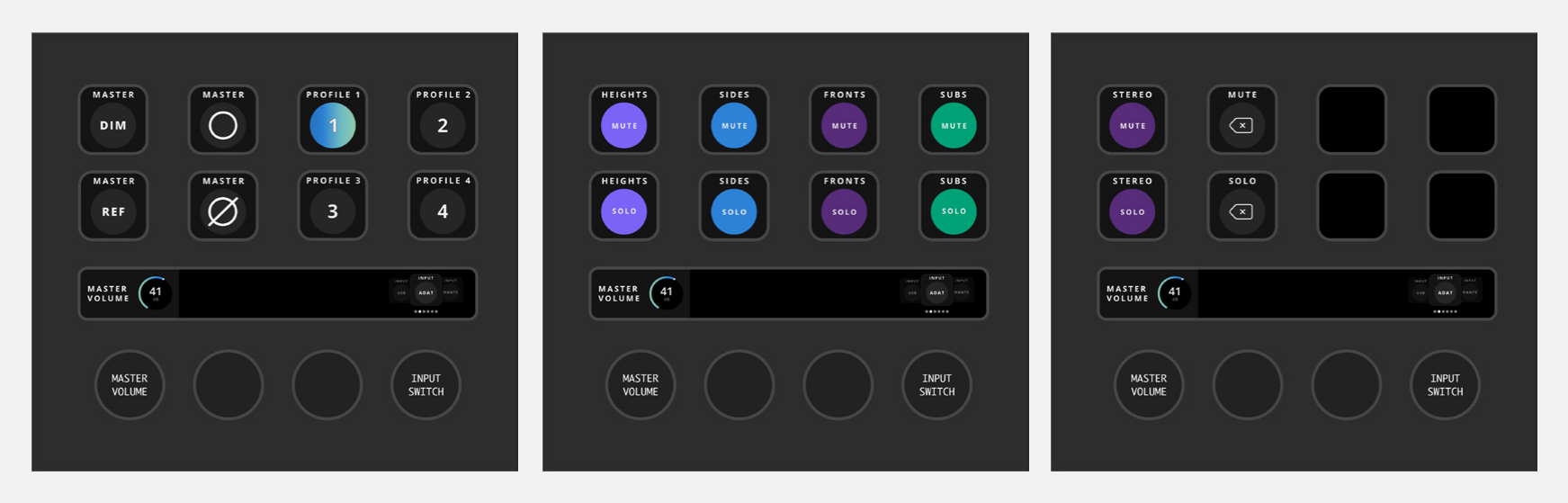
Stream Deck + Profile은 세 페이지를 사용합니다.
- Page 1 — 모니터 컨트롤 및 Profile 선택
- Page 2 — Heights, Sides, Fronts 및 Subs 그룹의 뮤트와 솔로 컨트롤
- Page 3 — Stereo 뮤트 및 솔로 컨트롤과 뮤트/솔로 전체 해제 컨트롤
페이지 사이를 이동하려면 Stream Deck + 화면을 스와이프합니다.
가장 왼쪽 다이얼은 Master Volume을 제어합니다. 다이얼을 눌러 ORIA의 Main Outputs를 뮤트하거나 뮤트를 해제합니다.
가장 오른쪽 다이얼은 입력 소스를 선택합니다.
- 다이얼을 돌려 사용 가능한 소스 사이를 이동합니다.
- 다이얼을 눌러 강조 표시된 소스를 선택합니다.
입력 선택기는 Stream Deck 기본 동작의 Action Wheel을 사용합니다.
Stream Deck XL
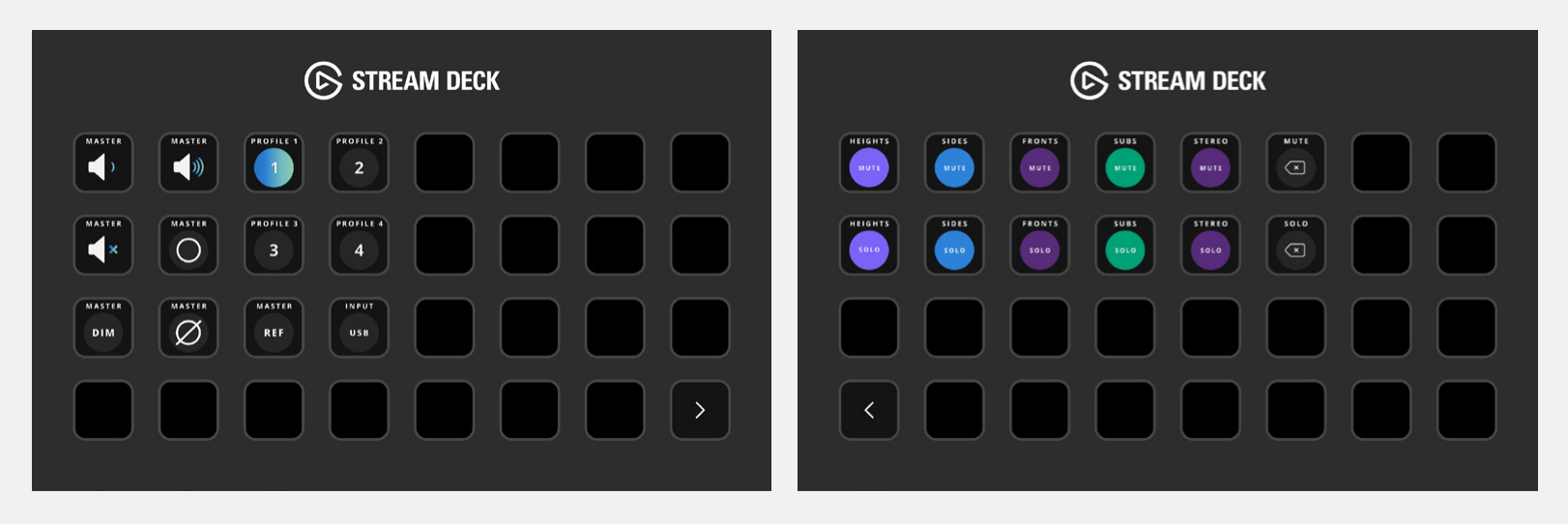
Stream Deck XL Profile은 두 페이지를 사용합니다.
- Page 1 — 볼륨 컨트롤, 모니터 컨트롤, 입력 선택 및 Profile 선택
- Page 2 — 스피커 그룹 뮤트 및 솔로 컨트롤
Stream Deck Mini
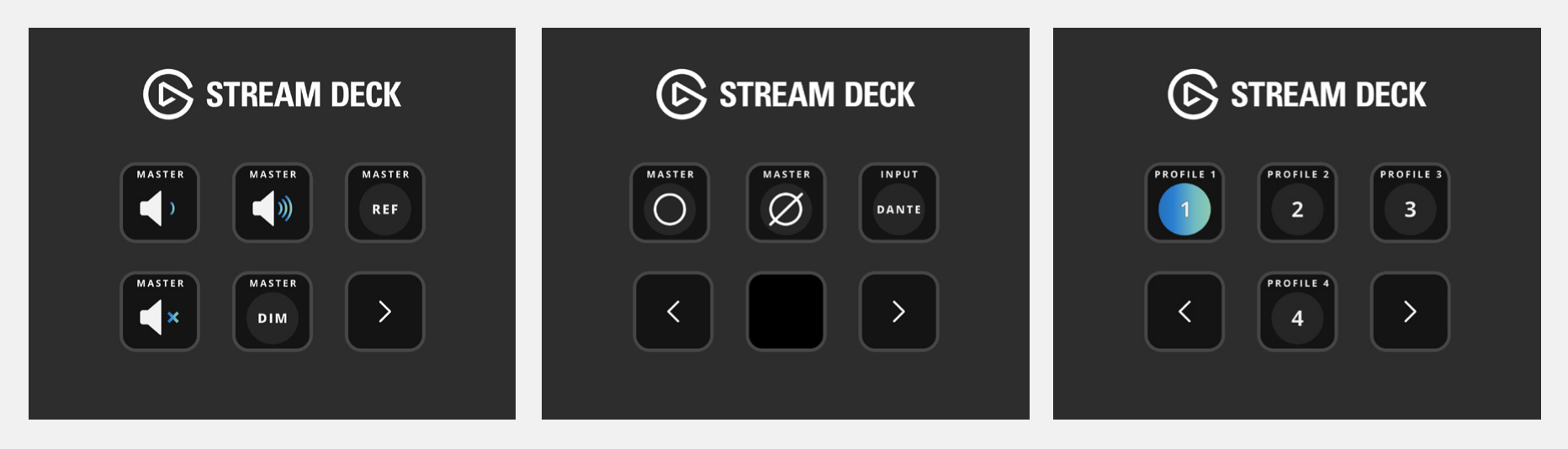
Stream Deck Mini Profile은 세 페이지를 사용합니다.
- Page 1 — Master Volume, Master Reference 및 Master DIM
- Page 2 — Master Mono, Master Phase 및 입력 선택
- Page 3 — Profile 선택
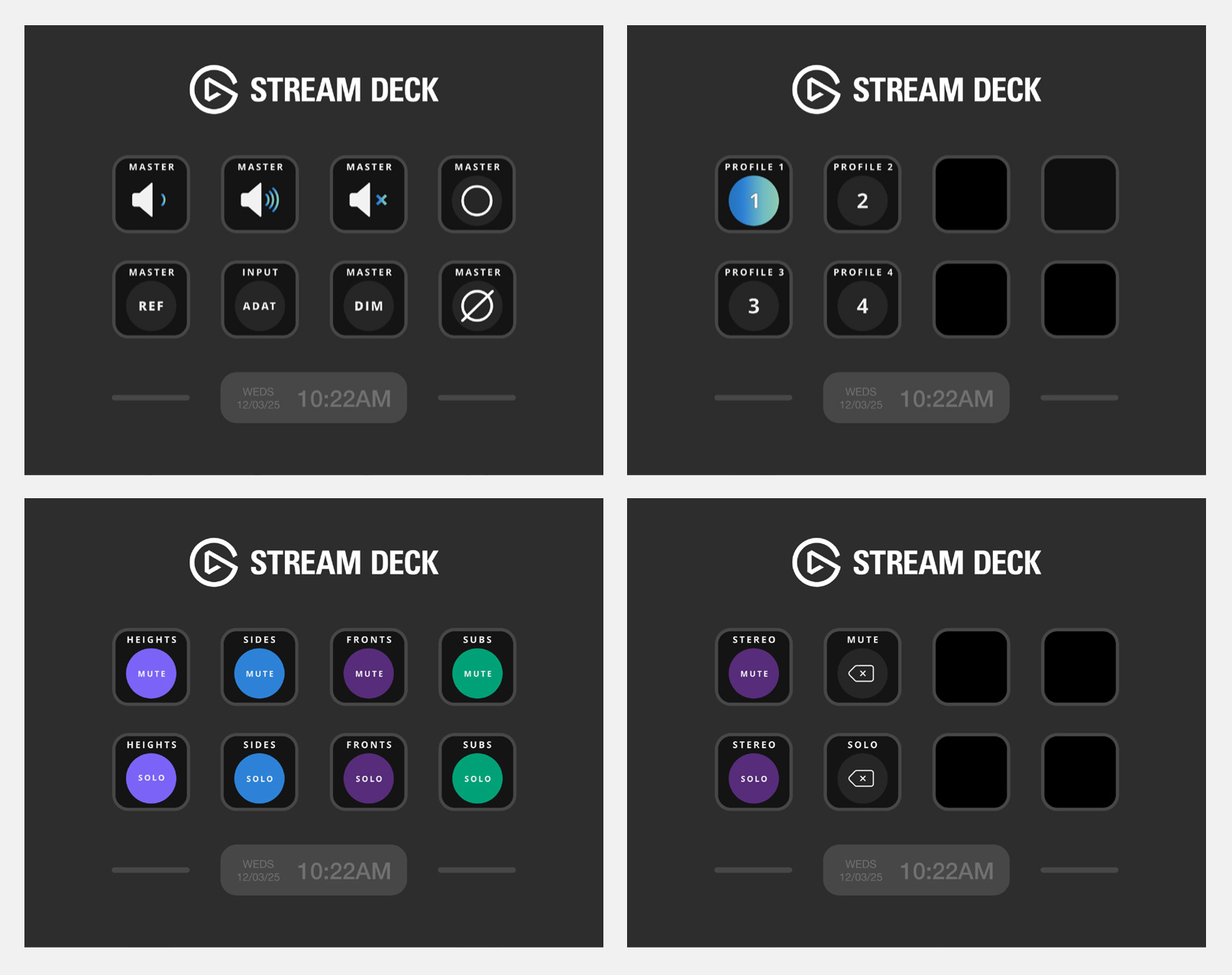
Stream Deck Neo
Stream Deck Neo Profile은 네 페이지를 사용합니다.
- Page 1 — 볼륨 컨트롤, 모니터 컨트롤 및 입력 선택
- Page 2 — Profile 선택
- Page 3 — Heights, Sides, Fronts 및 Subs 그룹의 뮤트와 솔로 컨트롤
- Page 4 — Stereo 뮤트 및 솔로 컨트롤과 뮤트/솔로 전체 해제 컨트롤
Stream Deck Mobile
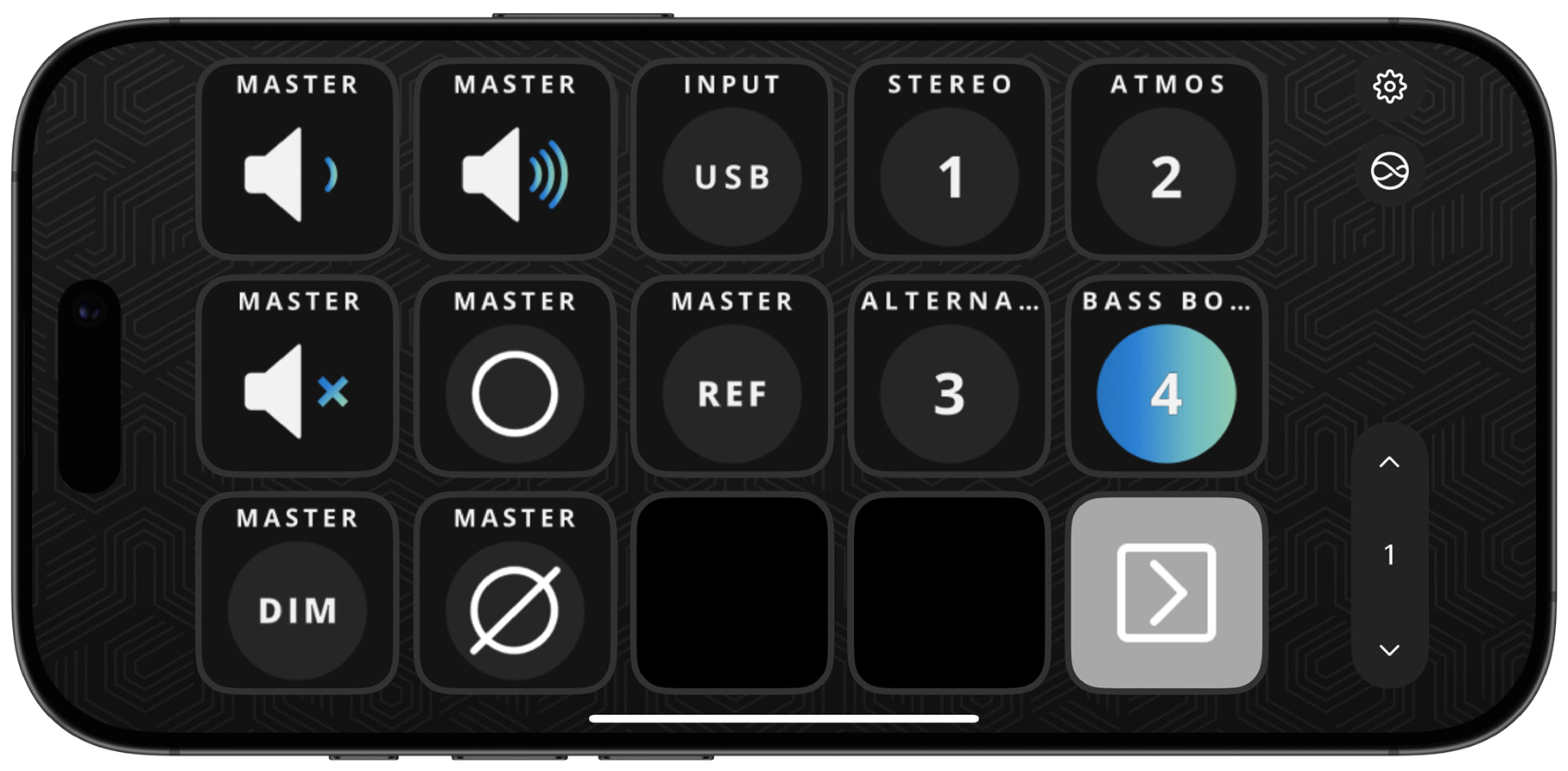
Stream Deck Mobile 앱에서는 컨트롤 그리드 크기를 선택할 수 있습니다.
ORIA Control 플러그인은 사용 가능한 그리드 크기에 맞는 Profiles를 제공합니다.
Stream Deck Mobile 무료 버전은 여섯 개의 키를 제공합니다. 더 큰 레이아웃이나 사용자 지정 레이아웃에는 Stream Deck Mobile Pro가 필요합니다.
사용자 지정 Profile 만들기
ORIA Control 플러그인에 포함된 개별 동작을 사용하여 사용자 지정 Stream Deck Profile을 만들 수 있습니다.
다음 동작을 사용할 수 있습니다.
Volume
Volume 동작은 ORIA의 출력 볼륨을 조정합니다.
다이얼이 없는 Stream Deck 장치에서는 별도의 컨트롤을 사용하여 레벨을 높이거나 낮춥니다.
작게 조정하려면 컨트롤을 한 번 누르고, 계속 레벨을 조정하려면 길게 누릅니다.
Stream Deck +에서는 다음과 같이 사용합니다.
- 할당된 다이얼을 돌려 레벨을 조정합니다.
- 다이얼을 눌러 출력을 뮤트하거나 뮤트를 해제합니다.
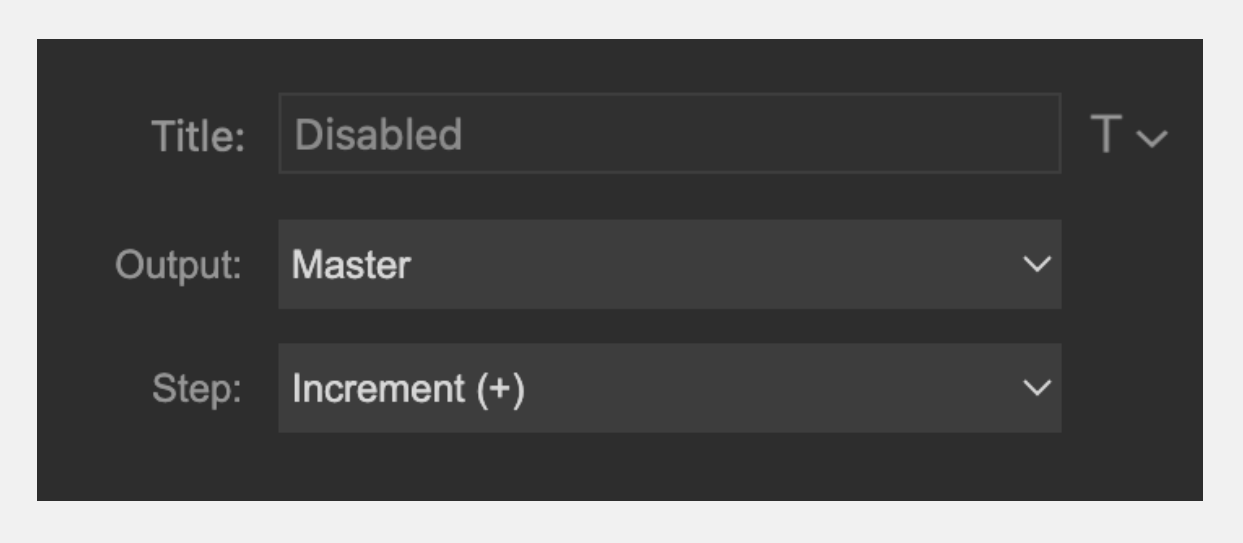
Volume 동작에는 다음 설정이 있습니다.
- Output — 동작이 제어할 출력을 선택합니다.
- Step — 컨트롤이 레벨을 높일지 낮출지 선택합니다.
동작이 Stream Deck + 다이얼에 할당된 경우 Step 설정은 사용할 수 없습니다.
ORIA Control 1.2에서는 Output 메뉴에서 Master 출력만 사용할 수 있습니다.
Mute
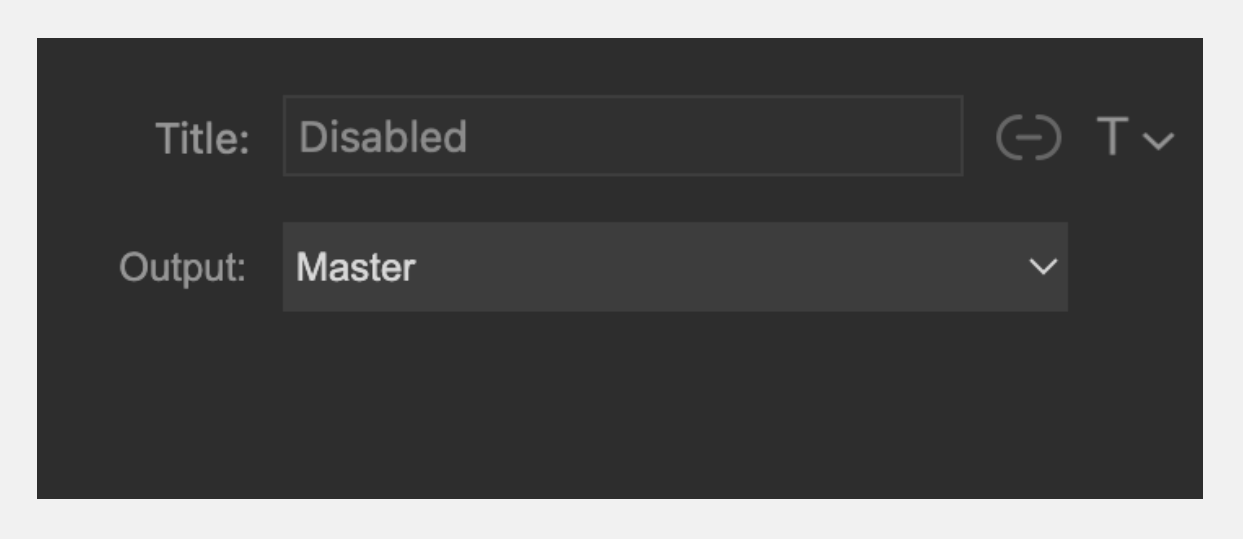
Mute 동작은 선택한 ORIA 출력을 뮤트하거나 뮤트를 해제합니다.
Output을 사용하여 동작이 제어할 출력을 선택합니다.
ORIA Control 1.2에서는 Output 메뉴에서 Master 출력만 사용할 수 있습니다.
DIM
DIM 동작은 ORIA Control에서 구성된 DIM 감쇠량만큼 선택한 출력의 레벨을 낮춥니다.
Output을 사용하여 동작이 제어할 출력을 선택합니다.
ORIA Control 1.2에서는 Output 메뉴에서 Master 출력만 사용할 수 있습니다.
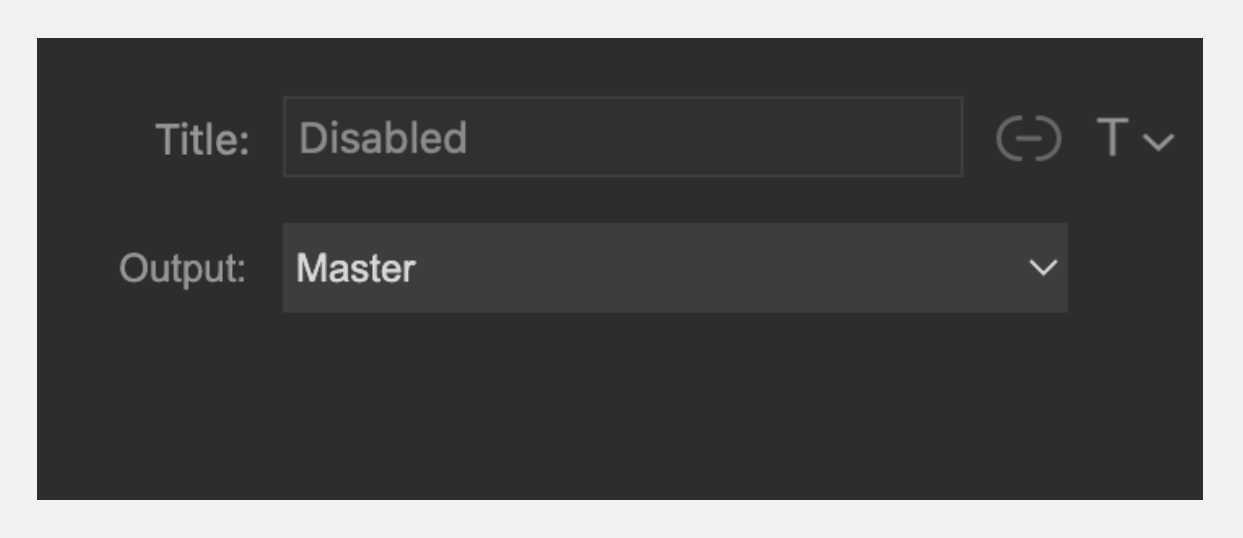
Mono
Mono 동작은 ORIA의 Left와 Right 채널을 모노로 합산하여 믹스의 모노 호환성을 확인할 수 있게 합니다.
Mono 동작에는 추가 설정이 없습니다.
Polarity
Polarity 동작은 Left 채널의 극성을 반전한 뒤 Left와 Right 채널을 합산합니다.
이를 통해 중앙에 패닝된 콘텐츠가 상쇄되어 스테레오 신호의 사이드 정보를 들을 수 있습니다.
Polarity 동작에는 추가 설정이 없습니다.
Reference level
Reference Level 동작은 ORIA를 활성 Profile에 저장된 기준 청취 레벨로 되돌립니다.
Reference Level 동작에는 추가 설정이 없습니다.
Input source
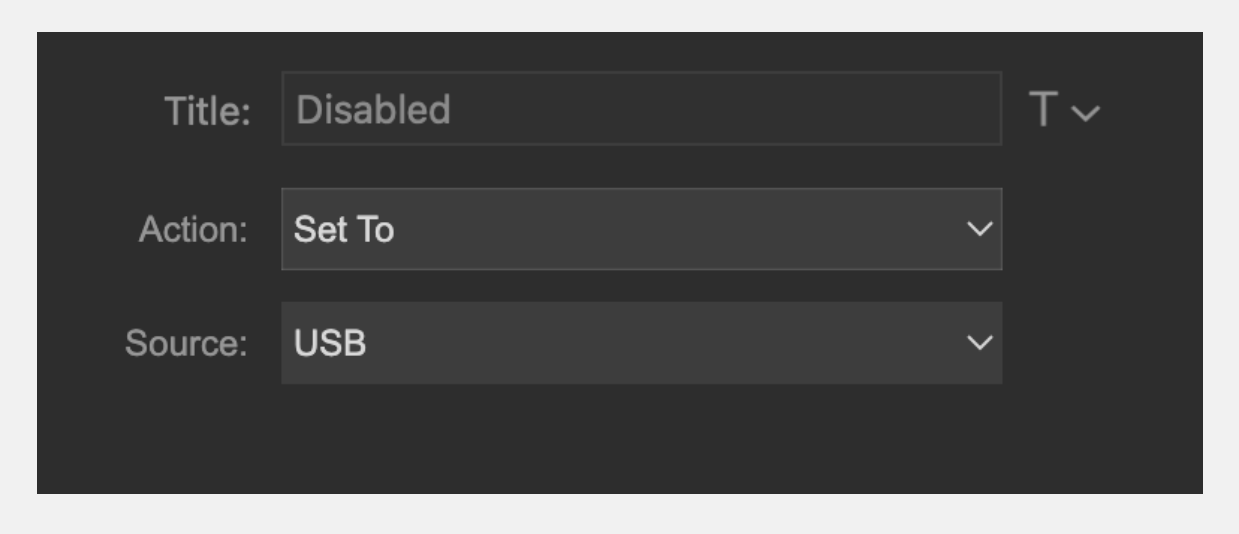
Input Source 동작은 현재 ORIA를 통해 모니터링하는 소스를 선택합니다.
사용 가능한 소스에는 USB, ADAT, Dante 및 ORIA의 소프트웨어 믹서 출력이 포함될 수 있습니다.
이 동작은 두 가지 모드를 제공합니다.
- Step Through — 사용 가능한 입력 소스 사이를 앞 또는 뒤로 이동합니다.
- Set To — 지정한 입력 소스를 선택합니다.
다음 설정을 사용할 수 있습니다.
- Action — Step Through 또는 Set To를 선택합니다.
- Step — Step Through 사용 시 이동 방향을 선택합니다.
- Source — Set To 사용 시 필요한 소스를 선택합니다.
Profile
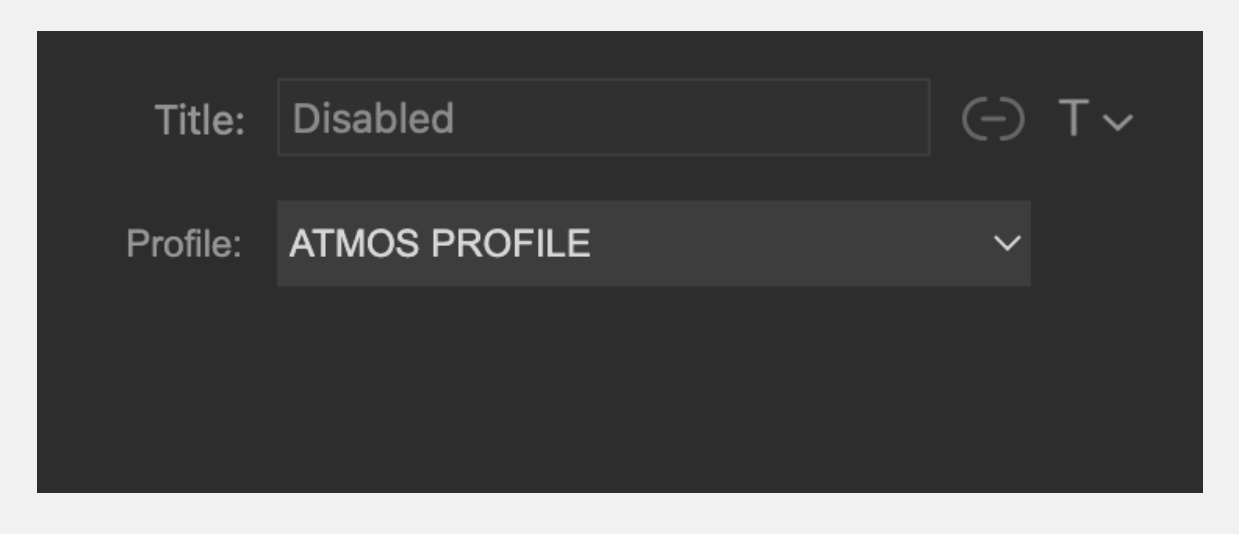
Profile 동작은 ORIA의 네 개 즐겨찾기 Profiles 중 하나를 불러옵니다.
Profile을 사용하여 컨트롤에 할당할 즐겨찾기 Profile을 선택합니다.
할당된 Profile이 활성화되면 컨트롤에 파란색 그라데이션이 표시됩니다.
ORIA Control에서 즐겨찾기로 지정된 네 개 Profiles만 Stream Deck 플러그인에서 사용할 수 있습니다.
Speaker
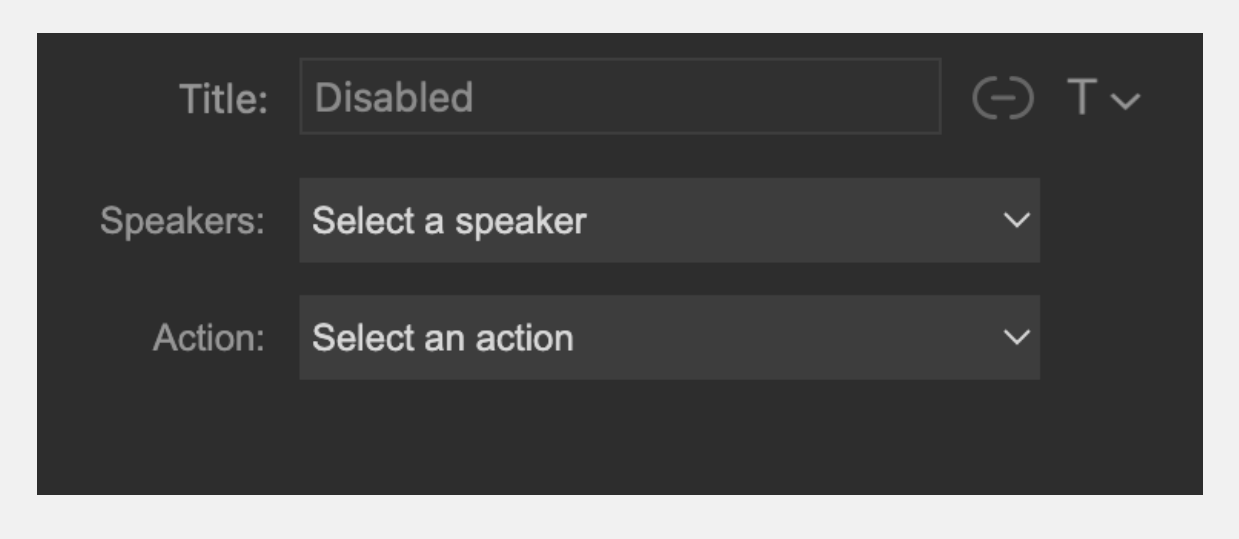
Speaker 동작은 개별 ORIA 스피커 출력을 뮤트하거나 솔로합니다.
다음 설정을 사용할 수 있습니다.
- Speaker — 동작이 제어할 스피커 출력을 선택합니다.
- Action — Cut 또는 Solo를 선택합니다.
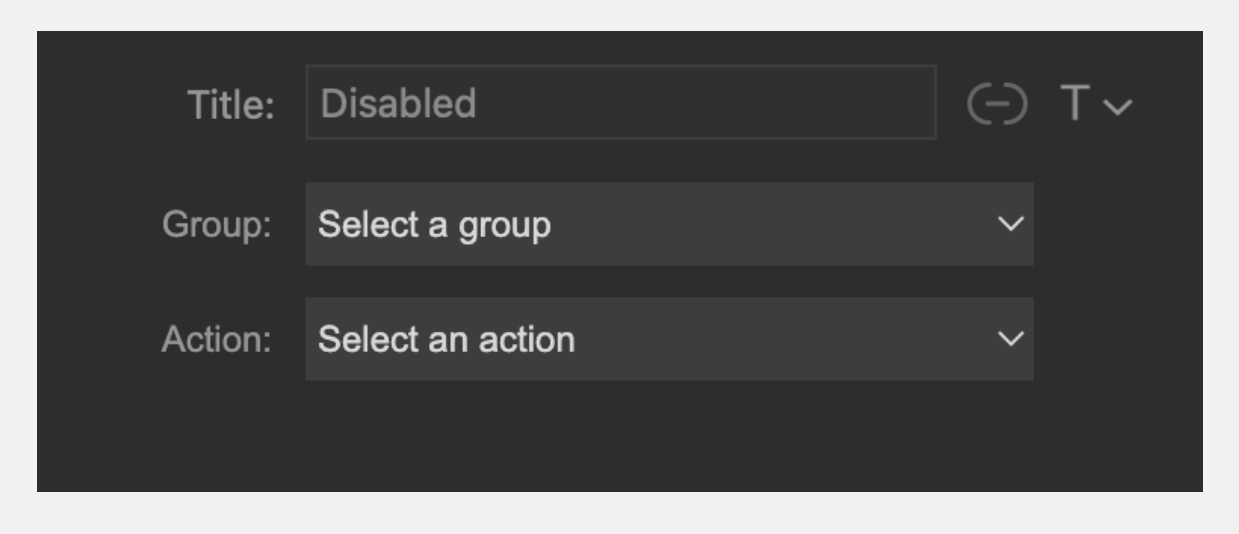
Group
Group 동작은 Fronts 또는 Sides와 같은 ORIA 스피커 그룹을 뮤트하거나 솔로합니다.
다음 설정을 사용할 수 있습니다.
- Group — 동작이 제어할 스피커 그룹을 선택합니다.
- Action — Cut 또는 Solo를 선택합니다.
문제 해결
동작을 눌렀을 때 노란색 경고가 표시됨
노란색 경고 기호는 Stream Deck이 ORIA Control과 통신할 수 없음을 의미합니다.
- ORIA Control이 열려 있는지 확인합니다.
- ORIA Control이 열려 있지 않으면 Applications 폴더 또는 Start 메뉴에서 실행합니다.
- ORIA Control이 이미 열려 있으면 종료한 뒤 다시 엽니다.
ORIA Control을 다시 열면 Stream Deck 소프트웨어가 통신을 다시 설정할 수 있습니다.
내 Stream Deck용 Profile이 설치되지 않음
Stream Deck은 설치 중 연결되어 있고 포커스된 장치용 Profile만 설치합니다.
예를 들어 ORIA Control 플러그인을 설치할 때 Stream Deck +가 연결되고 선택되어 있으면 Stream Deck + Profile만 설치됩니다.
다른 모델 또는 여러 Stream Deck 장치용 Profiles를 추가하려면 Elgato Marketplace에서 별도의 ORIA Control Profiles 팩을 설치하십시오.
다음 단계
호환 Avid 컨트롤 서피스와 Avid Control 앱에서 ORIA를 제어하려면 EUCON 통합으로 계속하십시오.