Integração com Stream Deck
O plug-in ORIA Control para Stream Deck oferece acesso remoto às funções de monitoração do ORIA a partir de um dispositivo Elgato Stream Deck compatível.
Isso permite manter o ORIA instalado em um rack enquanto seus controles de monitoração continuam acessíveis na posição de audição.
Requisitos
Para usar o ORIA com Stream Deck, você precisa de:
- ORIA Control 1.2 ou posterior
- Software Elgato Stream Deck 6.4 ou posterior
- Um dispositivo Stream Deck compatível ou Stream Deck Mobile
- ORIA conectado ao computador host por USB
- ORIA Control em execução no computador host
O ORIA Control precisa permanecer aberto durante o uso da integração com Stream Deck.
Instalar o plug-in ORIA Control
Quando o software Stream Deck já está instalado, o installer do ORIA Control o detecta e oferece a instalação do plug-in ORIA Control.
Como alternativa, instale o plug-in diretamente pelo Elgato Marketplace:
Faça login na sua conta Elgato e selecione Get. O plug-in será então adicionado ao software Stream Deck.
Profiles incluídos
O plug-in ORIA Control inclui Profiles pré-configurados para dispositivos Stream Deck comuns.
Esses Profiles carregam os controles necessários do ORIA no Stream Deck selecionado para que você possa começar a usar a integração sem criar um Profile manualmente.
Há Profiles disponíveis para:
- Stream Deck MKII
- Stream Deck +
- Stream Deck XL
- Stream Deck Mini
- Stream Deck Neo
- Stream Deck Mobile
Quando o plug-in ORIA Control é instalado, o Stream Deck instala somente o Profile do dispositivo que está aberto no software Stream Deck naquele momento.
Instale separadamente o ORIA Control Profiles pack pelo Elgato Marketplace para usar outro modelo ou vários dispositivos Stream Deck.
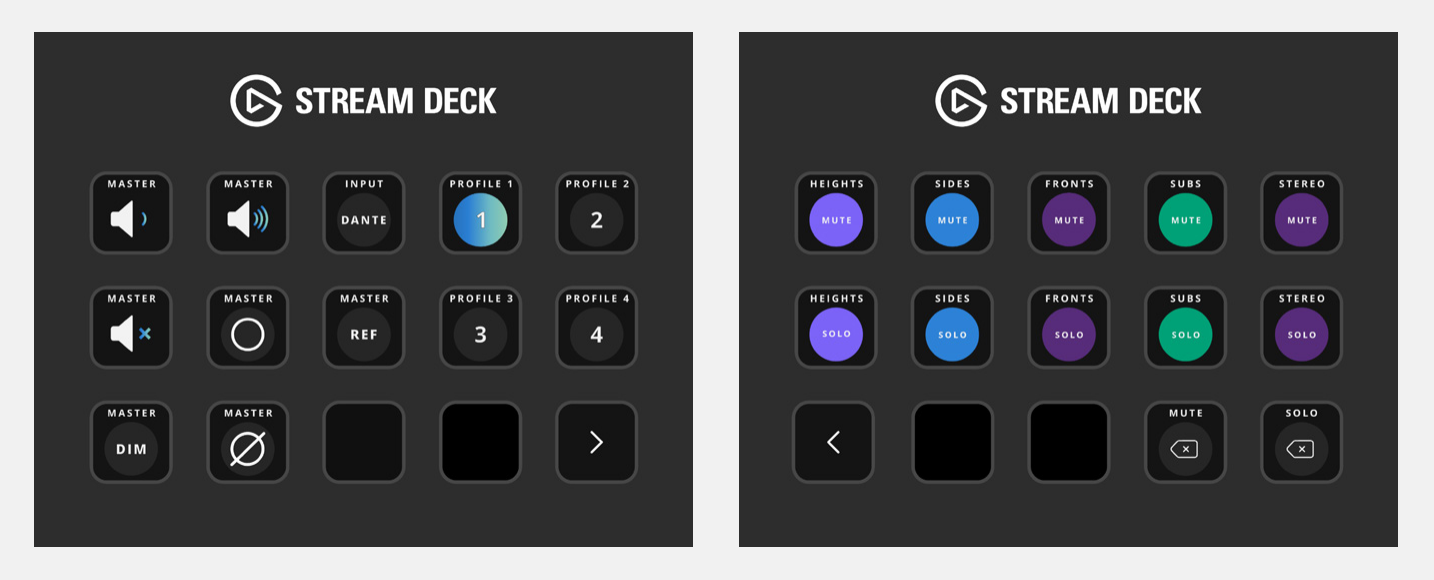
Stream Deck MKII
O Profile do Stream Deck MKII usa duas páginas:
- Page 1 — Controles de volume, monitor controls, input selection e profile selection
- Page 2 — Speaker-group mute e solo controls
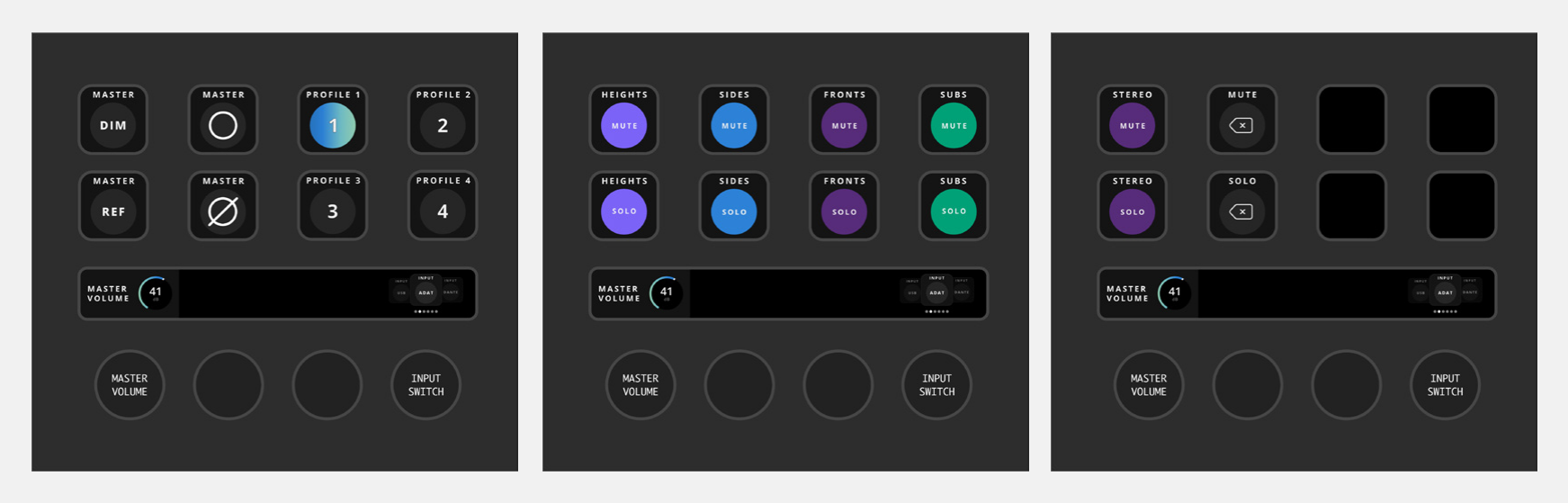
Stream Deck +
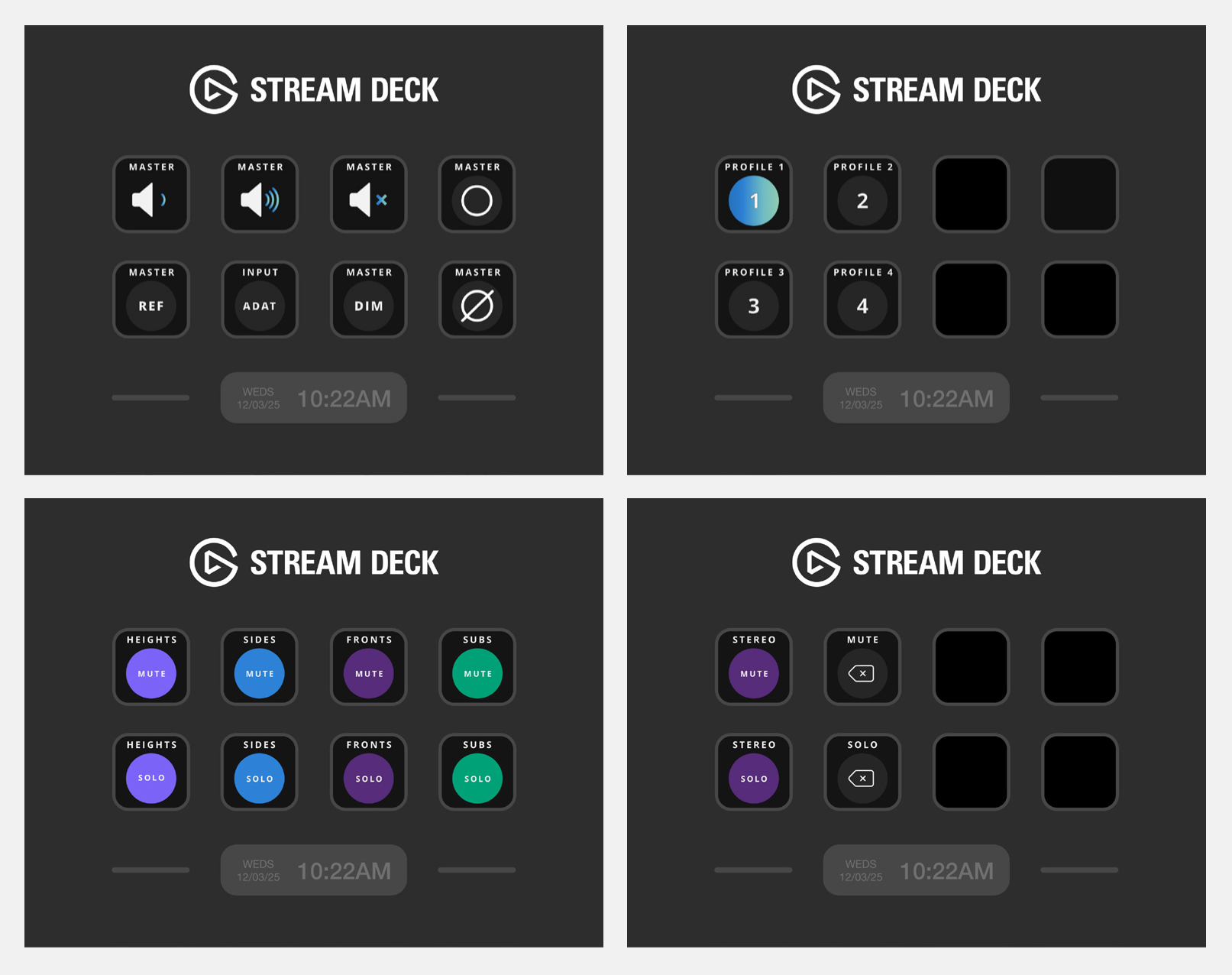
O Profile do Stream Deck + usa três páginas:
- Page 1 — Monitor controls e Profile selection
- Page 2 — Mute e solo controls dos grupos Heights, Sides, Fronts e Subs
- Page 3 — Stereo mute e solo controls, além dos controles para limpar mute e solo
Deslize pela tela do Stream Deck + para mover entre as páginas.
O dial mais à esquerda controla Master Volume. Pressione o dial para silenciar ou reativar as Main Outputs do ORIA.
O dial mais à direita seleciona o input source:
- Gire o dial para percorrer as fontes disponíveis.
- Pressione o dial para selecionar a fonte destacada.
O input selector usa o Action Wheel das ações padrão do Stream Deck.
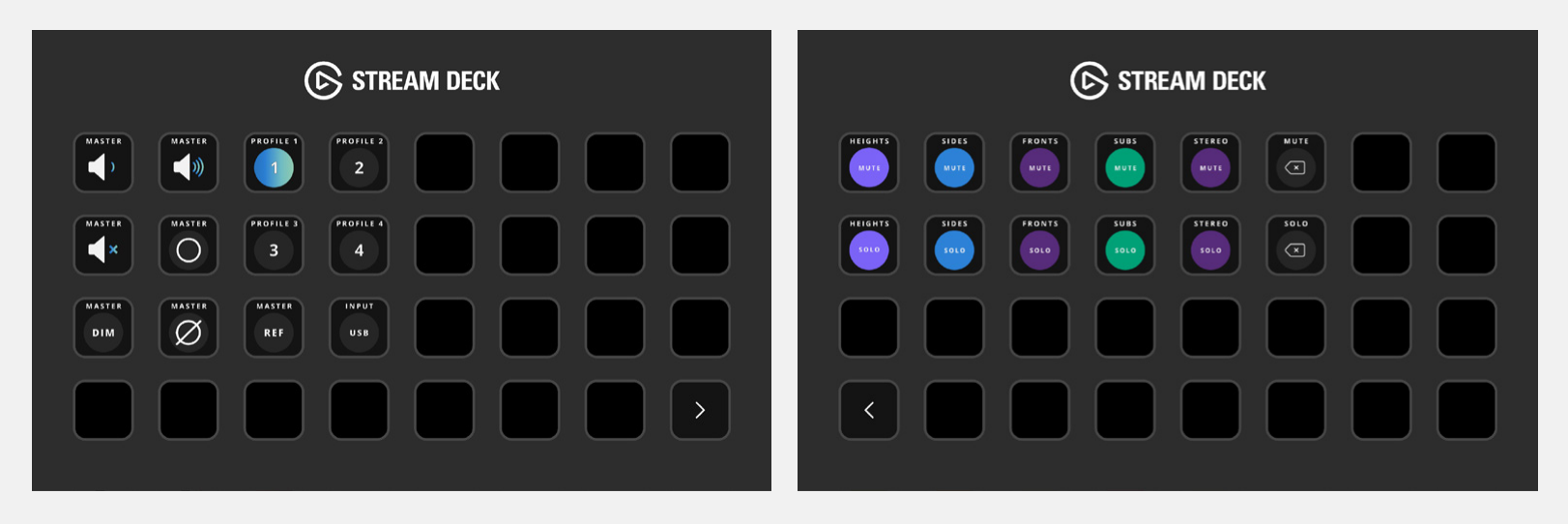
Stream Deck XL
O Profile do Stream Deck XL usa duas páginas:
- Page 1 — Controles de volume, monitor controls, input selection e profile selection
- Page 2 — Speaker-group mute e solo controls
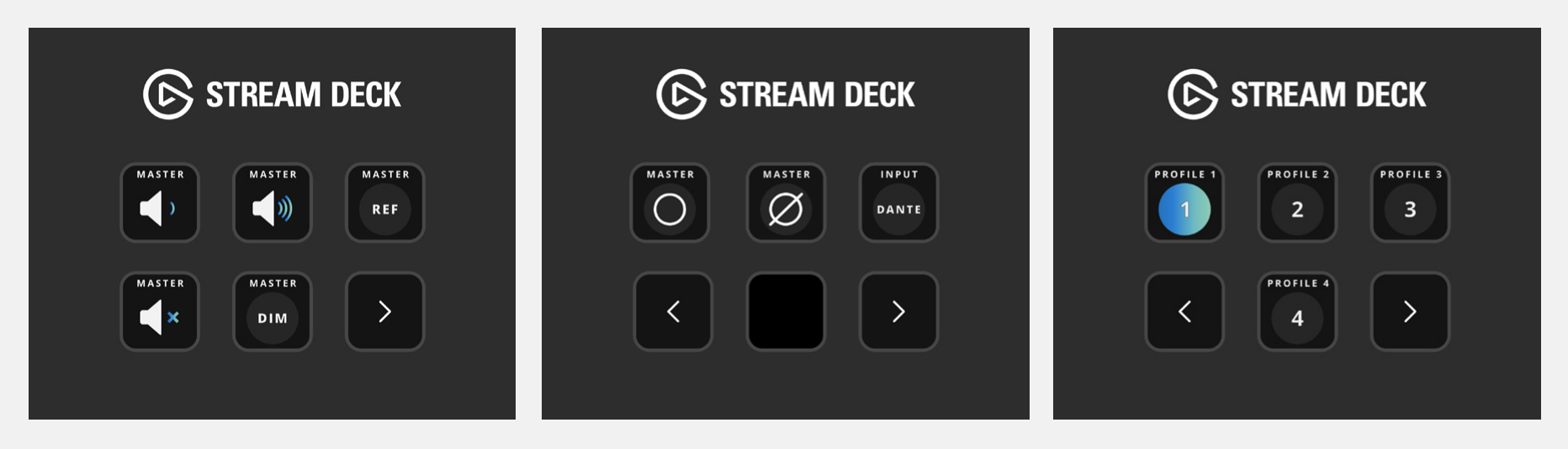
Stream Deck Mini
O Profile do Stream Deck Mini usa três páginas:
- Page 1 — Master Volume, Master Reference e Master DIM
- Page 2 — Master Mono, Master Phase e input selection
- Page 3 — Profile selection
Stream Deck Neo
O Profile do Stream Deck Neo usa quatro páginas:
- Page 1 — Controles de volume, monitor controls e input selection
- Page 2 — Profile selection
- Page 3 — Mute e solo controls dos grupos Heights, Sides, Fronts e Subs
- Page 4 — Stereo mute e solo controls, além dos controles para limpar mute e solo
Stream Deck Mobile
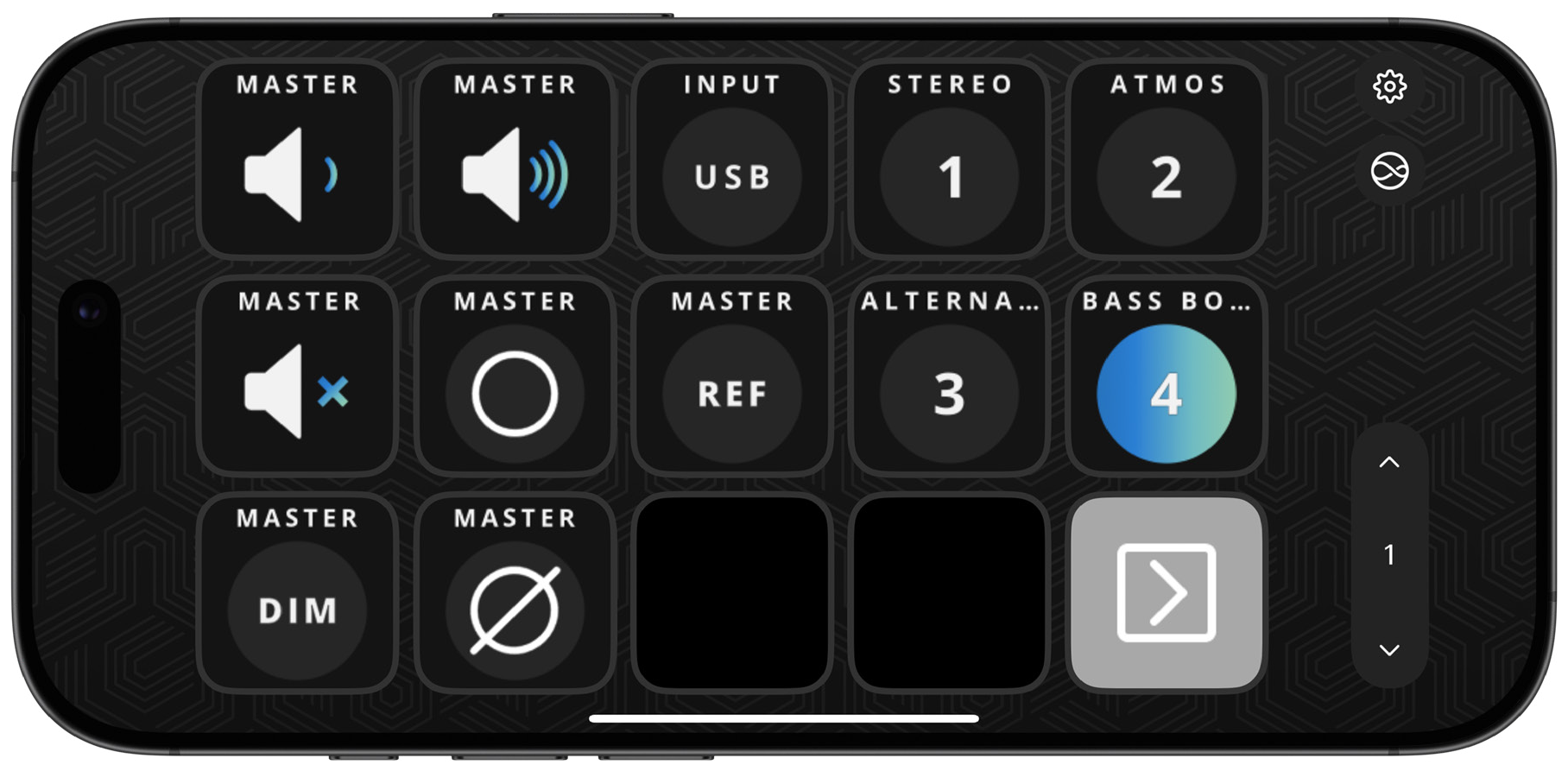
O app Stream Deck Mobile permite escolher o tamanho da grade de controles.
O plug-in ORIA Control fornece Profiles para os tamanhos de grade disponíveis.
A versão gratuita do Stream Deck Mobile oferece seis teclas. Stream Deck Mobile Pro é necessário para layouts maiores ou personalizados.
Criar um Profile personalizado
Você pode criar um Profile personalizado do Stream Deck usando as ações individuais fornecidas com o plug-in ORIA Control.
As ações a seguir estão disponíveis.
Volume
A ação Volume ajusta o volume de saída do ORIA.
Em dispositivos Stream Deck sem dials, use controles separados para aumentar e diminuir o nível.
Pressione um controle uma vez para fazer um pequeno ajuste ou mantenha-o pressionado para continuar ajustando o nível.
No Stream Deck +:
- Gire o dial atribuído para ajustar o nível.
- Pressione o dial para silenciar ou reativar a saída.
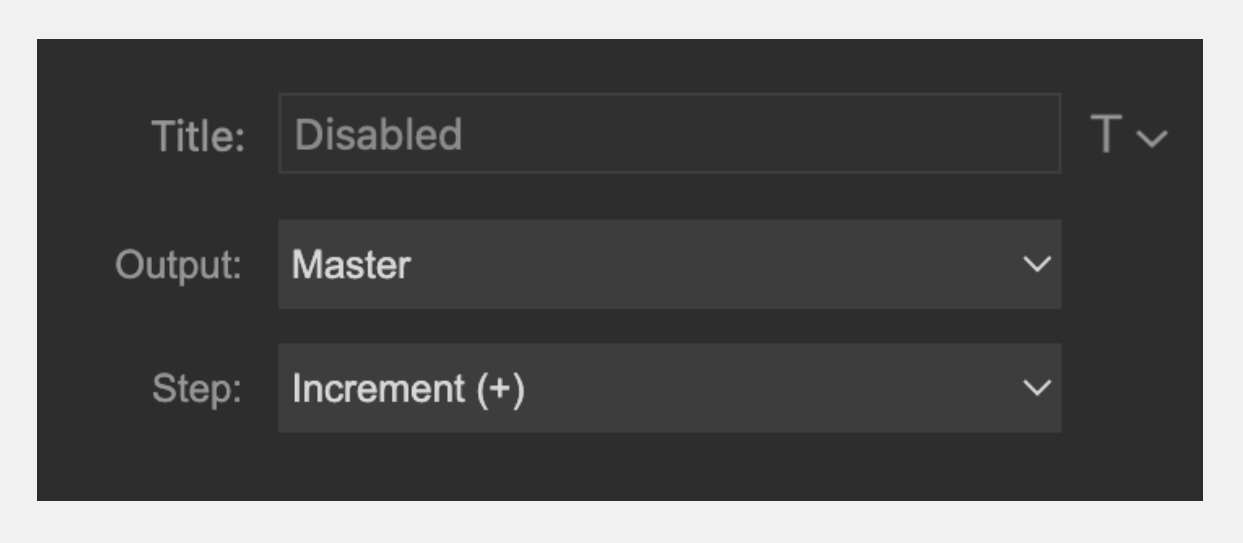
A ação Volume oferece os ajustes a seguir:
- Output — Seleciona a saída controlada pela ação.
- Step — Seleciona se o controle aumenta ou diminui o nível.
O ajuste Step não está disponível quando a ação é atribuída a um dial do Stream Deck +.
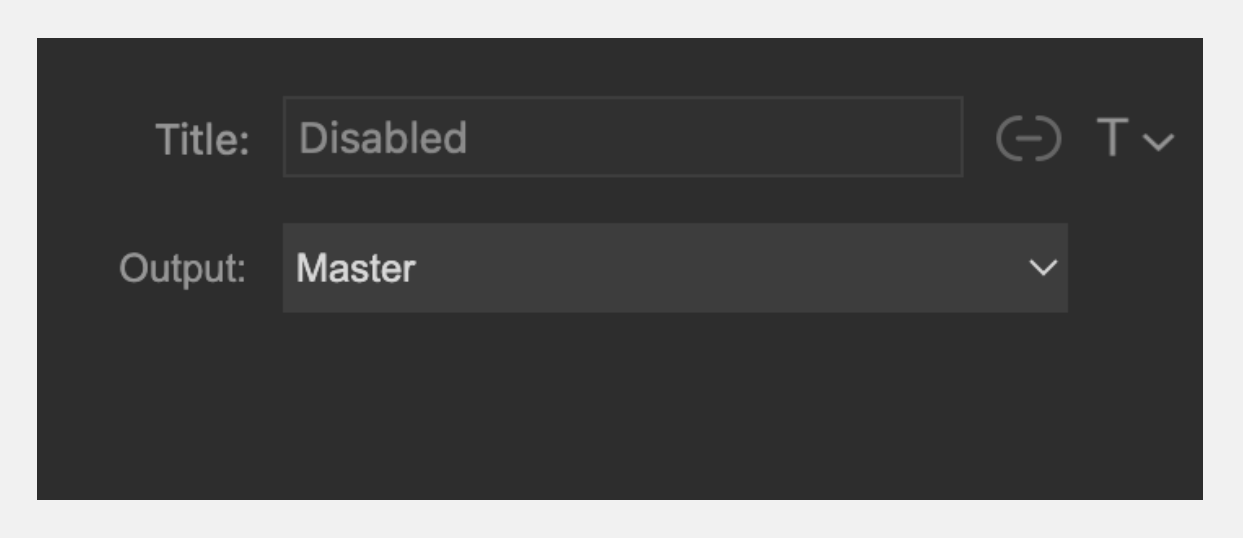
No ORIA Control 1.2, somente a saída Master está disponível no menu Output.
Mute
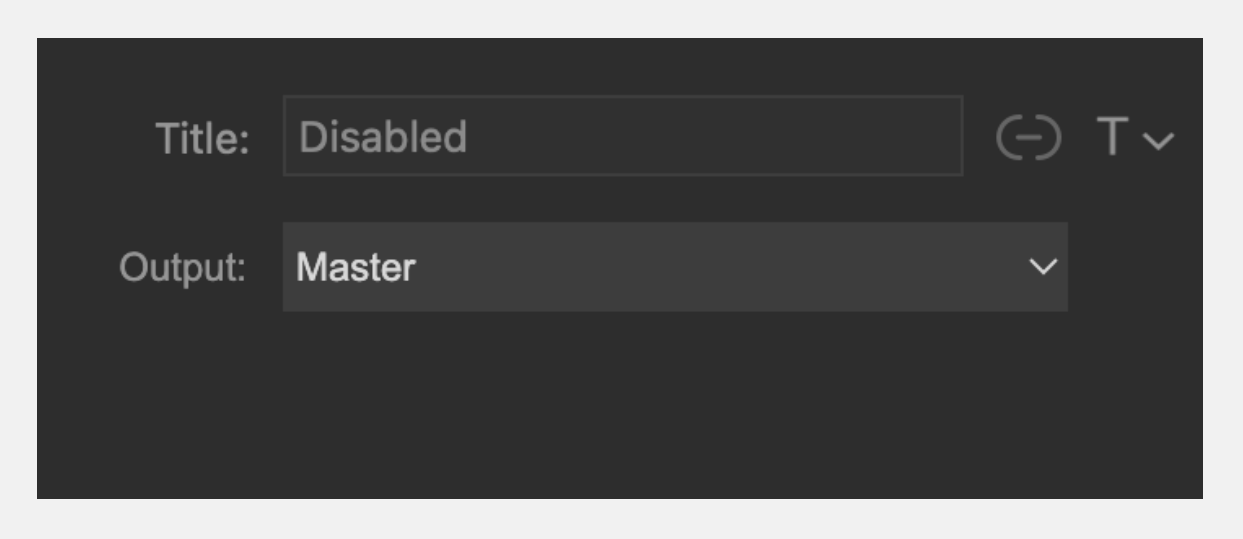
A ação Mute silencia ou reativa a saída do ORIA selecionada.
Use Output para selecionar a saída controlada pela ação.
No ORIA Control 1.2, somente a saída Master está disponível no menu Output.
DIM
A ação DIM reduz a saída selecionada pela quantidade de DIM configurada no ORIA Control.
Use Output para selecionar a saída controlada pela ação.
No ORIA Control 1.2, somente a saída Master está disponível no menu Output.
Mono
A ação Mono soma os canais Left e Right do ORIA em mono, permitindo verificar a compatibilidade mono de uma mixagem.
A ação Mono não possui ajustes adicionais.
Polarity
A ação Polarity inverte a polaridade do canal Left e depois soma os canais Left e Right.
Isso cancela conteúdo centralizado e permite ouvir as informações side do sinal estéreo.
A ação Polarity não possui ajustes adicionais.
Reference level
A ação Reference Level retorna o ORIA ao reference listening level armazenado no Profile ativo.
A ação Reference Level não possui ajustes adicionais.
Input source
A ação Input Source seleciona a fonte atualmente monitorada pelo ORIA.
As fontes disponíveis podem incluir USB, ADAT, Dante e as saídas do software mixer do ORIA.
A ação oferece dois modos:
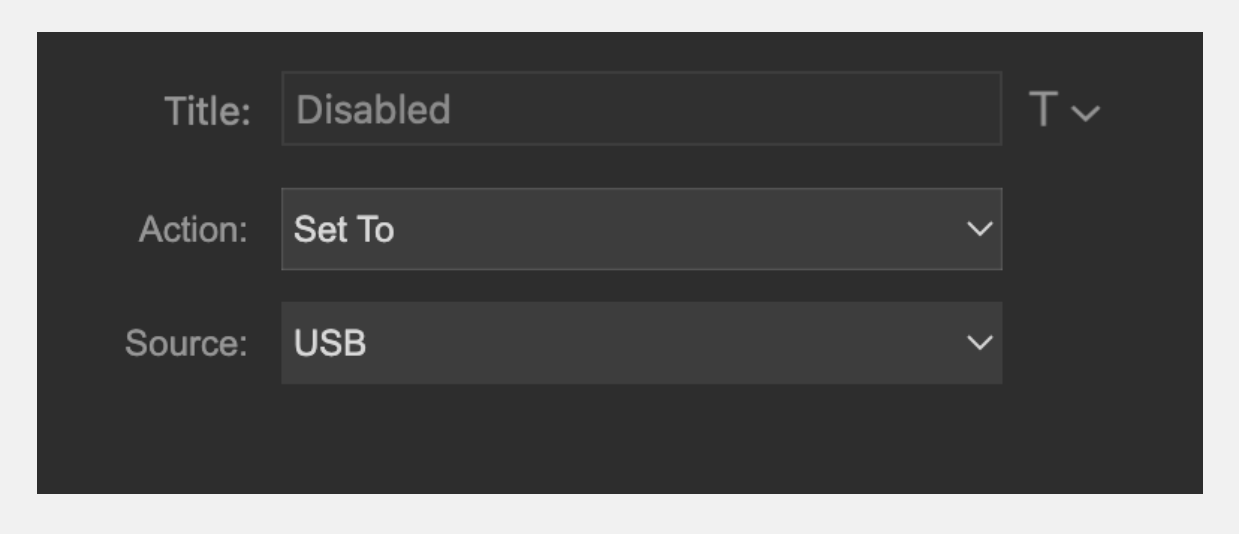
- Step Through — Avança ou retrocede pelas input sources disponíveis.
- Set To — Seleciona uma input source específica.
Estão disponíveis os seguintes ajustes:
- Action — Seleciona Step Through ou Set To.
- Step — Seleciona a direção quando Step Through é usado.
- Source — Seleciona a fonte necessária quando Set To é usado.
Profile
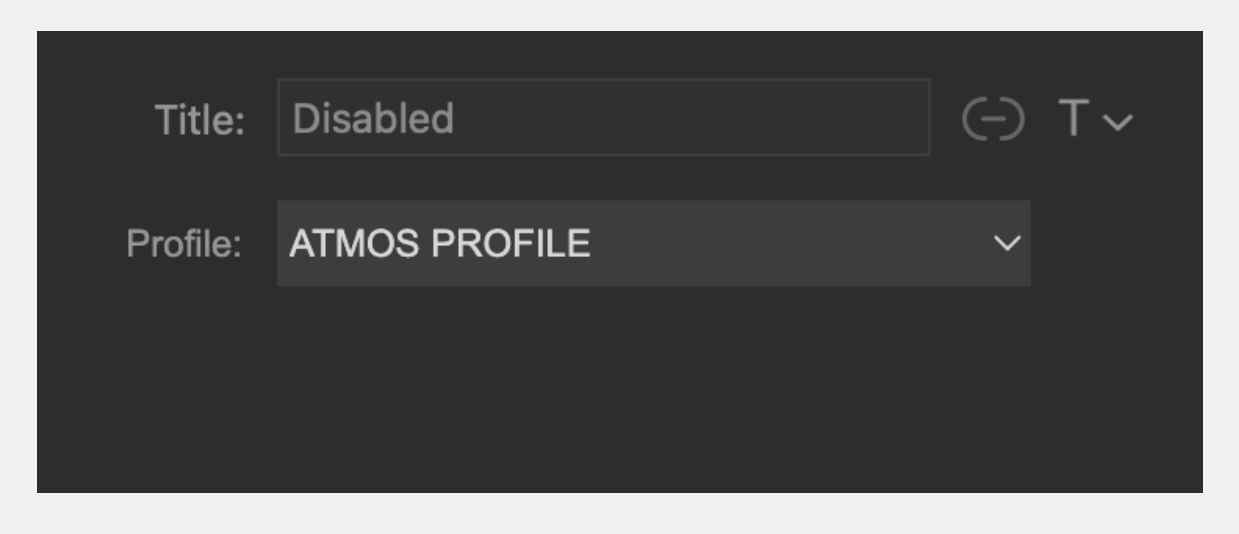
A ação Profile recupera um dos quatro favourite profiles do ORIA.
Use Profile para selecionar o favourite profile atribuído ao controle.
Quando o profile atribuído está ativo, o controle exibe um gradiente azul.
Somente os quatro profiles atribuídos como favourites no ORIA Control ficam disponíveis pelo plug-in do Stream Deck.
Speaker
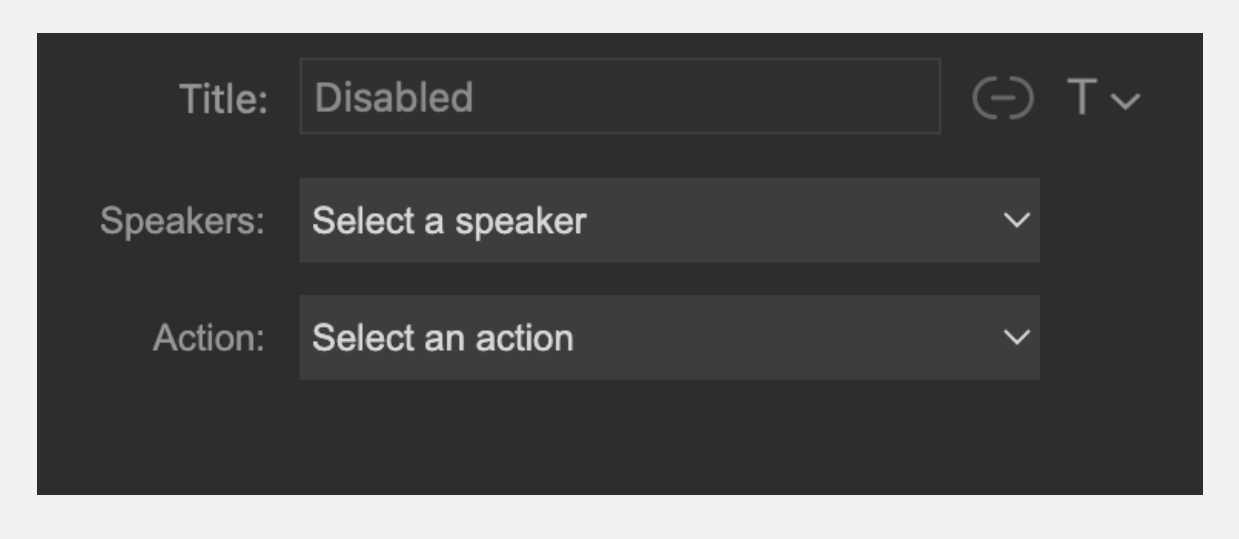
A ação Speaker silencia ou coloca em solo uma speaker output individual do ORIA.
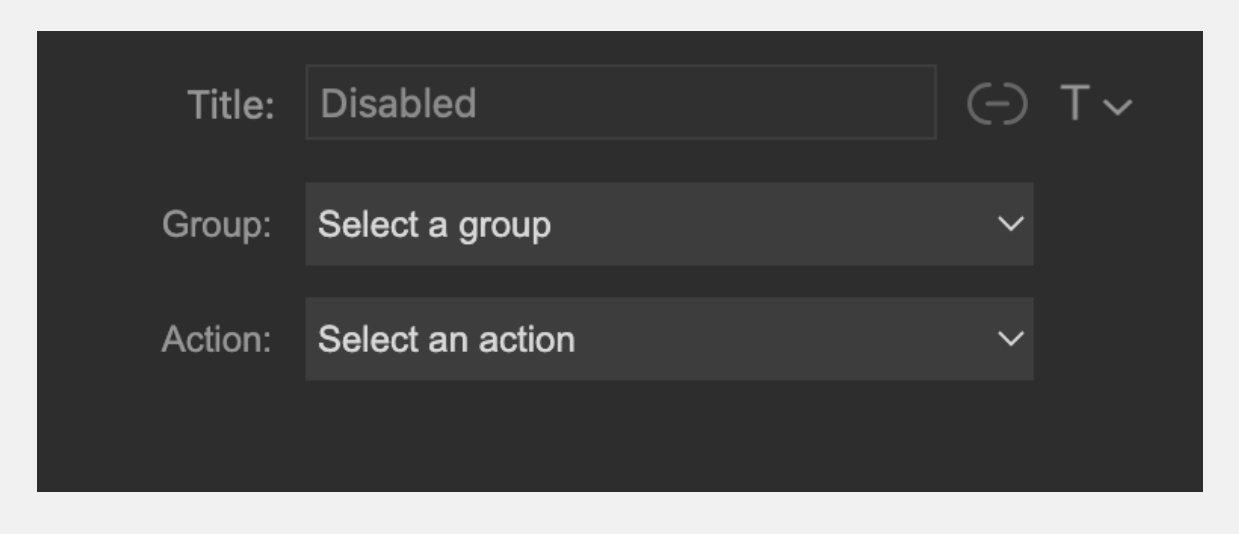
Estão disponíveis os seguintes ajustes:
- Speaker — seleciona a saída de speaker controlada pela ação.
- Action — Seleciona Cut ou Solo.
Group
A ação Group silencia ou coloca em solo um speaker group do ORIA, como Fronts ou Sides.
Estão disponíveis os seguintes ajustes:
- Group — Seleciona o speaker group controlado pela ação.
- Action — Seleciona Cut ou Solo.
Solução de problemas
Um aviso amarelo aparece quando uma ação é pressionada
Um símbolo de aviso amarelo indica que o Stream Deck não consegue se comunicar com o ORIA Control.
- Confirme que o ORIA Control está aberto.
- Se o ORIA Control não estiver aberto, inicie-o pela pasta Applications ou pelo Start menu.
- Se o ORIA Control já estiver aberto, feche-o e abra-o novamente.
Reabrir o ORIA Control permite que o software Stream Deck restabeleça a comunicação.
O Profile do meu Stream Deck não foi instalado
O Stream Deck instala somente o Profile do dispositivo conectado e em foco durante a instalação.
Por exemplo, se um Stream Deck + estiver conectado e selecionado quando o plug-in ORIA Control for instalado, somente o Profile do Stream Deck + será instalado.
Instale separadamente o ORIA Control Profiles pack pelo Elgato Marketplace para adicionar Profiles de outro modelo ou de vários dispositivos Stream Deck.
Próximos passos
Continue em Integração EUCON para controlar o ORIA por superfícies Avid compatíveis e pelo Avid Control app.