Monitoração de alto-falantes
O ORIA oferece controles no painel frontal para ajustar o nível dos alto-falantes, recuperar Profiles, controlar um Dolby Atmos Renderer conectado e acessar funções de monitoração.
Volume dos alto-falantes
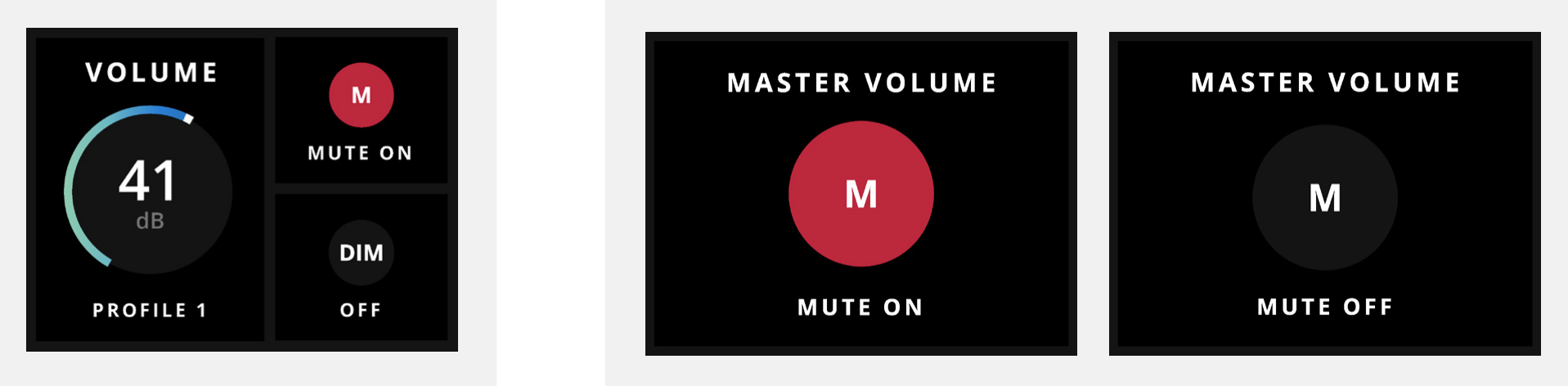
Pressione o botão Volume para selecionar as saídas principais de alto-falantes e, em seguida, gire o Control Wheel para ajustar o nível de audição da configuração de alto-falantes ativa.
Para silenciar ou reativar as saídas principais de alto-falantes:
- Selecione as saídas principais de alto-falantes.
- Pressione e segure o Control Wheel.
O LED do botão Volume pisca em branco enquanto as saídas principais de alto-falantes estão silenciadas.
Selecionar um Profile
Toque no botão Profile para percorrer os quatro Profiles definidos como favourites.
Para selecionar outro Profile armazenado no ORIA:
- Pressione e segure o botão Profile.
- Gire o Control Wheel para percorrer a lista completa de Profiles.
- Pressione o Control Wheel para selecionar o Profile destacado.
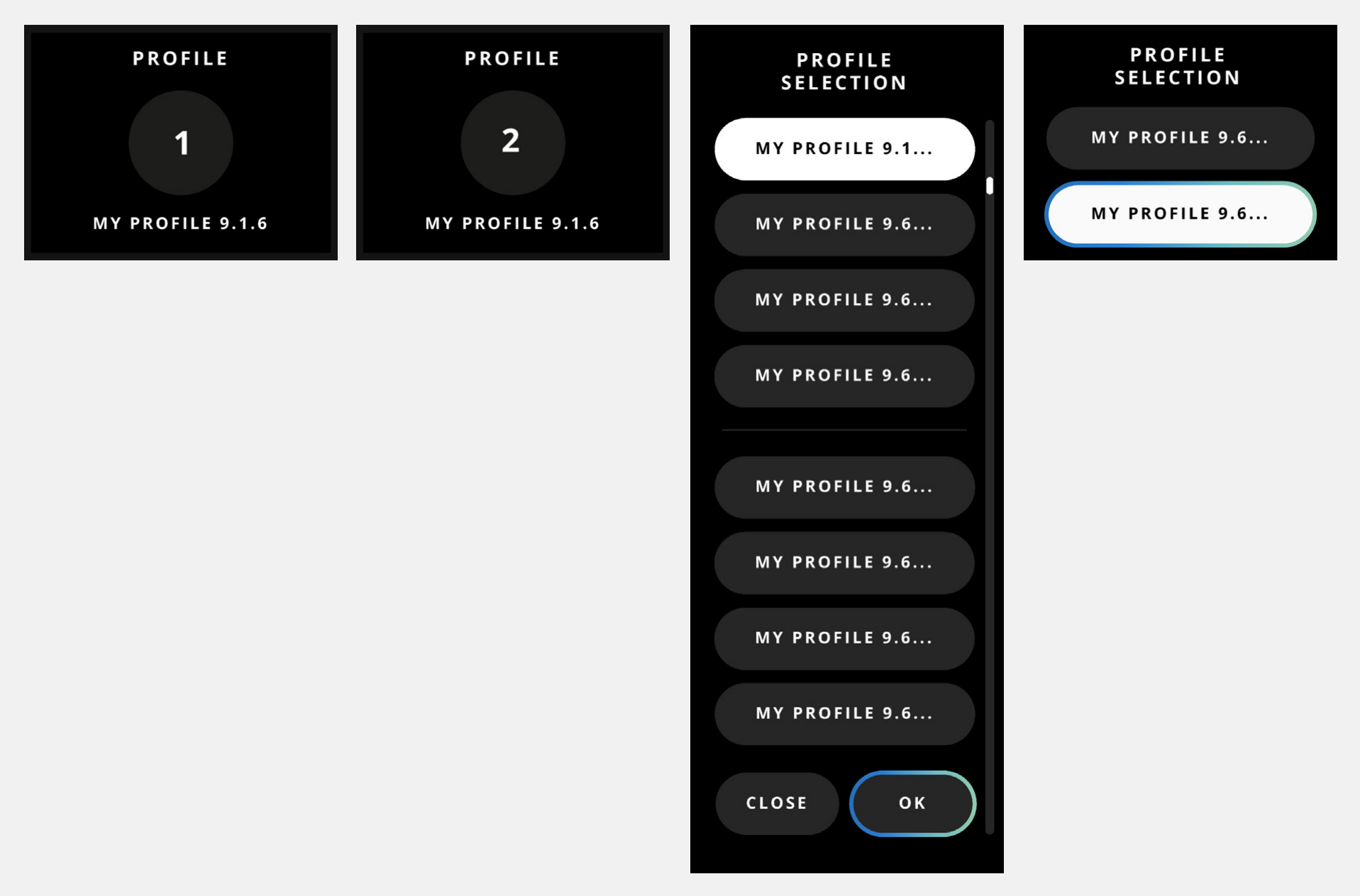
O Profile ativo determina a configuração de alto-falantes, a calibração e o reference listening level atualmente em uso.
Controle de downmix do Dolby Renderer
O botão Down Mix do ORIA pode controlar o formato de downmix usado por um Dolby Atmos Renderer conectado.
Antes de usar esse controle, selecione o Renderer Target necessário no ORIA Control.
Percorrer os formatos de downmix
Pressione o botão Down Mix para percorrer os formatos de downmix configurados no Renderer conectado.
Eles podem incluir:
- Mono
- Stereo
- 5.1
- 7.1
- 7.1.4
- 9.1.6
Pressione e segure o botão Down Mix para abrir uma lista dos formatos disponíveis. Gire o Control Wheel para destacar um formato e pressione-o para fazer a seleção.
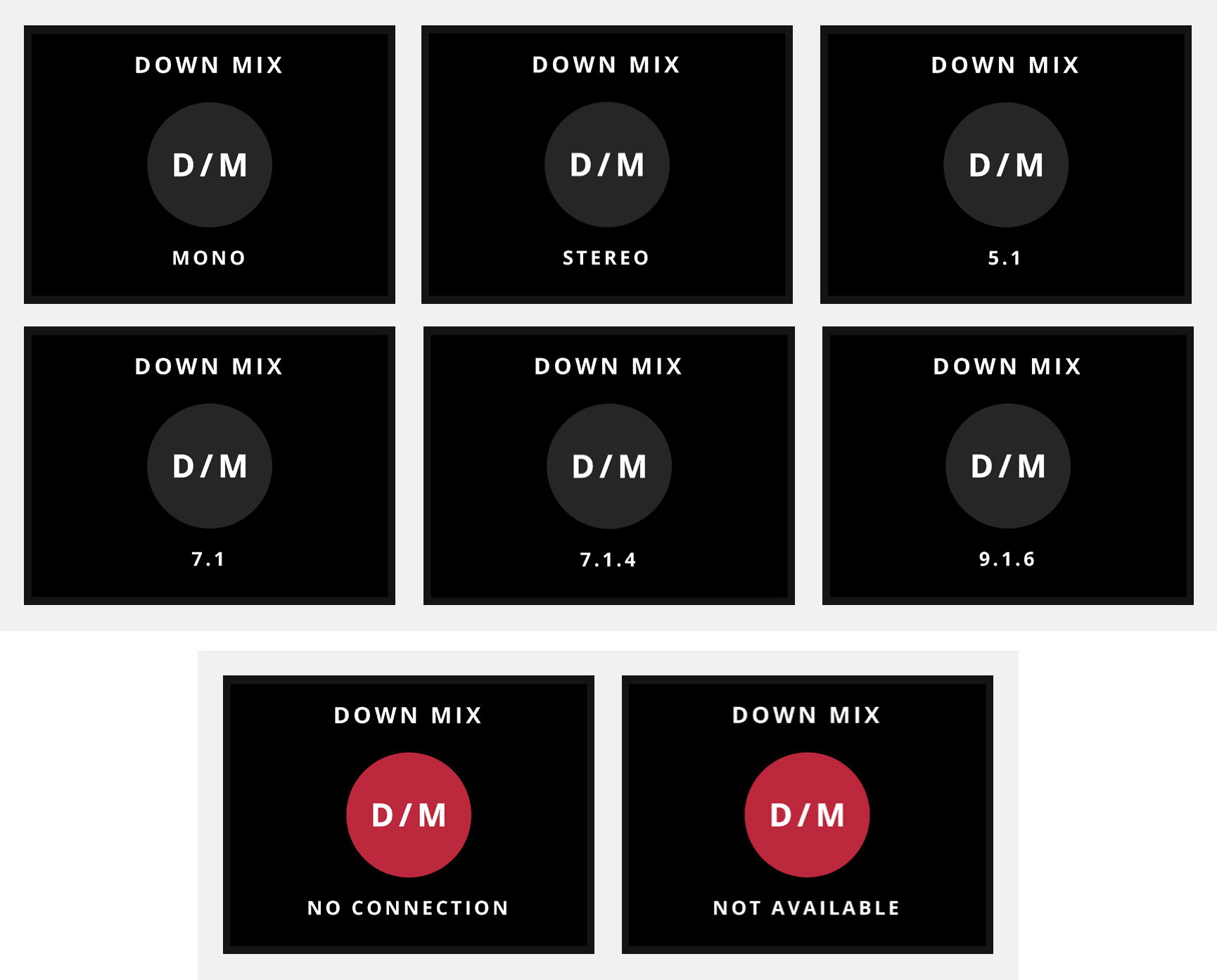
Quando o ORIA não consegue se comunicar com o Renderer selecionado, o Motion UI exibe uma mensagem No Connection ou Not Available.
Para instruções de configuração, consulte How to link the Downmix button to a Renderer.
Function Button
Pressione o Function Button do painel frontal para executar a função atualmente atribuída a ele.
A atribuição pode ser alterada em ORIA Settings ou no ORIA Control.
As atribuições do Function Button são válidas para todo o sistema e não são armazenadas como parte de um Profile individual.
DIM
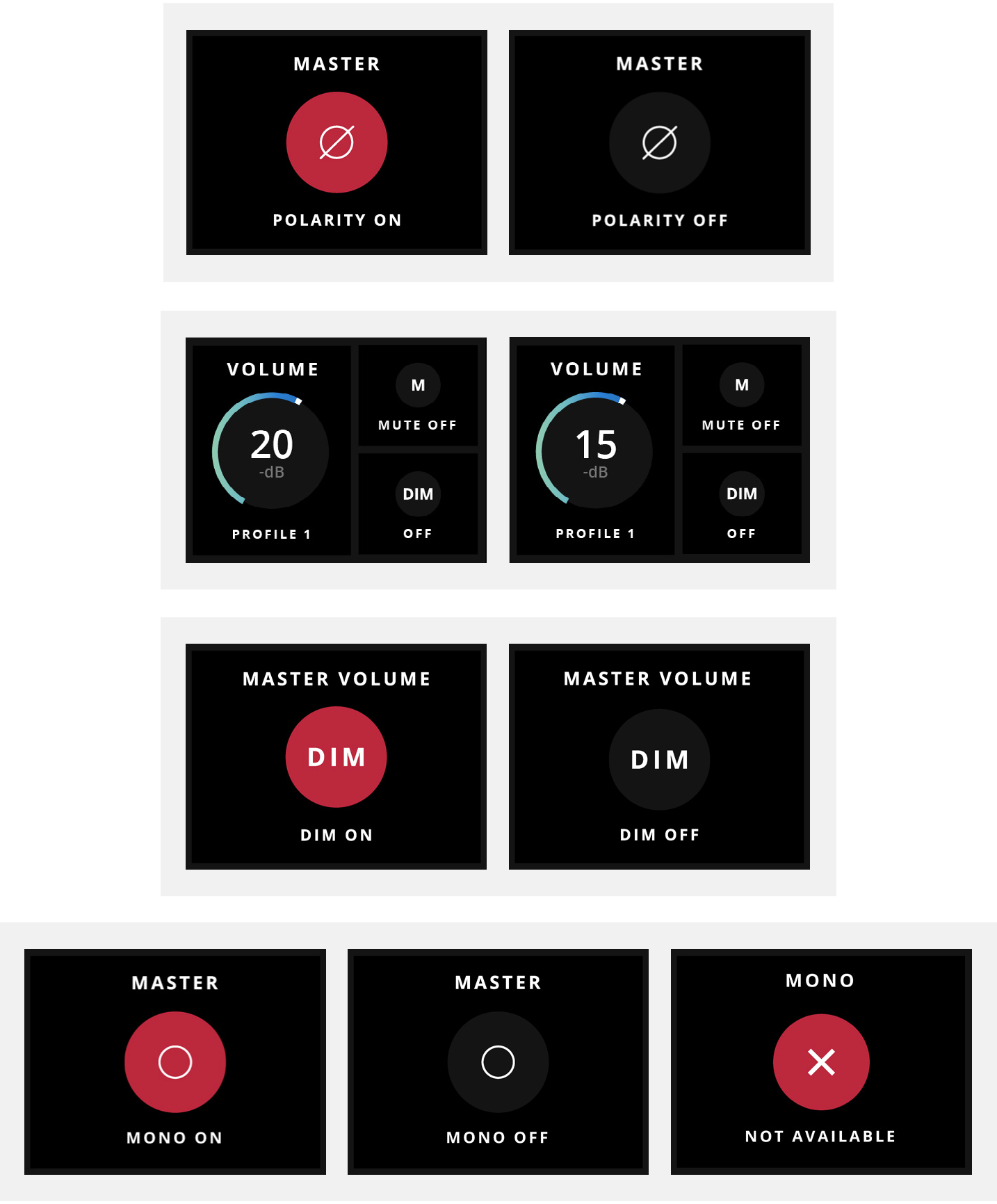
DIM reduz temporariamente o nível dos alto-falantes principais.
A quantidade de redução de nível é configurada no System Panel do ORIA Control.
Mute
Mute silencia todas as saídas de alto-falantes ativas.
Talkback
Talkback liga ou desliga a função de Talkback atribuída.
Mono
Mono soma os canais Left e Right para verificação de compatibilidade mono.
Ele não soma todos os canais de uma configuração de alto-falantes surround ou immersive.
Polarity
Polarity inverte a polaridade do canal Left e o soma ao canal Right.
Isso suprime o conteúdo centralizado e permite ouvir as informações de diferença estéreo.
Return to Reference
Return to Reference define o volume principal dos alto-falantes para o reference level armazenado no Profile ativo.
Por exemplo, quando o Profile ativo tem um reference level de -20 dB, mas o ORIA está atualmente em -15 dB, pressionar o Function Button retorna o nível dos alto-falantes para -20 dB.
O Function Button permanece aceso enquanto o ORIA opera no reference level armazenado.
Input source
Input Source altera a fonte de monitoração atualmente selecionada pelo ORIA.
As fontes disponíveis podem incluir USB, ADAT, Dante e as saídas do software mixer do ORIA.
A atribuição de Input Source requer firmware ORIA 1.1.0 ou posterior.
Próximos passos
Continue em Monitoração por fones para controlar as duas saídas independentes de fones do ORIA.