Integración con Stream Deck
El plug-in de ORIA Control para Stream Deck permite acceder de forma remota a las funciones de monitorización de ORIA desde un dispositivo Elgato Stream Deck compatible.
Esto permite mantener ORIA instalado en un rack y, al mismo tiempo, acceder a sus controles de monitorización desde la posición de escucha.
Requisitos
Para utilizar ORIA con Stream Deck, necesitas:
- ORIA Control 1.2 o posterior
- Software Elgato Stream Deck 6.4 o posterior
- Un dispositivo Stream Deck compatible o Stream Deck Mobile
- ORIA conectado al ordenador host mediante USB
- ORIA Control ejecutándose en el ordenador host
ORIA Control debe permanecer abierto mientras se utiliza la integración con Stream Deck.
Instalar el plug-in de ORIA Control
Cuando el software Stream Deck ya está instalado, el instalador de ORIA Control lo detecta y te solicita instalar el plug-in de ORIA Control.
También puedes instalar el plug-in directamente desde Elgato Marketplace:
Inicia sesión en tu cuenta de Elgato y selecciona Get. A continuación, el plug-in se añade al software Stream Deck.
Profiles incluidos
El plug-in de ORIA Control incluye Profiles preconfigurados para dispositivos Stream Deck habituales.
Estos Profiles cargan los controles necesarios de ORIA en el Stream Deck seleccionado para que puedas comenzar a utilizar la integración sin crear un Profile manualmente.
Hay Profiles disponibles para:
- Stream Deck MKII
- Stream Deck +
- Stream Deck XL
- Stream Deck Mini
- Stream Deck Neo
- Stream Deck Mobile
Al instalar el plug-in de ORIA Control, Stream Deck solo instala el Profile correspondiente al dispositivo que esté abierto en ese momento en el software Stream Deck.
Instala el paquete independiente ORIA Control Profiles desde Elgato Marketplace para utilizar otro modelo o varios dispositivos Stream Deck.
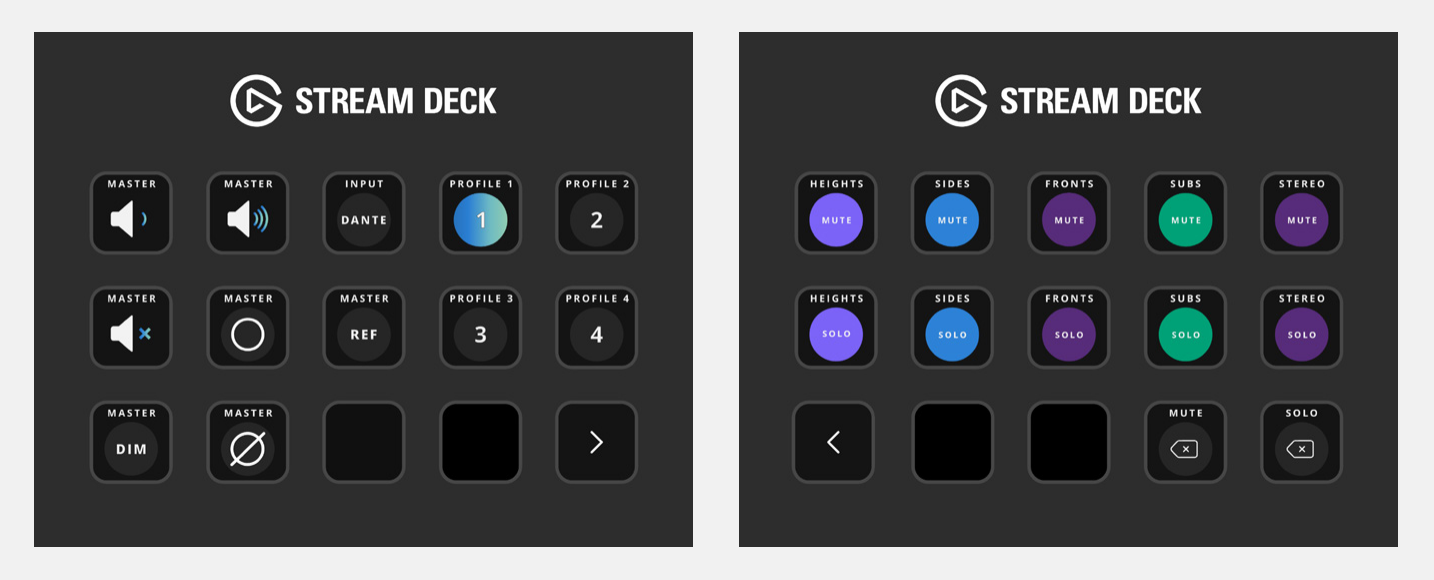
Stream Deck MKII
El Profile de Stream Deck MKII utiliza dos páginas:
- Page 1 — Controles de volumen, controles de monitorización, selección de entrada y selección de Profile
- Page 2 — Controles de mute y solo de grupos de altavoces
Stream Deck +
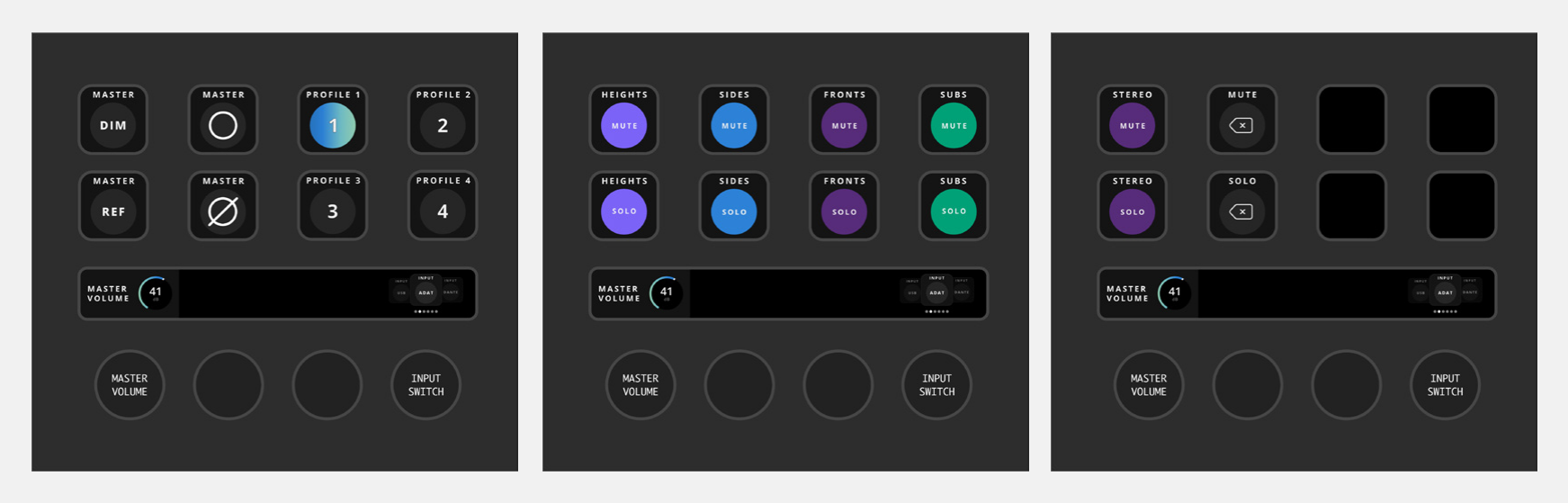
El Profile de Stream Deck + utiliza tres páginas:
- Page 1 — Controles de monitorización y selección de Profile
- Page 2 — Controles de mute y solo para los grupos Heights, Sides, Fronts y Subs
- Page 3 — Controles de mute y solo de Stereo, además de los controles para borrar mute y solo
Desliza el dedo por la pantalla de Stream Deck + para cambiar entre páginas.
El dial situado más a la izquierda controla Master Volume. Pulsa el dial para activar o desactivar Mute en Main Outputs de ORIA.
El dial situado más a la derecha selecciona la fuente de entrada:
- Gira el dial para desplazarte por las fuentes disponibles.
- Pulsa el dial para seleccionar la fuente resaltada.
El selector de entrada utiliza Action Wheel de las acciones predeterminadas de Stream Deck.
Stream Deck XL
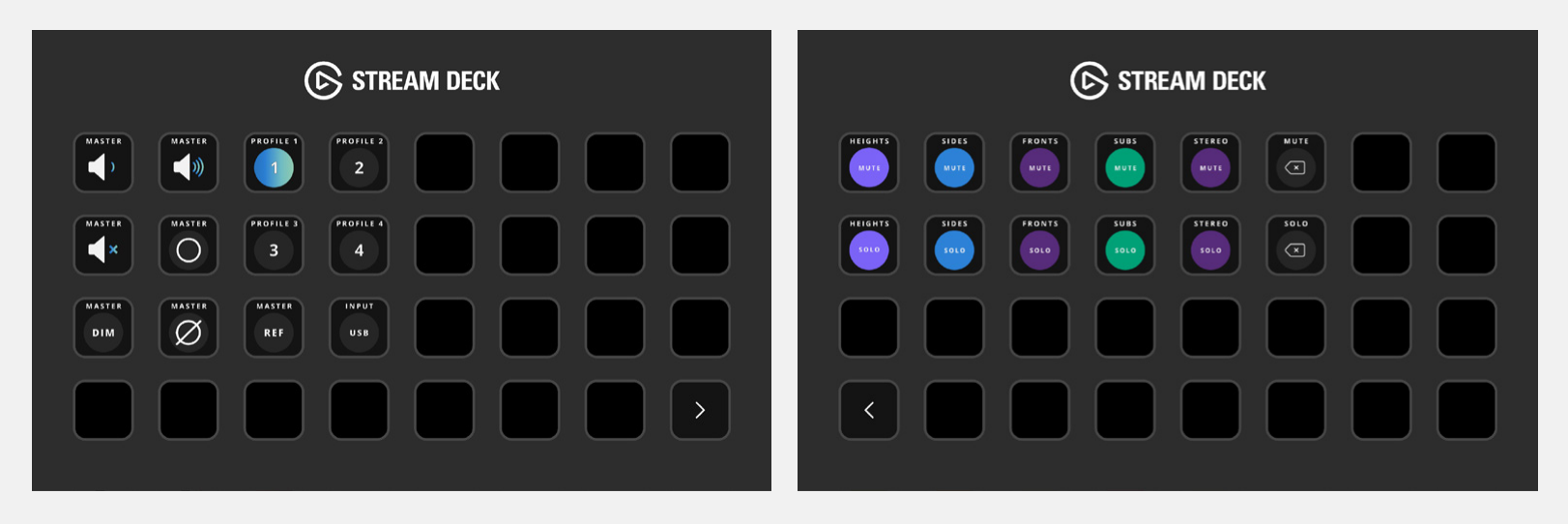
El Profile de Stream Deck XL utiliza dos páginas:
- Page 1 — Controles de volumen, controles de monitorización, selección de entrada y selección de Profile
- Page 2 — Controles de mute y solo de grupos de altavoces
Stream Deck Mini
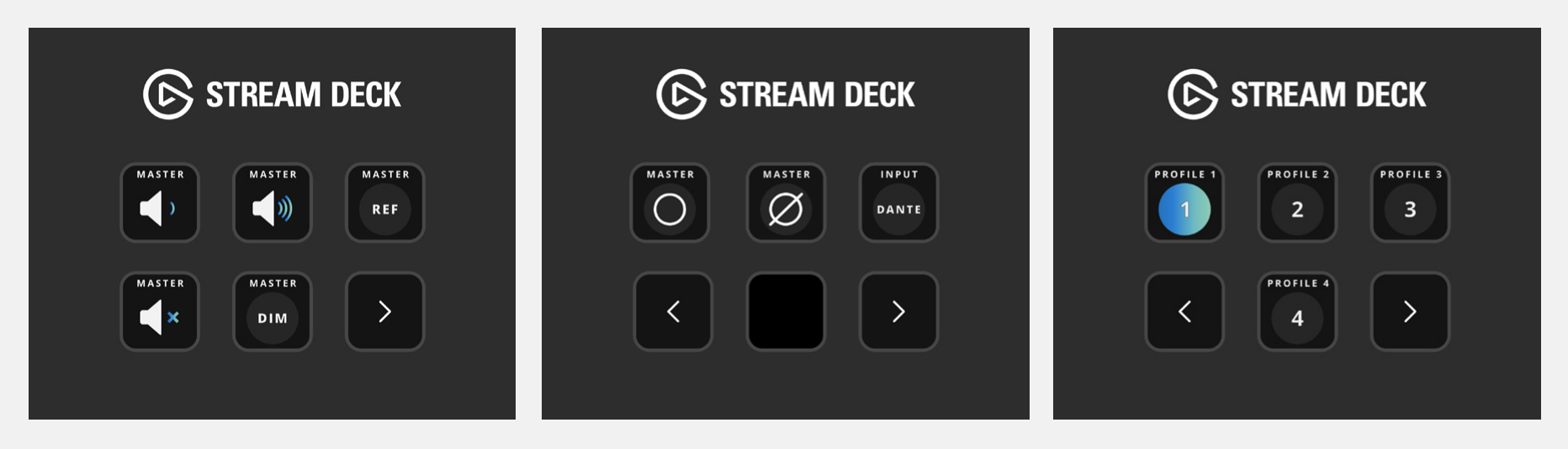
El Profile de Stream Deck Mini utiliza tres páginas:
- Page 1 — Master Volume, Master Reference y Master DIM
- Page 2 — Master Mono, Master Phase y selección de entrada
- Page 3 — Selección de Profile
Stream Deck Neo
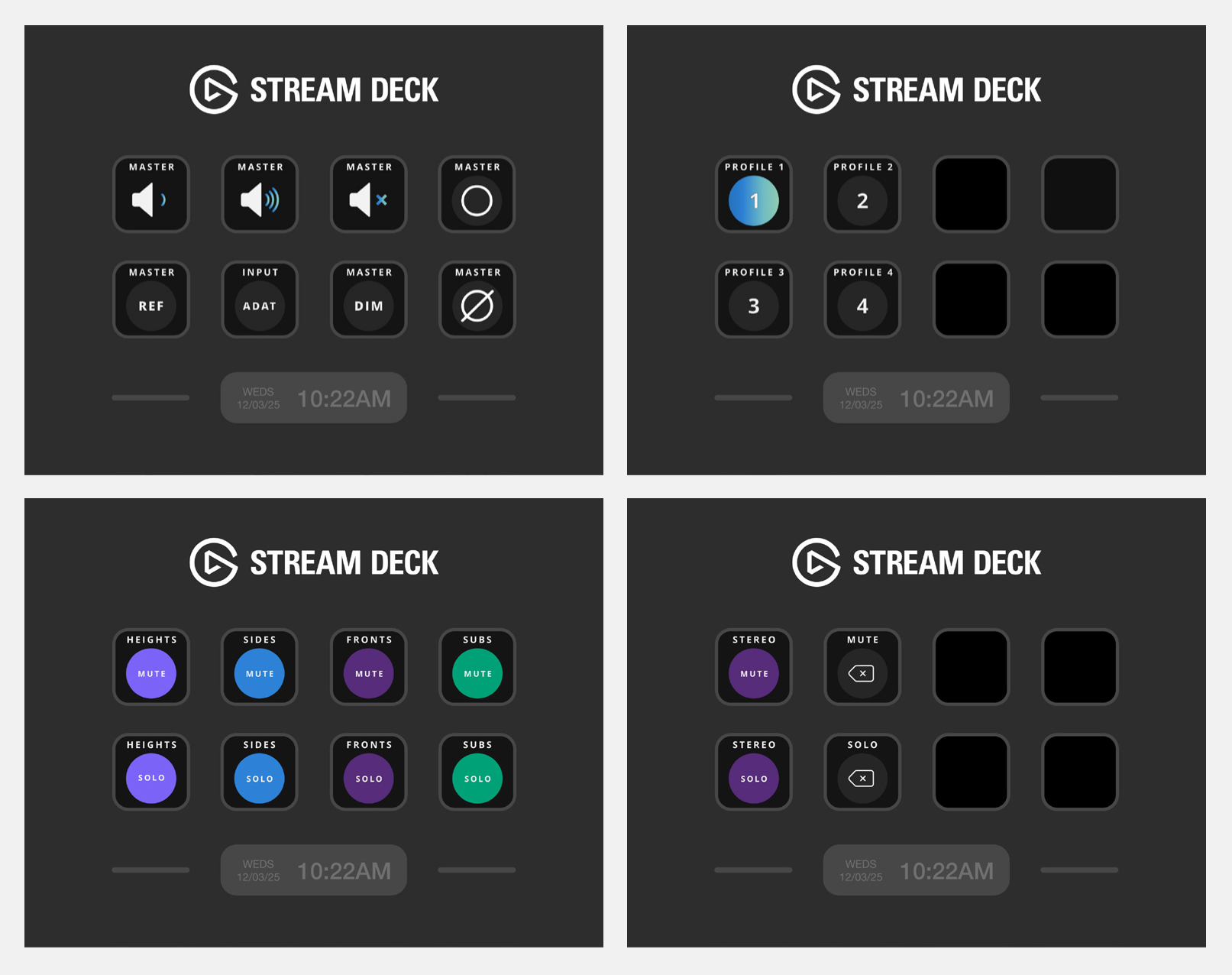
El Profile de Stream Deck Neo utiliza cuatro páginas:
- Page 1 — Controles de volumen, controles de monitorización y selección de entrada
- Page 2 — Selección de Profile
- Page 3 — Controles de mute y solo para los grupos Heights, Sides, Fronts y Subs
- Page 4 — Controles de mute y solo de Stereo, además de los controles para borrar mute y solo
Stream Deck Mobile
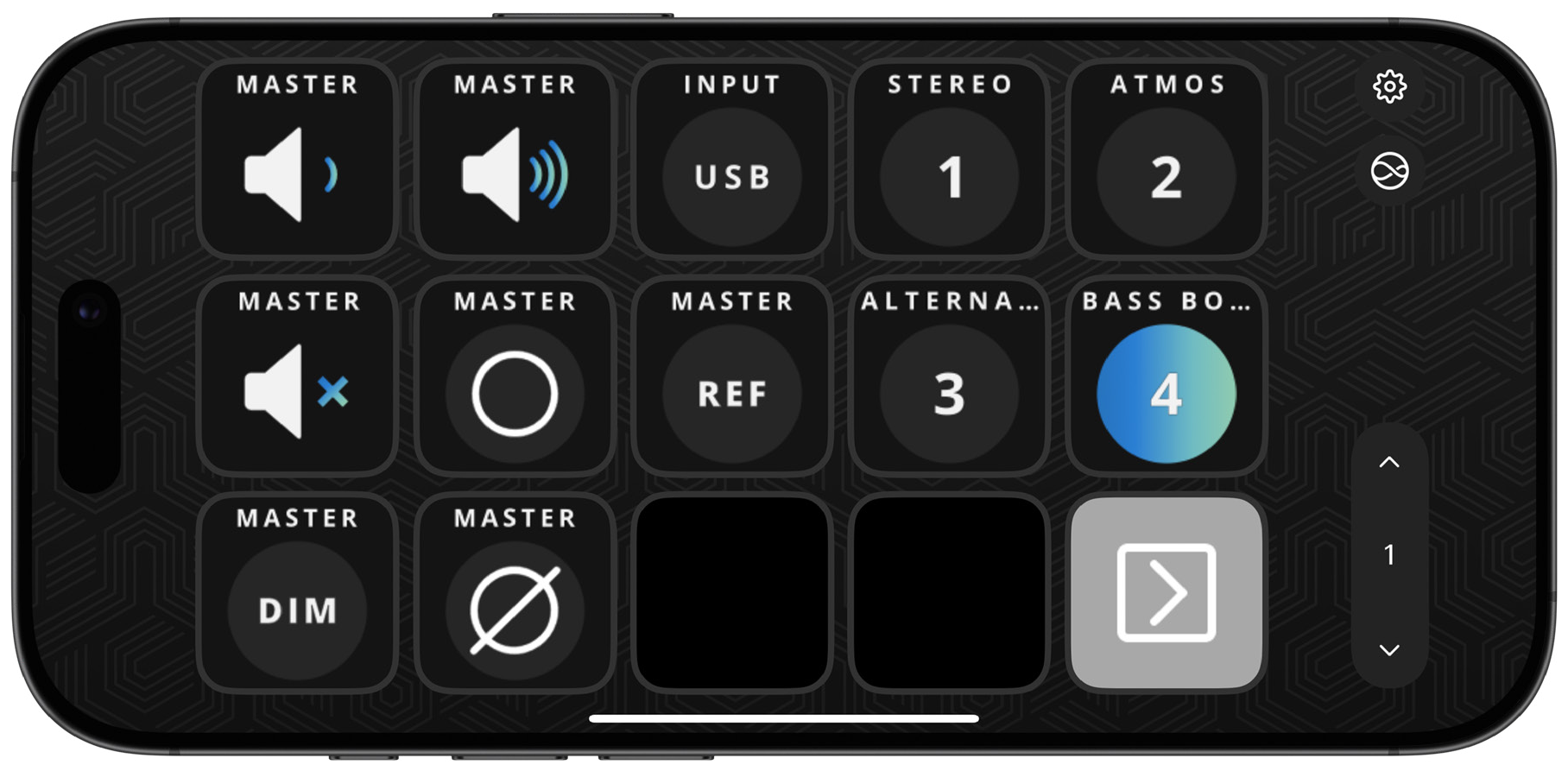
La app Stream Deck Mobile permite elegir el tamaño de la cuadrícula de controles.
El plug-in de ORIA Control proporciona Profiles para los tamaños de cuadrícula disponibles.
La versión gratuita de Stream Deck Mobile proporciona seis teclas. Stream Deck Mobile Pro es necesario para layouts más grandes o personalizados.
Crear un Profile personalizado
Puedes crear un Profile de Stream Deck personalizado utilizando las acciones individuales suministradas con el plug-in de ORIA Control.
Están disponibles las siguientes acciones.
Volume
La acción Volume ajusta el volumen de salida de ORIA.
En dispositivos Stream Deck sin diales, utiliza controles separados para aumentar y reducir el nivel.
Pulsa un control una vez para realizar un pequeño ajuste, o mantenlo pulsado para seguir ajustando el nivel.
En Stream Deck +:
- Gira el dial asignado para ajustar el nivel.
- Pulsa el dial para activar o desactivar Mute en la salida.
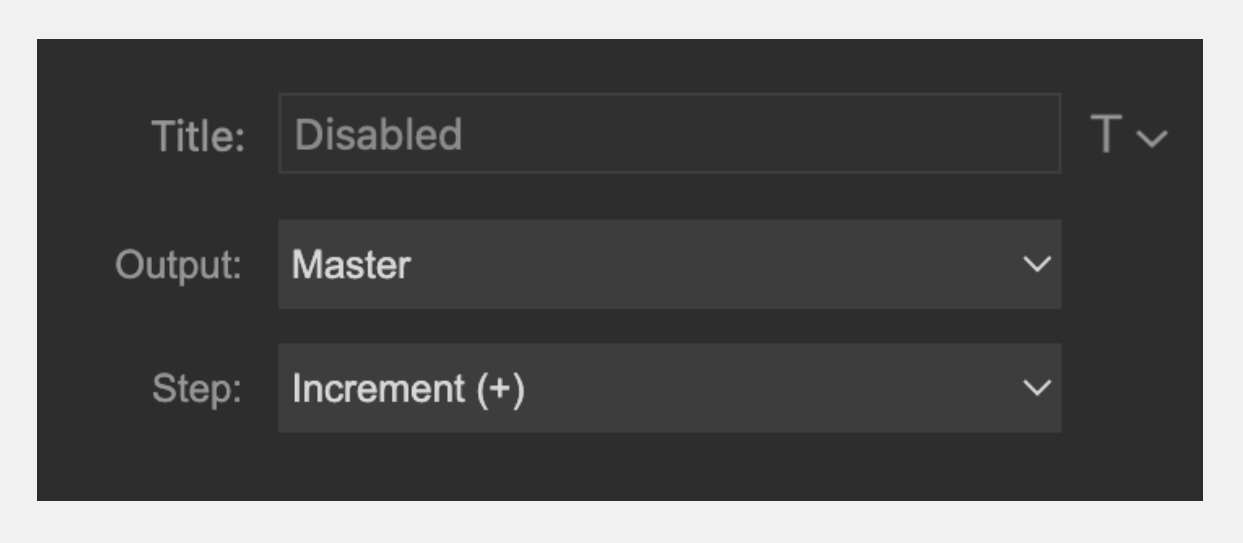
La acción Volume ofrece los siguientes ajustes:
- Output — Selecciona la salida que controla la acción.
- Step — Selecciona si el control aumenta o reduce el nivel.
El ajuste Step no está disponible cuando la acción está asignada a un dial de Stream Deck +.
En ORIA Control 1.2, solo está disponible la salida Master en el menú Output.
Mute
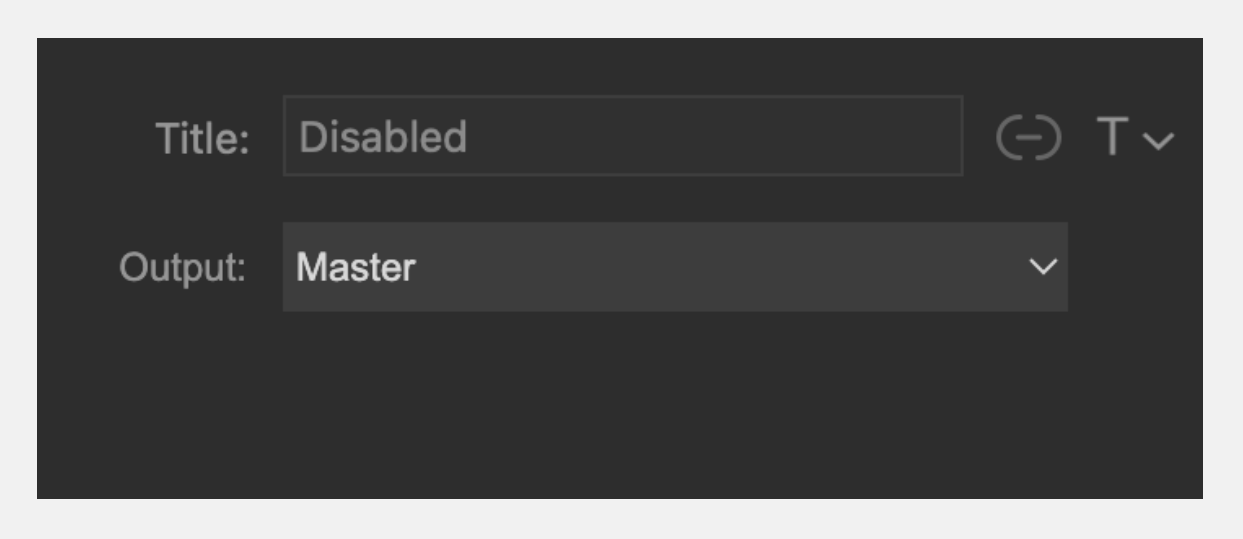
La acción Mute activa o desactiva Mute en la salida de ORIA seleccionada.
Utiliza Output para seleccionar la salida que controla la acción.
En ORIA Control 1.2, solo está disponible la salida Master en el menú Output.
DIM
La acción DIM reduce la salida seleccionada en la cantidad de DIM configurada en ORIA Control.
Utiliza Output para seleccionar la salida que controla la acción.
En ORIA Control 1.2, solo está disponible la salida Master en el menú Output.
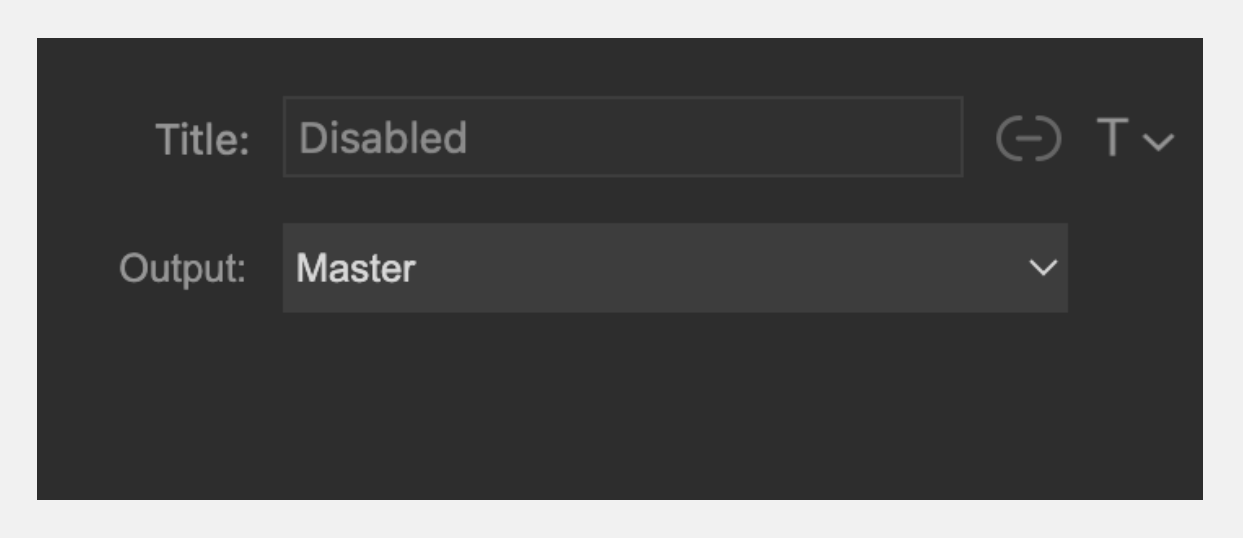
Mono
La acción Mono suma los canales Left y Right de ORIA a mono, lo que permite comprobar la compatibilidad mono de una mezcla.
La acción Mono no tiene ajustes adicionales.
Polarity
La acción Polarity invierte la polaridad del canal Left y después suma los canales Left y Right.
Esto cancela el contenido panoramizado al centro y permite escuchar la información lateral de la señal estéreo.
La acción Polarity no tiene ajustes adicionales.
Reference level
La acción Reference Level devuelve ORIA al nivel de escucha de referencia almacenado en el Profile activo.
La acción Reference Level no tiene ajustes adicionales.
Input source
La acción Input Source selecciona la fuente que se está monitorizando actualmente a través de ORIA.
Las fuentes disponibles pueden incluir USB, ADAT, Dante y las salidas del mixer de software de ORIA.
La acción ofrece dos modos:
- Step Through — Avanza o retrocede por las fuentes de entrada disponibles.
- Set To — Selecciona una fuente de entrada especificada.
Están disponibles los siguientes ajustes:
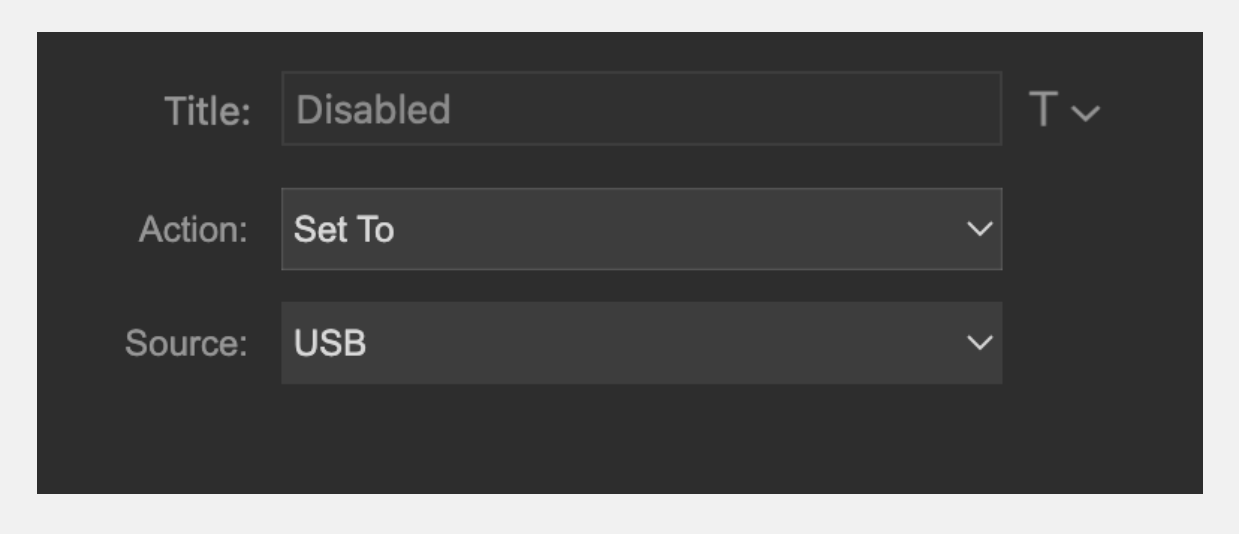
- Action — Selecciona Step Through o Set To.
- Step — Selecciona la dirección cuando se utiliza Step Through.
- Source — Selecciona la fuente necesaria cuando se utiliza Set To.
Profile
La acción Profile recupera uno de los cuatro Favourite Profiles de ORIA.
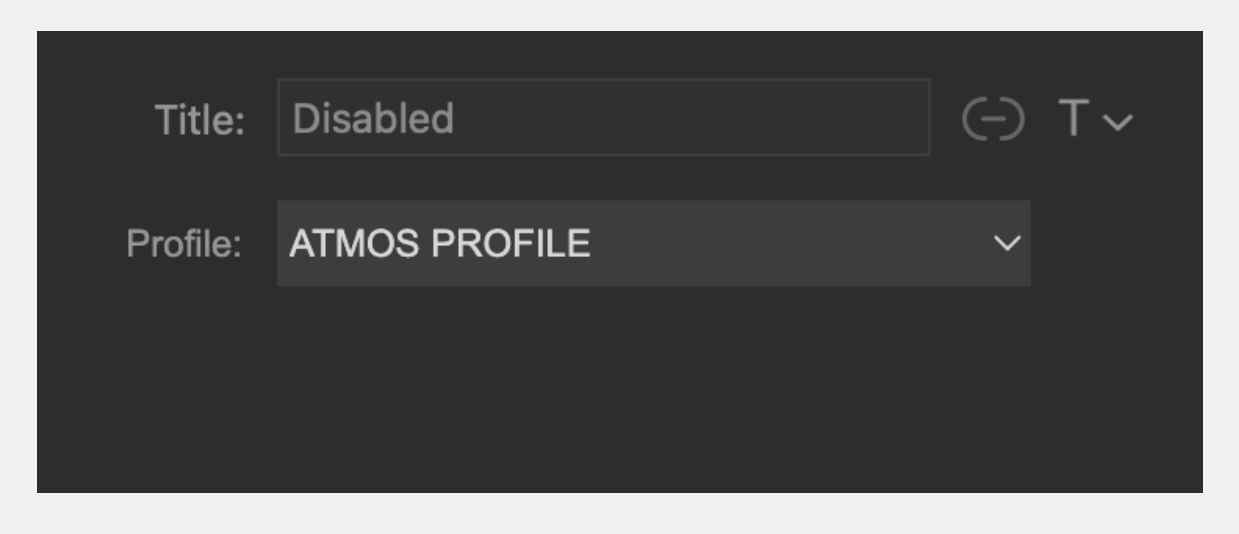
Utiliza Profile para seleccionar el Favourite Profile asignado al control.
Cuando el Profile asignado está activo, el control muestra un degradado azul.
Solo los cuatro Profiles asignados como favoritos en ORIA Control están disponibles mediante el plug-in de Stream Deck.
Speaker
La acción Speaker silencia o pone en solo una salida de altavoz individual de ORIA.
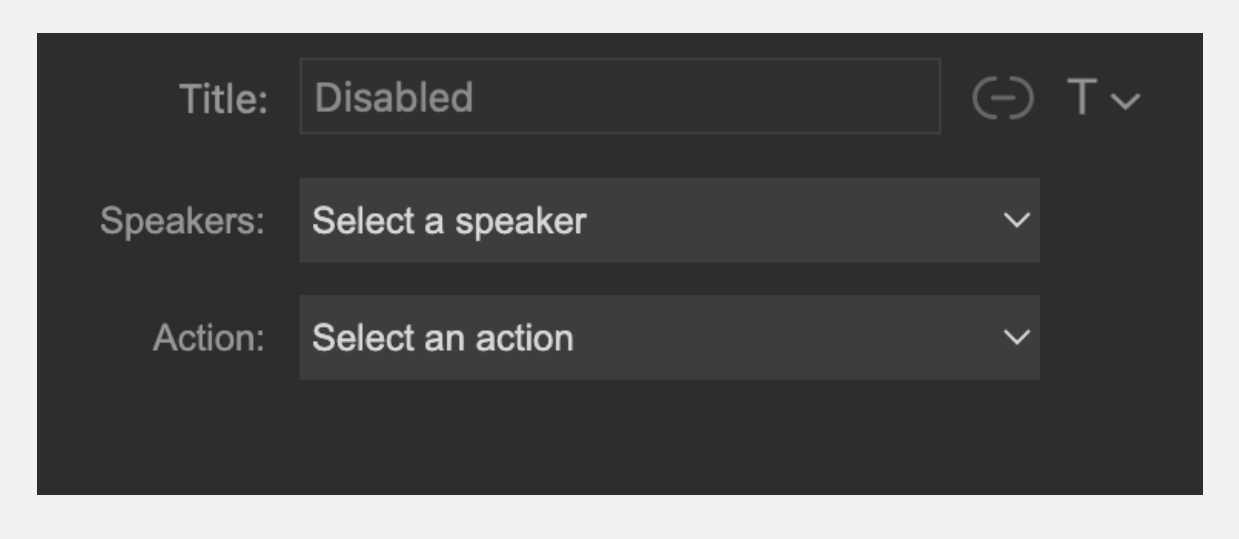
Están disponibles los siguientes ajustes:
- Speaker — Selecciona la salida de altavoz que controla la acción.
- Action — Selecciona Cut o Solo.
Group
La acción Group silencia o pone en solo un grupo de altavoces de ORIA, como Fronts o Sides.
Están disponibles los siguientes ajustes:
- Group — Selecciona el grupo de altavoces que controla la acción.
- Action — Selecciona Cut o Solo.
Solución de problemas
Aparece una advertencia amarilla al pulsar una acción
Un símbolo de advertencia amarillo indica que Stream Deck no puede comunicarse con ORIA Control.
- Comprueba que ORIA Control esté abierto.
- Si ORIA Control no está abierto, inícialo desde la carpeta Applications o el menú Start.
- Si ORIA Control ya está abierto, ciérralo y vuelve a abrirlo.
Al volver a abrir ORIA Control, el software Stream Deck puede restablecer la comunicación.
No se ha instalado el Profile para mi Stream Deck
Stream Deck solo instala el Profile correspondiente al dispositivo que esté conectado y en primer plano durante la instalación.
Por ejemplo, si un Stream Deck + está conectado y seleccionado al instalar el plug-in de ORIA Control, solo se instala el Profile de Stream Deck +.
Instala el paquete independiente ORIA Control Profiles desde Elgato Marketplace para añadir Profiles para otro modelo o varios dispositivos Stream Deck.
Siguientes pasos
Continúa en Integración EUCON para controlar ORIA desde superficies de control Avid compatibles y la app Avid Control.