Stream Deck integration
ORIA Control Stream Deck plug-in कम्पैटिबल Elgato Stream Deck डिवाइस से ORIA के मॉनिटरिंग फ़ंक्शन्स का remote एक्सेस प्रदान करता है।
इससे ORIA rack में इंस्टॉल्ड रह सकता है, जबकि उसके मॉनिटरिंग कंट्रोल्स सुनने पोज़िशन से accessible रहते हैं।
Requirements
ORIA को Stream Deck के साथ उपयोग करने के लिए आपको चाहिए:
- ORIA Control 1.2 या बाद का वर्ज़न
- Elgato Stream Deck सॉफ़्टवेयर 6.4 या बाद का वर्ज़न
- कम्पैटिबल Stream Deck डिवाइस या Stream Deck Mobile
- USB के माध्यम से होस्ट कंप्यूटर से कनेक्टेड ORIA
- Host Computer पर ORIA Control running
Stream Deck integration का उपयोग करते समय ORIA Control खुला रहना चाहिए।
ORIA Control plug-in इंस्टॉल करना
यदि Stream Deck सॉफ़्टवेयर पहले से इंस्टॉल्ड है, तो ORIA Control इंस्टॉलर उसे detect करता है और ORIA Control plug-in इंस्टॉल करने के लिए prompt करता है।
वैकल्पिक रूप से plug-in को सीधे Elgato Marketplace से इंस्टॉल करें:
अपने Elgato account में log in करें और Get चुनें। इसके बाद plug-in Stream Deck सॉफ़्टवेयर में add हो जाता है।
Included प्रोफ़ाइल्स
ORIA Control plug-in common Stream Deck डिवाइसेज़ के लिए प्रीकन्फ़िगर्ड प्रोफ़ाइल्स शामिल करता है।
ये प्रोफ़ाइल्स आवश्यक ORIA कंट्रोल्स को चुना हुआ Stream Deck पर load करते हैं, ताकि मैन्युअली प्रोफ़ाइल बनाए बिना integration का उपयोग शुरू किया जा सके।
प्रोफ़ाइल्स इन डिवाइसेज़ के लिए उपलब्ध हैं:
- Stream Deck MKII
- Stream Deck +
- Stream Deck XL
- Stream Deck Mini
- Stream Deck Neo
- Stream Deck Mobile
ORIA Control plug-in इंस्टॉल होने पर Stream Deck केवल उस डिवाइस का प्रोफ़ाइल इंस्टॉल करता है जो उस समय Stream Deck सॉफ़्टवेयर में open है।
किसी अन्य model या multiple Stream Deck डिवाइसेज़ का उपयोग करने के लिए Elgato Marketplace से अलग ORIA Control प्रोफ़ाइल्स pack इंस्टॉल करें।
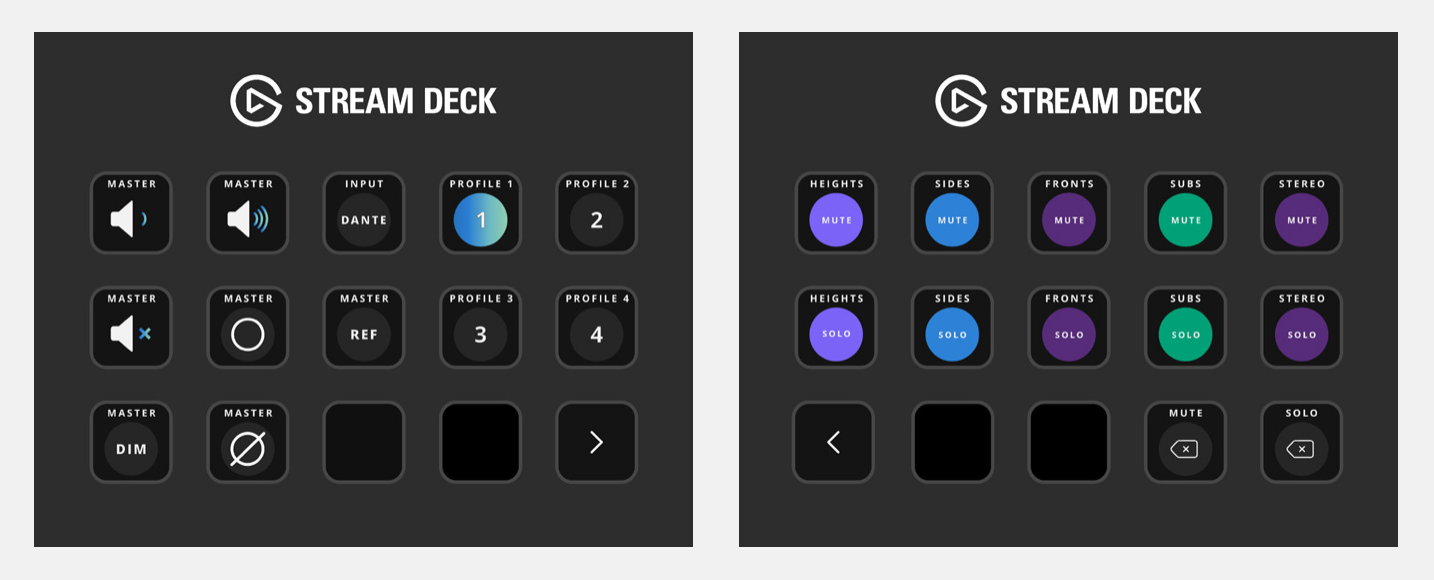
Stream Deck MKII
Stream Deck MKII प्रोफ़ाइल दो पेजेज़ उपयोग करता है:
- Page 1 — वॉल्यूम कंट्रोल्स, मॉनिटर कंट्रोल्स, इनपुट selection और प्रोफ़ाइल selection
- Page 2 — स्पीकर-ग्रुप mute और solo कंट्रोल्स
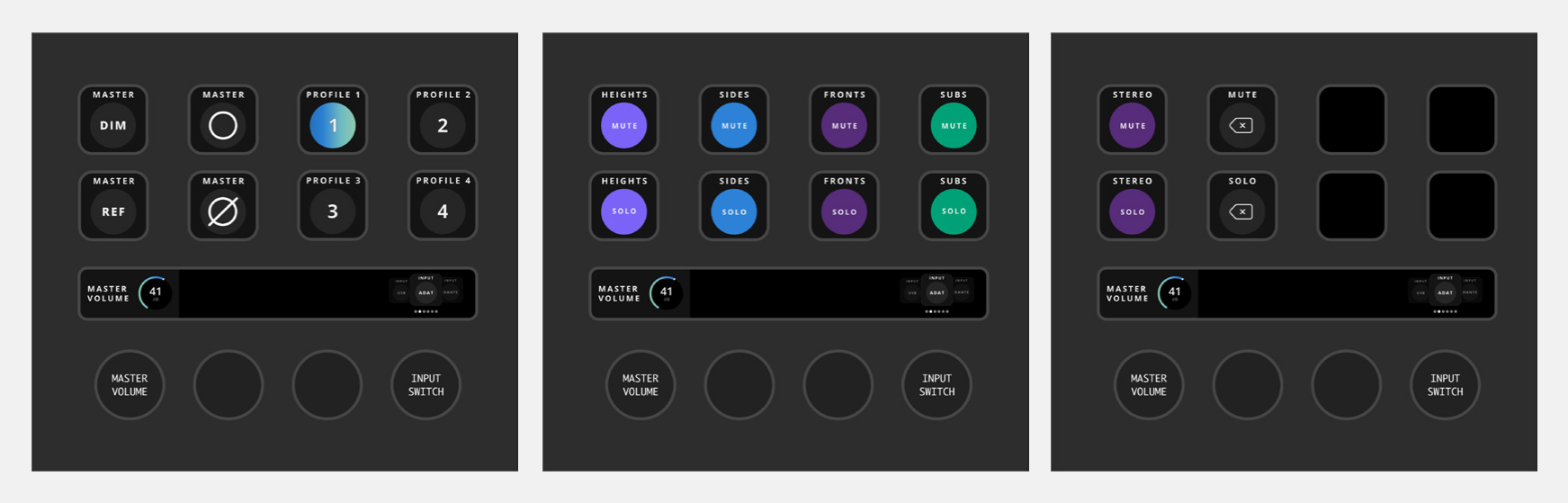
Stream Deck +
Stream Deck + प्रोफ़ाइल तीन पेजेज़ उपयोग करता है:
- Page 1 — मॉनिटर कंट्रोल्स और प्रोफ़ाइल selection
- Page 2 — Heights, Sides, Fronts और Subs ग्रुप्स के mute और solo कंट्रोल्स
- Page 3 — स्टीरियो mute और solo कंट्रोल्स, साथ में mute और solo क्लियर कंट्रोल्स
पेजेज़ के बीच जाने के लिए Stream Deck + स्क्रीन पर swipe करें।
सबसे बायाँ dial मास्टर वॉल्यूम नियंत्रित करता है। ORIA के Main आउटपुट्स को mute या unmute करने के लिए dial दबाएँ।
सबसे दायाँ dial इनपुट सोर्स चुनता है:
- उपलब्ध सोर्सेज़ के बीच जाने के लिए dial घुमाएँ।
- Highlighted सोर्स चुनने के लिए dial दबाएँ।
इनपुट selector Stream Deck की डिफ़ॉल्ट actions में मौजूद Action Wheel का उपयोग करता है।
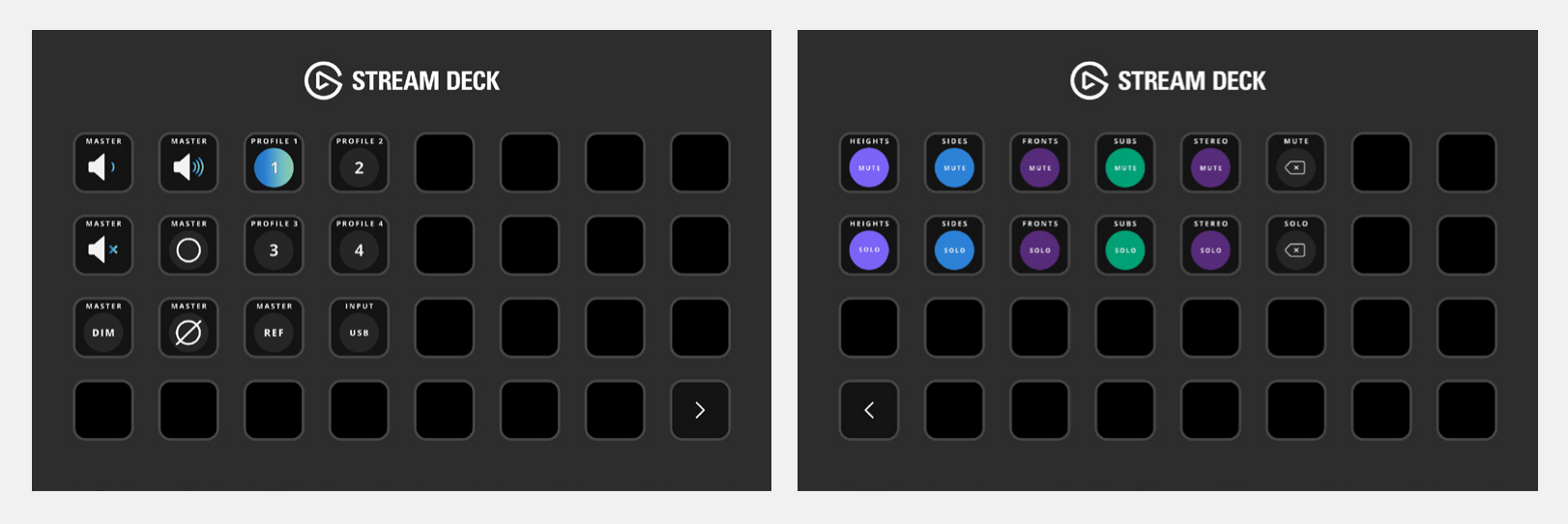
Stream Deck XL
Stream Deck XL प्रोफ़ाइल दो पेजेज़ उपयोग करता है:
- Page 1 — वॉल्यूम कंट्रोल्स, मॉनिटर कंट्रोल्स, इनपुट selection और प्रोफ़ाइल selection
- Page 2 — स्पीकर-ग्रुप mute और solo कंट्रोल्स
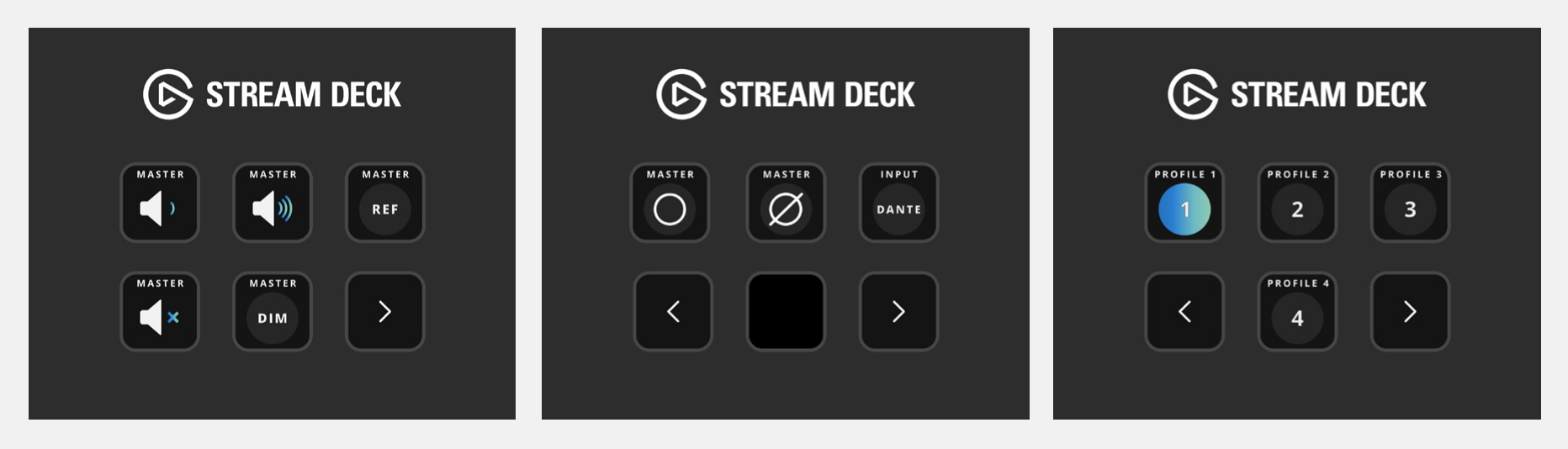
Stream Deck Mini
Stream Deck Mini प्रोफ़ाइल तीन पेजेज़ उपयोग करता है:
- Page 1 — मास्टर वॉल्यूम, मास्टर रेफ़रेंस और मास्टर DIM
- Page 2 — मास्टर Mono, मास्टर Phase और इनपुट selection
- Page 3 — प्रोफ़ाइल selection
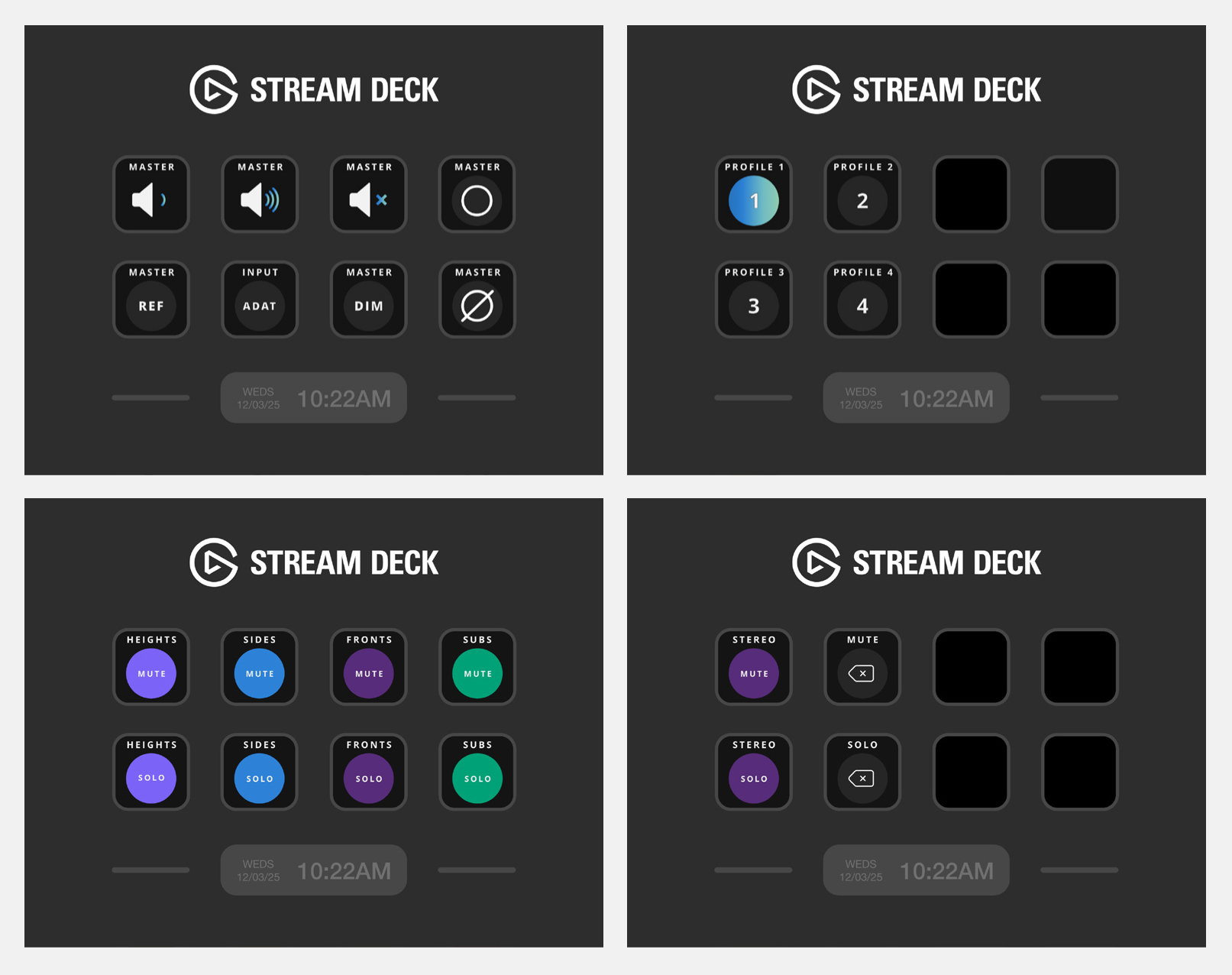
Stream Deck Neo
Stream Deck Neo प्रोफ़ाइल चार पेजेज़ उपयोग करता है:
- Page 1 — वॉल्यूम कंट्रोल्स, मॉनिटर कंट्रोल्स और इनपुट selection
- Page 2 — प्रोफ़ाइल selection
- Page 3 — Heights, Sides, Fronts और Subs ग्रुप्स के mute और solo कंट्रोल्स
- Page 4 — स्टीरियो mute और solo कंट्रोल्स, साथ में mute और solo क्लियर कंट्रोल्स
Stream Deck Mobile
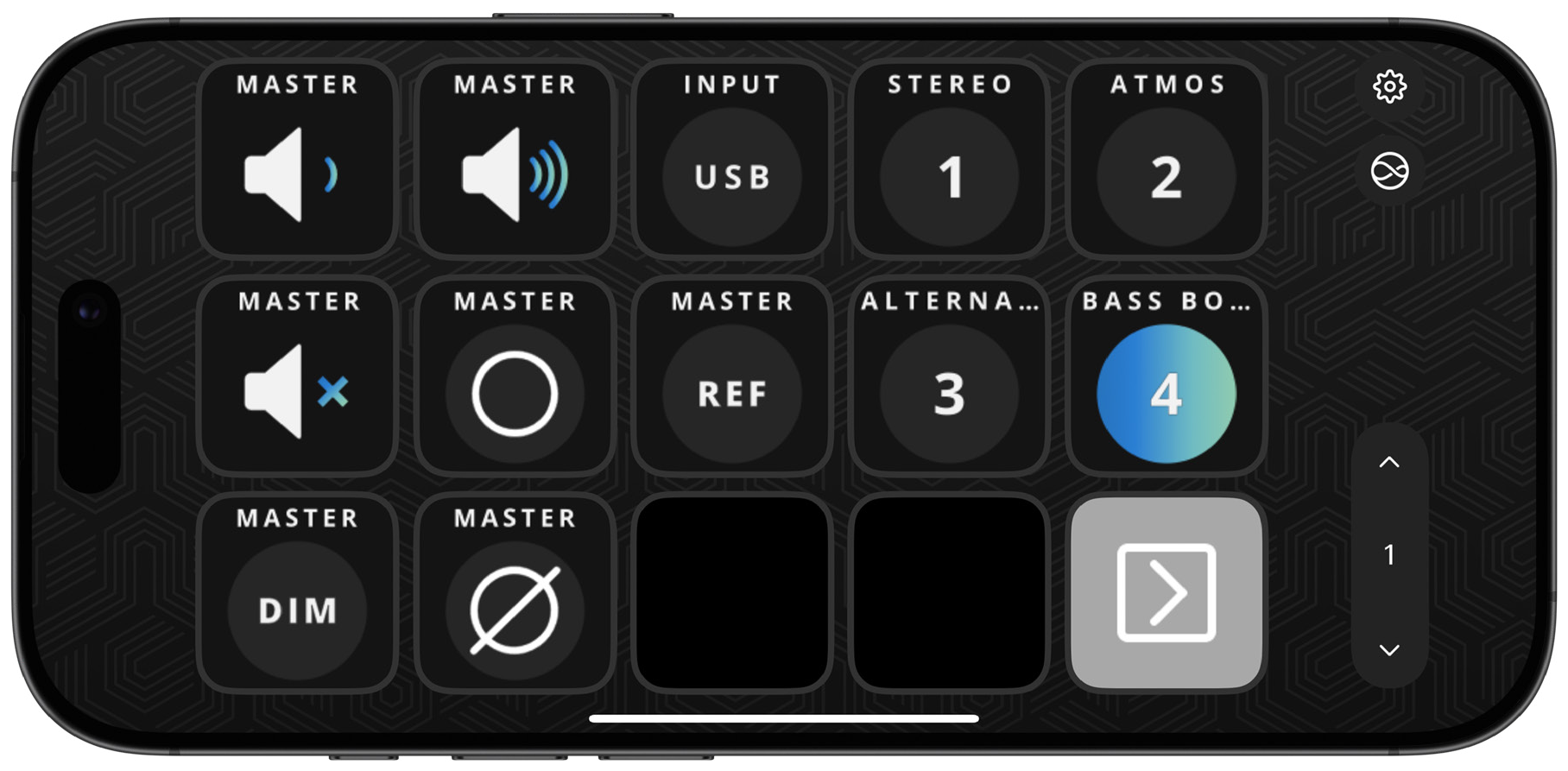
Stream Deck Mobile app कंट्रोल grid का size चुनने देता है।
ORIA Control plug-in उपलब्ध grid sizes के लिए प्रोफ़ाइल्स प्रदान करता है।
Stream Deck Mobile का free वर्ज़न छह keys प्रदान करता है। Larger या custom लेआउट्स के लिए Stream Deck Mobile Pro आवश्यक है।
Custom प्रोफ़ाइल बनाना
ORIA Control plug-in के साथ दिए गए individual actions का उपयोग करके custom Stream Deck प्रोफ़ाइल बनाया जा सकता है।
निम्न actions उपलब्ध हैं।
Volume
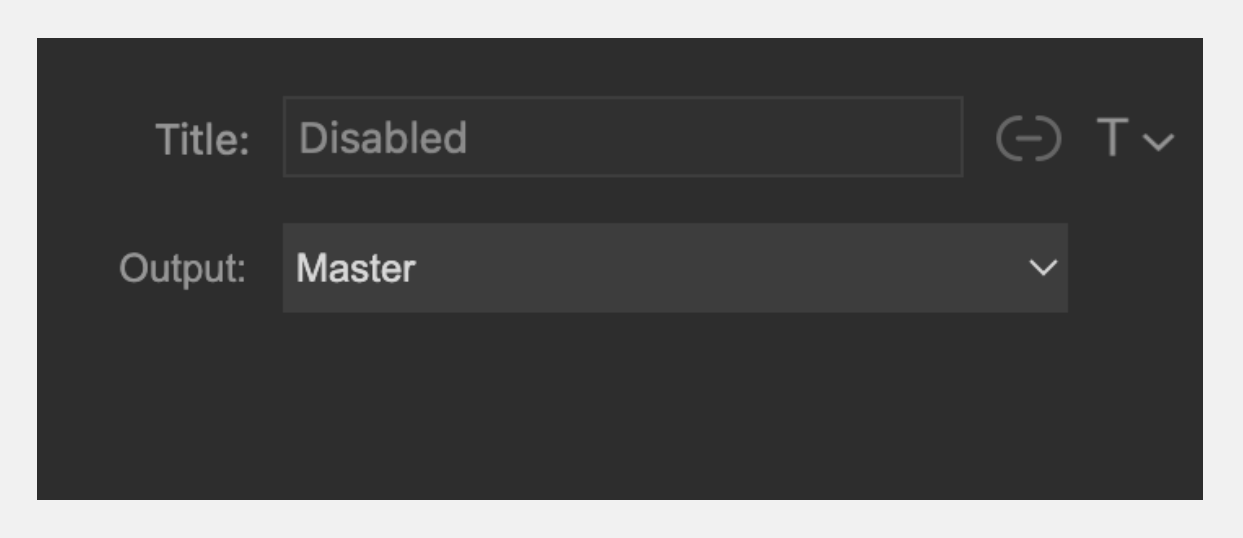
वॉल्यूम action ORIA का आउटपुट वॉल्यूम एडजस्ट करता है।
बिना dials वाले Stream Deck डिवाइसेज़ पर लेवल बढ़ाने और घटाने के लिए अलग कंट्रोल्स उपयोग करें।
छोटा adjustment करने के लिए कंट्रोल एक बार दबाएँ, या लेवल लगातार एडजस्ट करने के लिए उसे दबाकर रखें।
Stream Deck + पर:
- लेवल एडजस्ट करने के लिए असाइन्ड dial घुमाएँ।
- आउटपुट को mute या unmute करने के लिए dial दबाएँ।
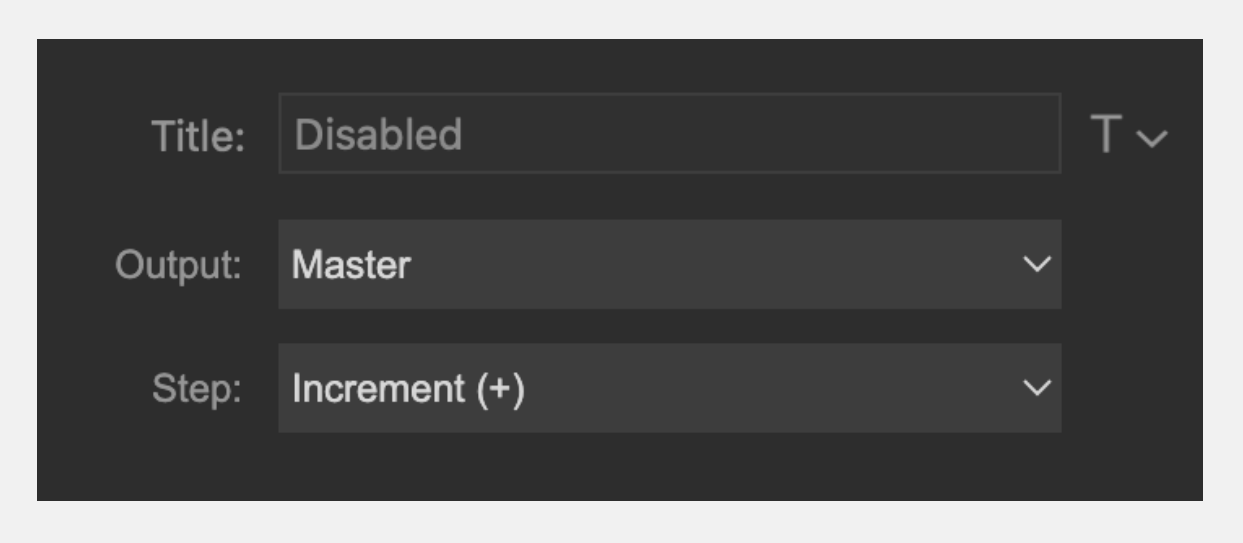
वॉल्यूम action निम्न सेटिंग्स देता है:
- Output — Action द्वारा controlled आउटपुट चुनता है।
- Step — चुनता है कि कंट्रोल लेवल बढ़ाएगा या घटाएगा।
Action को Stream Deck + dial को असाइन करने पर Step सेटिंग उपलब्ध नहीं होती।
ORIA Control 1.2 में आउटपुट मेन्यू में केवल मास्टर आउटपुट उपलब्ध है।
Mute
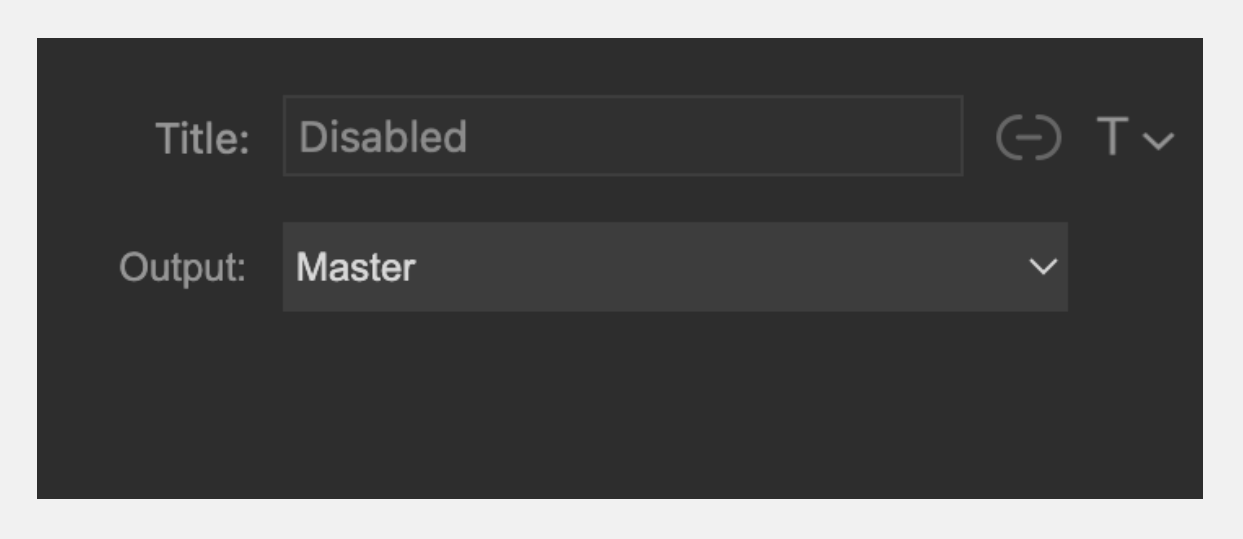
Mute action चुना हुआ ORIA आउटपुट को mute या unmute करता है।
Action द्वारा controlled आउटपुट चुनने के लिए Output का उपयोग करें।
ORIA Control 1.2 में आउटपुट मेन्यू में केवल मास्टर आउटपुट उपलब्ध है।
DIM
DIM action चुना हुआ आउटपुट को ORIA Control में कॉन्फ़िगर्ड DIM मात्रा से कम करता है।
Action द्वारा controlled आउटपुट चुनने के लिए Output का उपयोग करें।
ORIA Control 1.2 में आउटपुट मेन्यू में केवल मास्टर आउटपुट उपलब्ध है।
Mono
Mono action ORIA के लेफ्ट और राइट चैनल्स को mono में sum करता है, जिससे मिक्स की mono compatibility चेक की जा सकती है।
Mono action में कोई additional सेटिंग्स नहीं हैं।
Polarity
Polarity action लेफ्ट चैनल की polarity reverse करता है और फिर लेफ्ट तथा राइट चैनल्स को sum करता है।
यह centrally panned content cancel करता है और स्टीरियो सिग्नल में साइड जानकारी सुनने देता है।
Polarity action में कोई additional सेटिंग्स नहीं हैं।
Reference लेवल
Reference Level action ORIA को सक्रिय प्रोफ़ाइल में स्टोर्ड रेफ़रेंस सुनने लेवल पर वापस लाता है।
Reference Level action में कोई additional सेटिंग्स नहीं हैं।
इनपुट सोर्स
Input Source action उस सोर्स को चुनता है जिसकी ORIA के माध्यम से मॉनिटरिंग की जा रही है।
उपलब्ध सोर्सेज़ में USB, ADAT, Dante और ORIA के सॉफ़्टवेयर-मिक्सर आउटपुट्स शामिल हो सकते हैं।
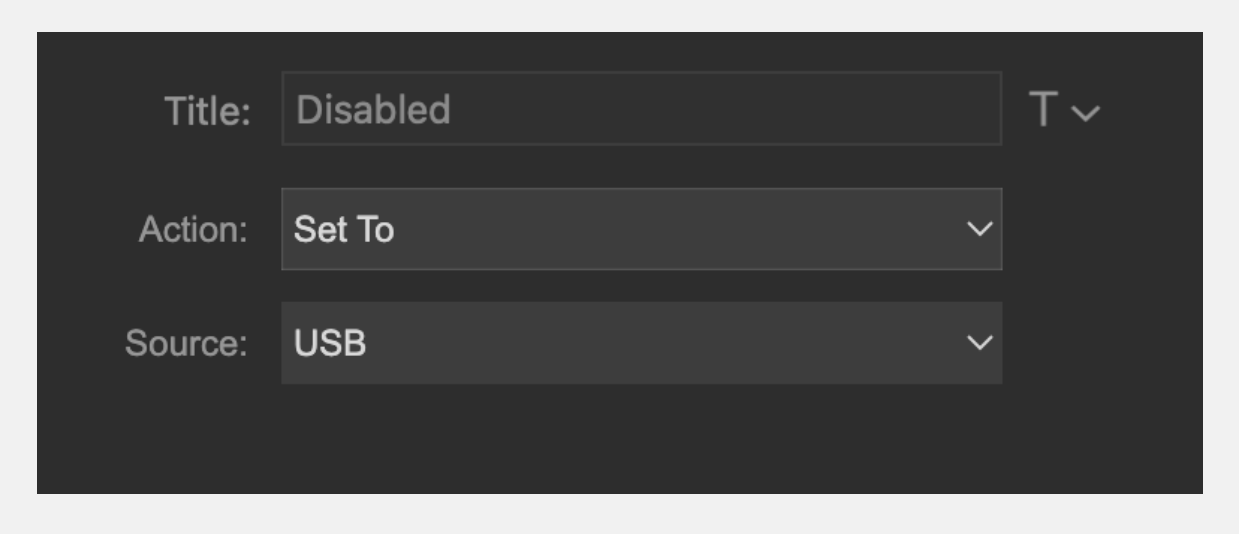
Action दो modes देता है:
- Step Through — उपलब्ध इनपुट सोर्सेज़ में forwards या backwards जाता है।
- Set To — Specified इनपुट सोर्स चुनता है।
निम्न सेटिंग्स उपलब्ध हैं:
- Action — Step Through या सेट To चुनता है।
- Step — Step Through उपयोग होने पर direction चुनता है।
- Source — सेट To उपयोग होने पर ज़रूरी सोर्स चुनता है।
प्रोफ़ाइल
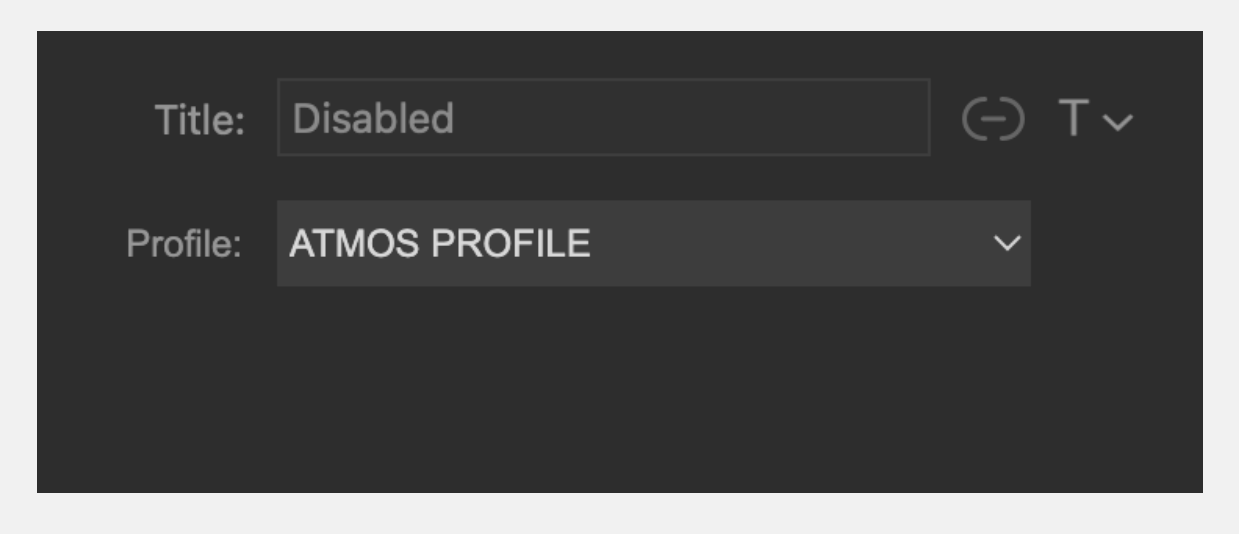
प्रोफ़ाइल action ORIA के चार फ़ेवरेट प्रोफ़ाइल्स में से एक रिकॉल करता है।
कंट्रोल को असाइन्ड फ़ेवरेट प्रोफ़ाइल चुनने के लिए Profile का उपयोग करें।
असाइन्ड प्रोफ़ाइल सक्रिय होने पर कंट्रोल blue gradient दिखाता है।
ORIA Control में फ़ेवरेट्स के रूप में असाइन्ड केवल चार प्रोफ़ाइल्स Stream Deck plug-in के माध्यम से उपलब्ध होते हैं।
स्पीकर
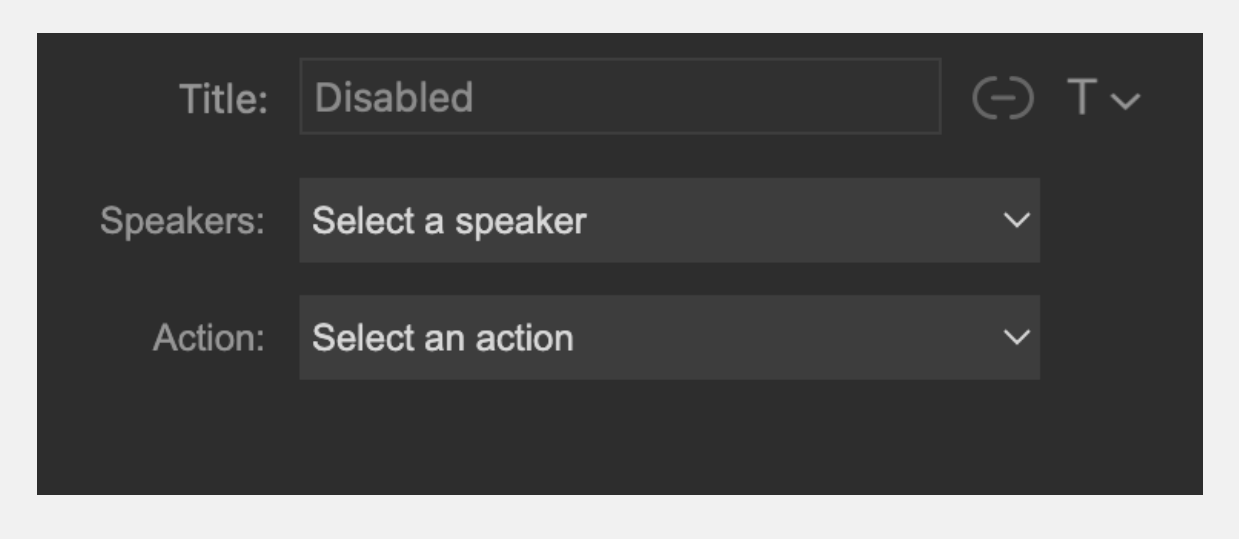
स्पीकर action individual ORIA स्पीकर आउटपुट को mute या solo करता है।
निम्न सेटिंग्स उपलब्ध हैं:
- Speaker — Action द्वारा controlled स्पीकर आउटपुट चुनता है।
- Action — Cut या Solo चुनता है।
Group
ग्रुप action Fronts या Sides जैसे ORIA स्पीकर ग्रुप को mute या solo करता है।
निम्न सेटिंग्स उपलब्ध हैं:
- Group — Action द्वारा controlled स्पीकर ग्रुप चुनता है।
- Action — Cut या Solo चुनता है।
समस्या निवारण
Action दबाने पर yellow warning दिखाई देता है
Yellow चेतावनी symbol बताता है कि Stream Deck ORIA Control से कम्युनिकेट नहीं कर पा रहा है।
- जाँचें कि ORIA Control खुला है।
- यदि ORIA Control खुला नहीं है, तो उसे ऐप्लिकेशन्स फ़ोल्डर या Start मेन्यू से launch करें।
- यदि ORIA Control पहले से खुला है, तो उसे quit करके दोबारा खोलें।
ORIA Control दोबारा खोलने से Stream Deck सॉफ़्टवेयर communication फिर से establish कर सकता है।
मेरे Stream Deck का प्रोफ़ाइल इंस्टॉल नहीं हुआ
Stream Deck केवल उस डिवाइस का प्रोफ़ाइल इंस्टॉल करता है जो इंस्टॉलेशन के दौरान कनेक्टेड और focus में है।
उदाहरण के लिए, यदि ORIA Control plug-in इंस्टॉल करते समय Stream Deck + कनेक्टेड और चुना हुआ है, तो केवल Stream Deck + प्रोफ़ाइल इंस्टॉल होगा।
किसी अन्य model या multiple Stream Deck डिवाइसेज़ के प्रोफ़ाइल्स जोड़ने के लिए Elgato Marketplace से अलग ORIA Control प्रोफ़ाइल्स pack इंस्टॉल करें।
अगले चरण
कम्पैटिबल Avid कंट्रोल surfaces और Avid Control app से ORIA नियंत्रित करने के लिए EUCON Integration पर जाएँ।