Standalone मॉनिटर controller
ORIA इन दोनों तरीकों से operate कर सकता है:
- सीधे कंप्यूटर से कनेक्टेड ऑडियो इंटरफ़ेस और मॉनिटर controller के रूप में
- Existing ऑडियो इंटरफ़ेस से ऑडियो रिसीव करने वाले standalone मॉनिटर controller के रूप में
Standalone ऑपरेशन में ORIA स्पीकर calibration, प्रोफ़ाइल रिकॉल और immersive मॉनिटरिंग कंट्रोल प्रदान करना जारी रखता है।
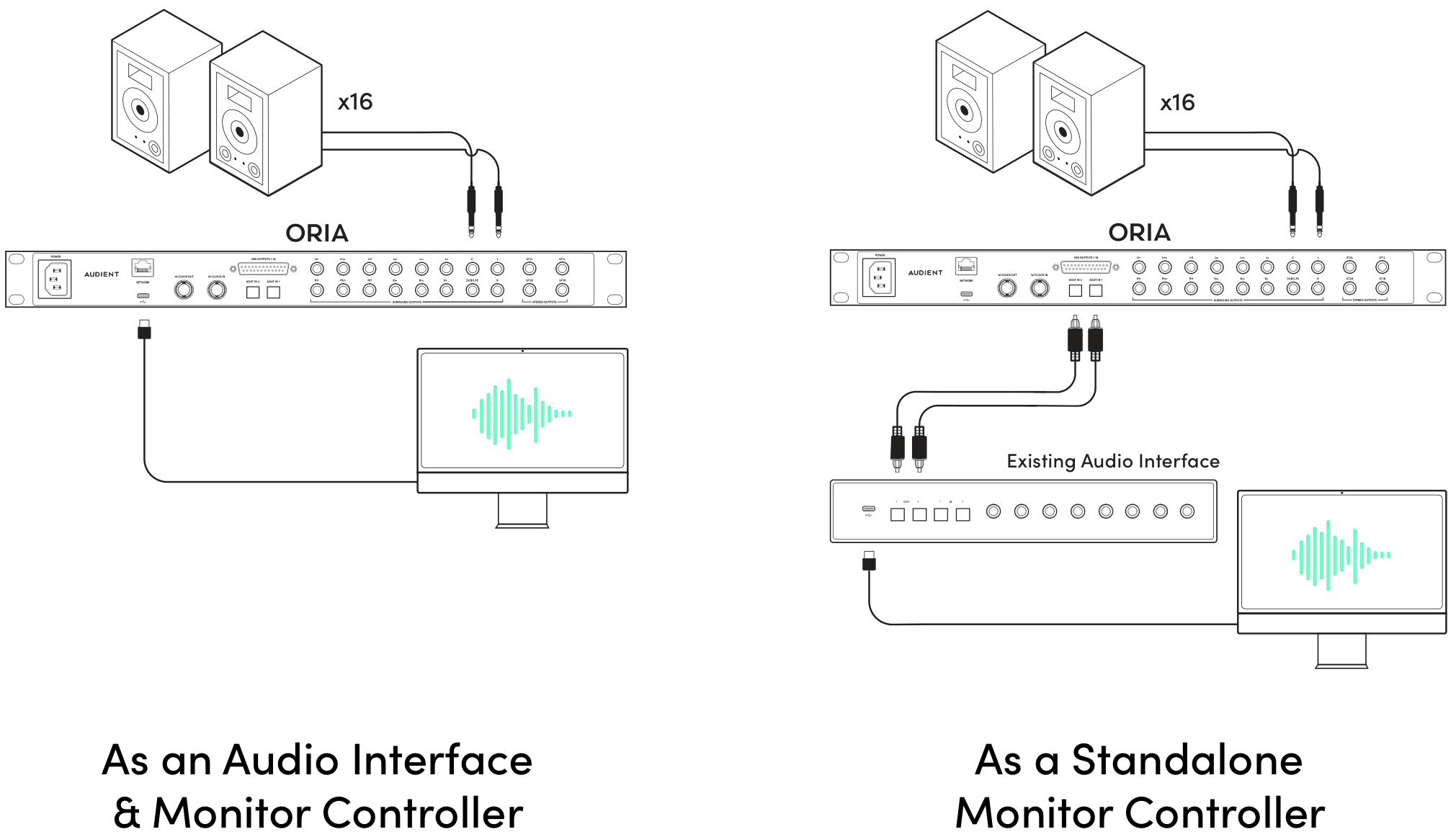
Existing ऑडियो interface कनेक्ट करना
एक्सटर्नल ऑडियो इंटरफ़ेस को ORIA से इनमें से किसी माध्यम से कनेक्ट करें:
- ORIA के दो ADAT ऑप्टिकल इनपुट्स
- Optional Dante नेटवर्क-ऑडियो card
ORIA के दो एनालॉग इनपुट्स एक्सटर्नल इंटरफ़ेस से multichannel मॉनिटर फ़ीड रिसीव नहीं कर सकते।
Detailed कनेक्शन और क्लॉकिंग निर्देश के लिए देखें:
ORIA configure करना
ORIA को शुरुआत में USB के माध्यम से कंप्यूटर से कनेक्ट करना आवश्यक है ताकि इसे ORIA Control का उपयोग करके कॉन्फ़िगर किया जा सके।
- USB के माध्यम से ORIA को कंप्यूटर से कनेक्ट करें।
- ORIA Control खोलें।
- आवश्यक स्पीकर आउटपुट्स और calibration कॉन्फ़िगर करें।
- आवश्यक प्रोफ़ाइल्स बनाएँ और ORIA पर स्टोर करें।
- मॉनिटरिंग इनपुट सोर्स के रूप में ADAT या Dante चुनें।
- पुष्टि करें कि ORIA और एक्सटर्नल ऑडियो इंटरफ़ेस एक ही डिजिटल क्लॉक से operate कर रहे हैं।
ADAT या Dante का उपयोग करते समय सही डिजिटल क्लॉकिंग आवश्यक है।
क्लॉकिंग error clicks, pops या अन्य डिजिटल-ऑडियो problems पैदा कर सकता है।
USB कनेक्टेड रखना
सेटअप के बाद ORIA को USB के माध्यम से कंप्यूटर से कनेक्टेड रहने देने की हम recommend करते हैं।
इससे आप इनका उपयोग जारी रख सकते हैं:
- ORIA Control
- iPad पर ORIA Remote
- सपोर्टेड Stream Deck और EUCON कंट्रोल्स
- Dolby Atmos Renderer downmix कंट्रोल
- प्रोफ़ाइल और calibration editing
ORIA Remote, Stream Deck, EUCON या Dolby Renderer कंट्रोल का उपयोग करते समय ORIA Control चालू रखें।
ORIA Remote सीधे ORIA से कनेक्ट होने के बजाय होस्ट कंप्यूटर पर ORIA Control से कनेक्ट होता है।
USB के बिना ORIA उपयोग करना
प्रोफ़ाइल्स और मॉनिटरिंग सोर्स कॉन्फ़िगर हो जाने के बाद ORIA अपने USB कनेक्शन के बिना operate कर सकता है।
ORIA के फ्रंट-पैनल कंट्रोल्स का उपयोग इन कार्यों के लिए करें:
- स्पीकर वॉल्यूम एडजस्ट करना
- चार फ़ेवरेट प्रोफ़ाइल्स रिकॉल करना
- पूरी प्रोफ़ाइल लिस्ट खोलना
- Function बटन को असाइन्ड मॉनिटरिंग फ़ंक्शन उपयोग करना
ORIA कंप्यूटर से डिसकनेक्टेड होने पर ORIA Control, ORIA Remote और अन्य होस्ट-based integrations उपलब्ध नहीं होते।
अगले चरण
ORIA के features और compatibility को अप-टू-डेट रखने के लिए Firmware Updates पर जाएँ।