Monitor controller standalone
ORIA può funzionare come:
- Interfaccia audio e monitor controller collegato direttamente al computer
- Monitor controller standalone che riceve audio da un'interfaccia audio esistente
Nel funzionamento standalone, ORIA continua a fornire calibrazione degli altoparlanti, richiamo dei Profiles e controllo del monitoring immersivo.
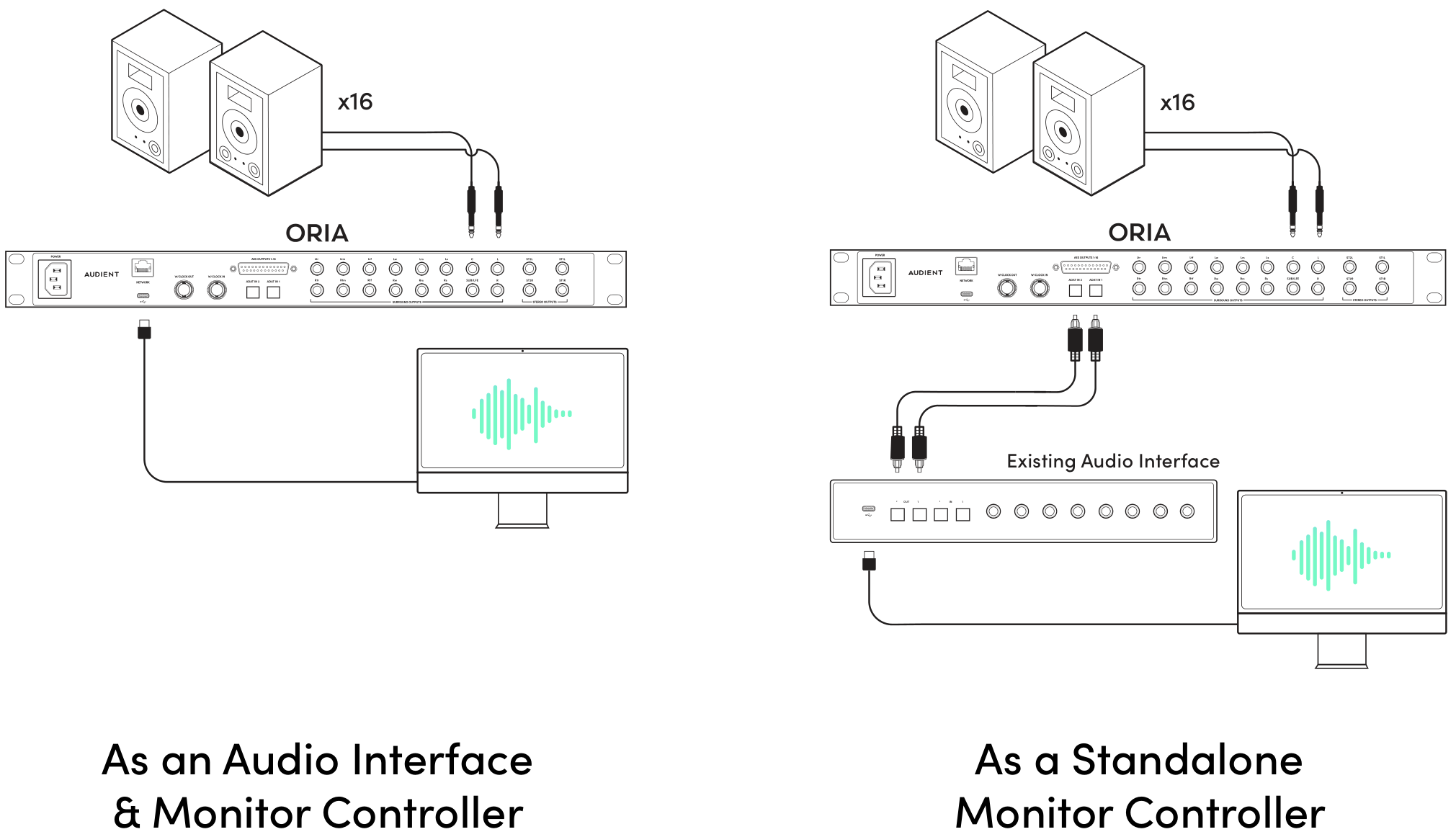
Collegare un'interfaccia audio esistente
Collega l'interfaccia audio esterna a ORIA utilizzando:
- I due ingressi ottici ADAT di ORIA
- La scheda audio di rete Dante opzionale
I due ingressi analogici di ORIA non possono ricevere un monitor feed multicanale dall'interfaccia esterna.
Per istruzioni dettagliate su collegamenti e clocking, consulta:
Configurare ORIA
ORIA deve essere inizialmente collegato al computer tramite USB per poter essere configurato con ORIA Control.
- Collega ORIA al computer tramite USB.
- Apri ORIA Control.
- Configura le uscite altoparlanti e la calibrazione richieste.
- Crea e memorizza su ORIA i Profiles richiesti.
- Seleziona ADAT oppure Dante come sorgente di ingresso per il monitoring.
- Verifica che ORIA e l'interfaccia audio esterna funzionino con lo stesso clock digitale.
Quando utilizzi ADAT o Dante è necessario un clocking digitale corretto.
Un errore di clocking può causare click, pop o altri problemi audio digitali.
Mantenere USB collegato
Consigliamo di lasciare ORIA collegato al computer tramite USB dopo la configurazione.
Ciò consente di continuare a utilizzare:
- ORIA Control
- ORIA Remote su iPad
- Controlli Stream Deck ed EUCON supportati
- Controllo downmix del Dolby Atmos Renderer
- Modifica di Profiles e calibrazione
Mantieni ORIA Control in esecuzione mentre utilizzi ORIA Remote, Stream Deck, EUCON o il controllo Dolby Renderer.
ORIA Remote si collega a ORIA Control sul computer host anziché collegarsi direttamente a ORIA.
Utilizzare ORIA senza USB
Dopo aver configurato Profiles e sorgente di monitoring, ORIA può funzionare senza la connessione USB.
Utilizza i controlli del pannello anteriore di ORIA per:
- Regolare il volume degli altoparlanti
- Richiamare i quattro Profiles preferiti
- Aprire l'elenco completo dei Profiles
- Utilizzare la funzione di monitoring assegnata al Function Button
ORIA Control, ORIA Remote e le altre integrazioni basate sull'host non sono disponibili mentre ORIA è scollegato dal computer.
Passaggi successivi
Continua con Aggiornamenti firmware per mantenere aggiornate funzionalità e compatibilità di ORIA.