Integrazione Stream Deck
Il plug-in ORIA Control per Stream Deck consente di accedere da remoto alle funzioni di monitoring di ORIA tramite un dispositivo Elgato Stream Deck compatibile.
In questo modo ORIA può rimanere installato in rack mentre i controlli di monitoring restano accessibili dalla posizione di ascolto.
Requisiti
Per utilizzare ORIA con Stream Deck sono necessari:
- ORIA Control 1.2 o versione successiva
- Software Elgato Stream Deck 6.4 o versione successiva
- Un dispositivo Stream Deck compatibile oppure Stream Deck Mobile
- ORIA collegato al computer host tramite USB
- ORIA Control in esecuzione sul computer host
ORIA Control deve rimanere aperto durante l'utilizzo dell'integrazione Stream Deck.
Installare il plug-in ORIA Control
Quando il software Stream Deck è già installato, l'installer di ORIA Control lo rileva e propone di installare il plug-in ORIA Control.
In alternativa, installa il plug-in direttamente da Elgato Marketplace:
Accedi al tuo account Elgato e seleziona Get. Il plug-in viene quindi aggiunto al software Stream Deck.
Profile inclusi
Il plug-in ORIA Control include Profile preconfigurati per i dispositivi Stream Deck più comuni.
Questi Profile caricano sullo Stream Deck selezionato i controlli ORIA necessari, così puoi iniziare a utilizzare l'integrazione senza creare manualmente un Profile.
Sono disponibili Profile per:
- Stream Deck MKII
- Stream Deck +
- Stream Deck XL
- Stream Deck Mini
- Stream Deck Neo
- Stream Deck Mobile
Quando viene installato il plug-in ORIA Control, Stream Deck installa soltanto il Profile relativo al dispositivo attualmente aperto nel software Stream Deck.
Installa separatamente il pacchetto ORIA Control Profiles da Elgato Marketplace per utilizzare un altro modello o più dispositivi Stream Deck.
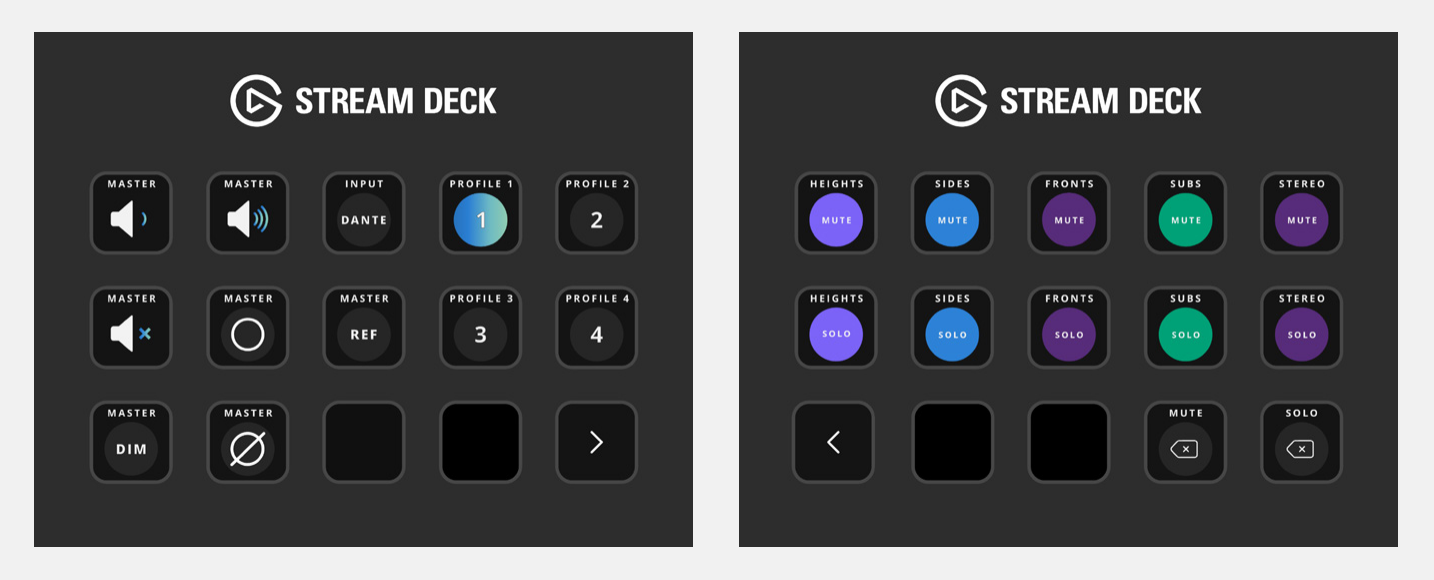
Stream Deck MKII
Il Profile Stream Deck MKII utilizza due pagine:
- Page 1 — Controlli volume e monitoring, selezione input e selezione Profile
- Page 2 — Controlli mute e solo degli speaker groups
Stream Deck +
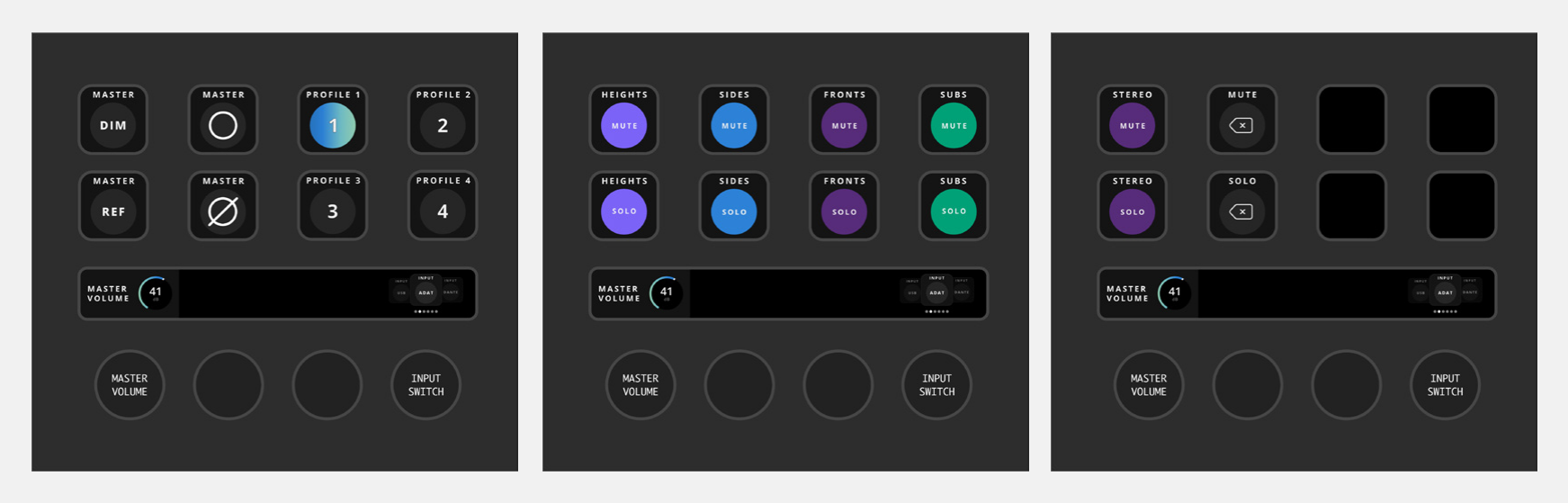
Il Profile Stream Deck + utilizza tre pagine:
- Page 1 — Monitor controls e selezione Profile
- Page 2 — Controlli mute e solo per i gruppi Heights, Sides, Fronts e Subs
- Page 3 — Controlli mute e solo Stereo, più i controlli per cancellare mute e solo
Scorri sullo schermo di Stream Deck + per spostarti tra le pagine.
Il dial più a sinistra controlla Master Volume. Premi il dial per mettere in mute o riattivare le Main Outputs di ORIA.
Il dial più a destra seleziona l'input source:
- Ruota il dial per scorrere tra le sorgenti disponibili.
- Premi il dial per selezionare la sorgente evidenziata.
Il selettore dell'ingresso utilizza Action Wheel tra le azioni predefinite di Stream Deck.
Stream Deck XL
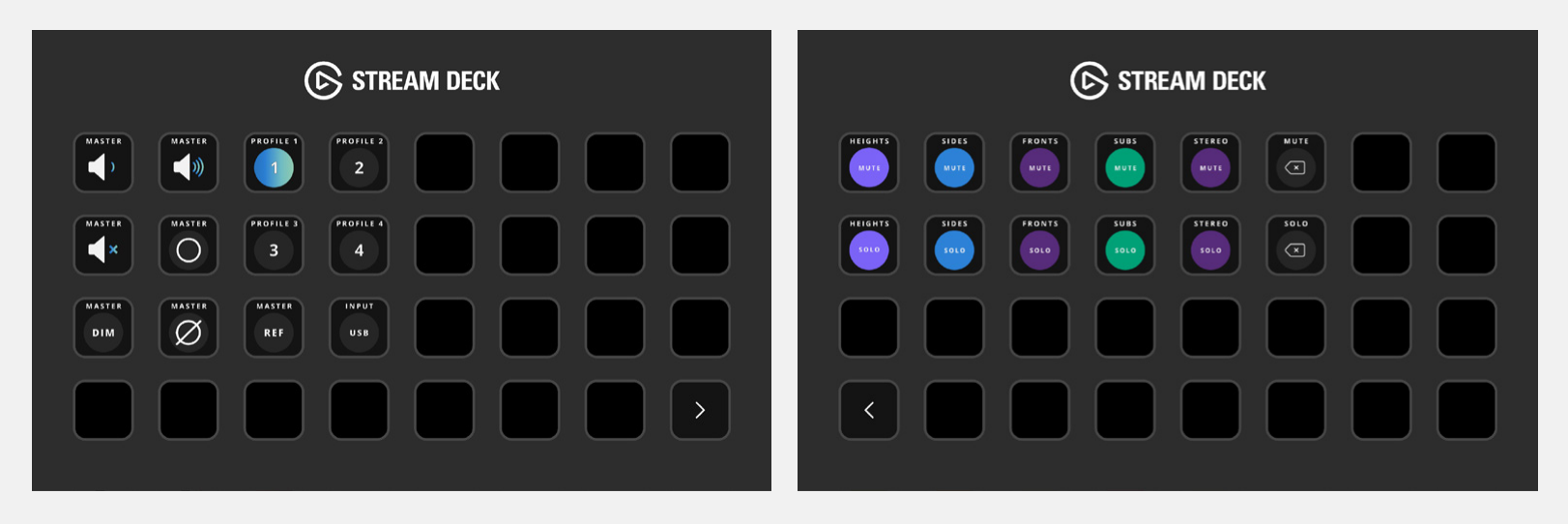
Il Profile Stream Deck XL utilizza due pagine:
- Page 1 — Controlli volume e monitoring, selezione input e selezione Profile
- Page 2 — Controlli mute e solo degli speaker groups
Stream Deck Mini
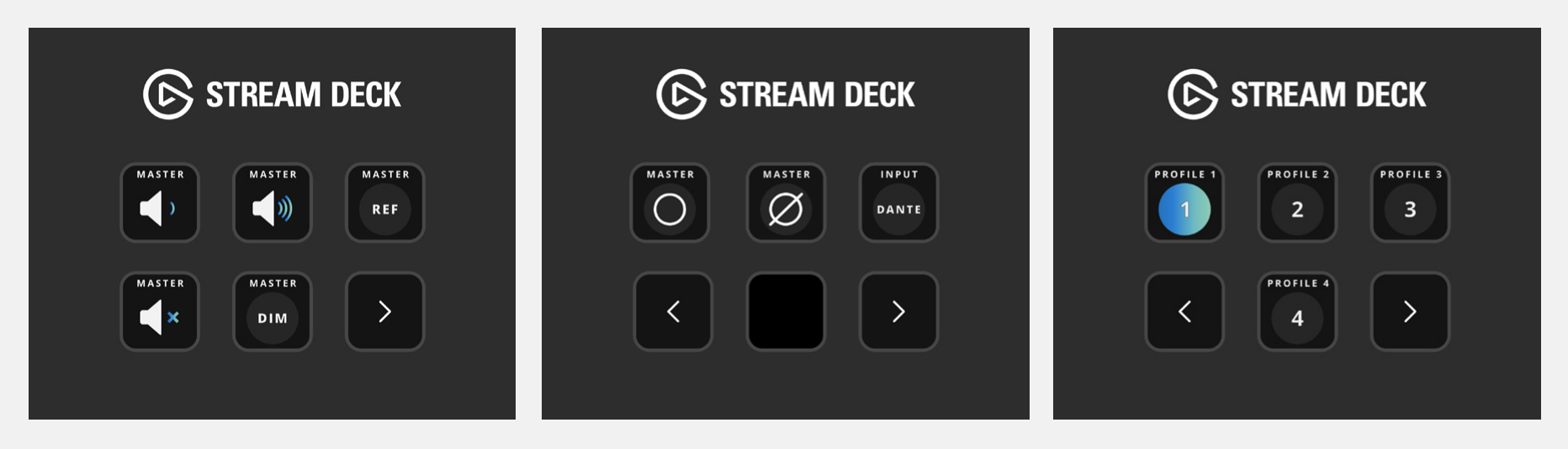
Il Profile Stream Deck Mini utilizza tre pagine:
- Page 1 — Master Volume, Master Reference e Master DIM
- Page 2 — Master Mono, Master Phase e selezione input
- Page 3 — Selezione Profile
Stream Deck Neo
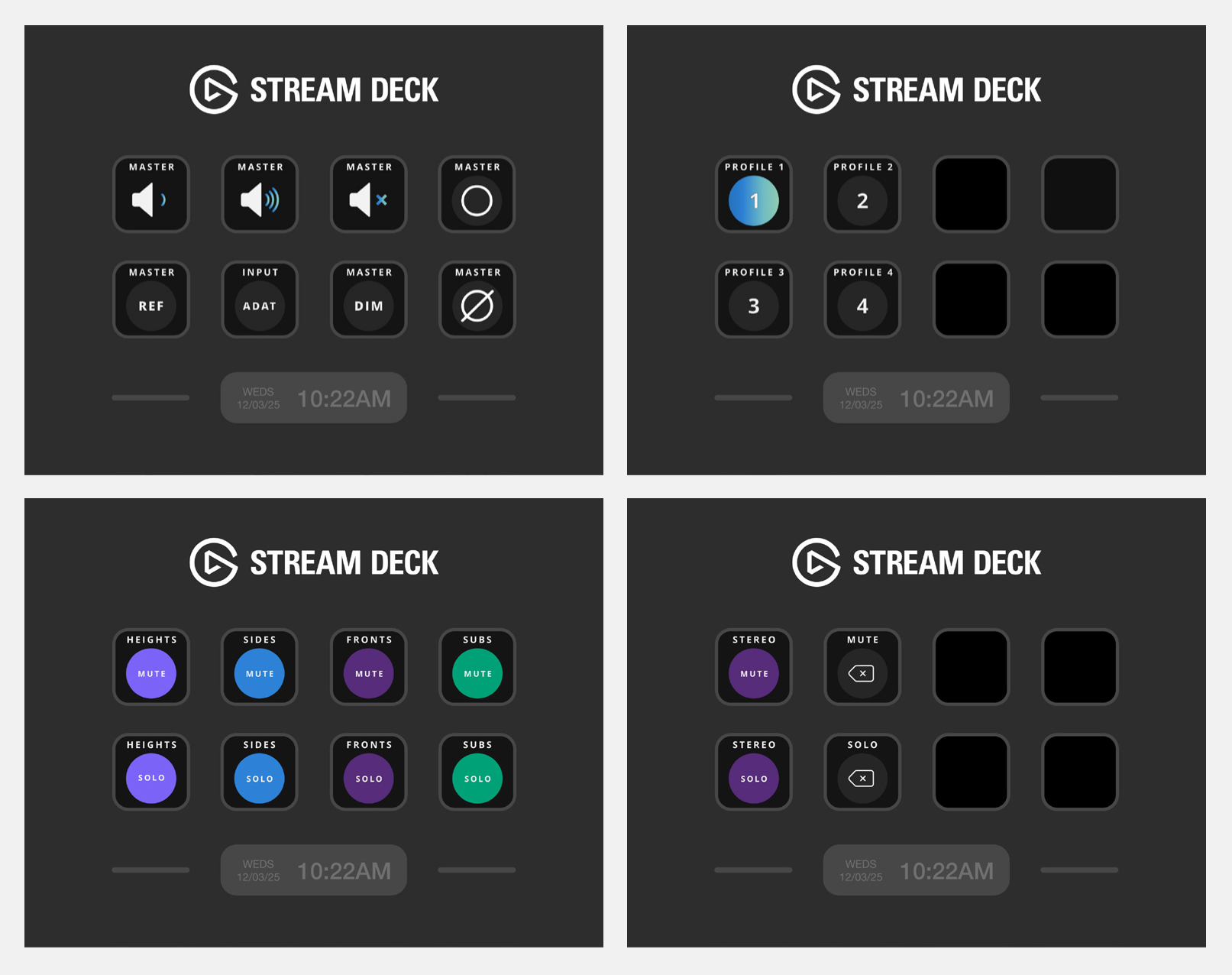
Il Profile Stream Deck Neo utilizza quattro pagine:
- Page 1 — Controlli volume e monitoring e selezione input
- Page 2 — Selezione Profile
- Page 3 — Controlli mute e solo per i gruppi Heights, Sides, Fronts e Subs
- Page 4 — Controlli mute e solo Stereo, più i controlli per cancellare mute e solo
Stream Deck Mobile
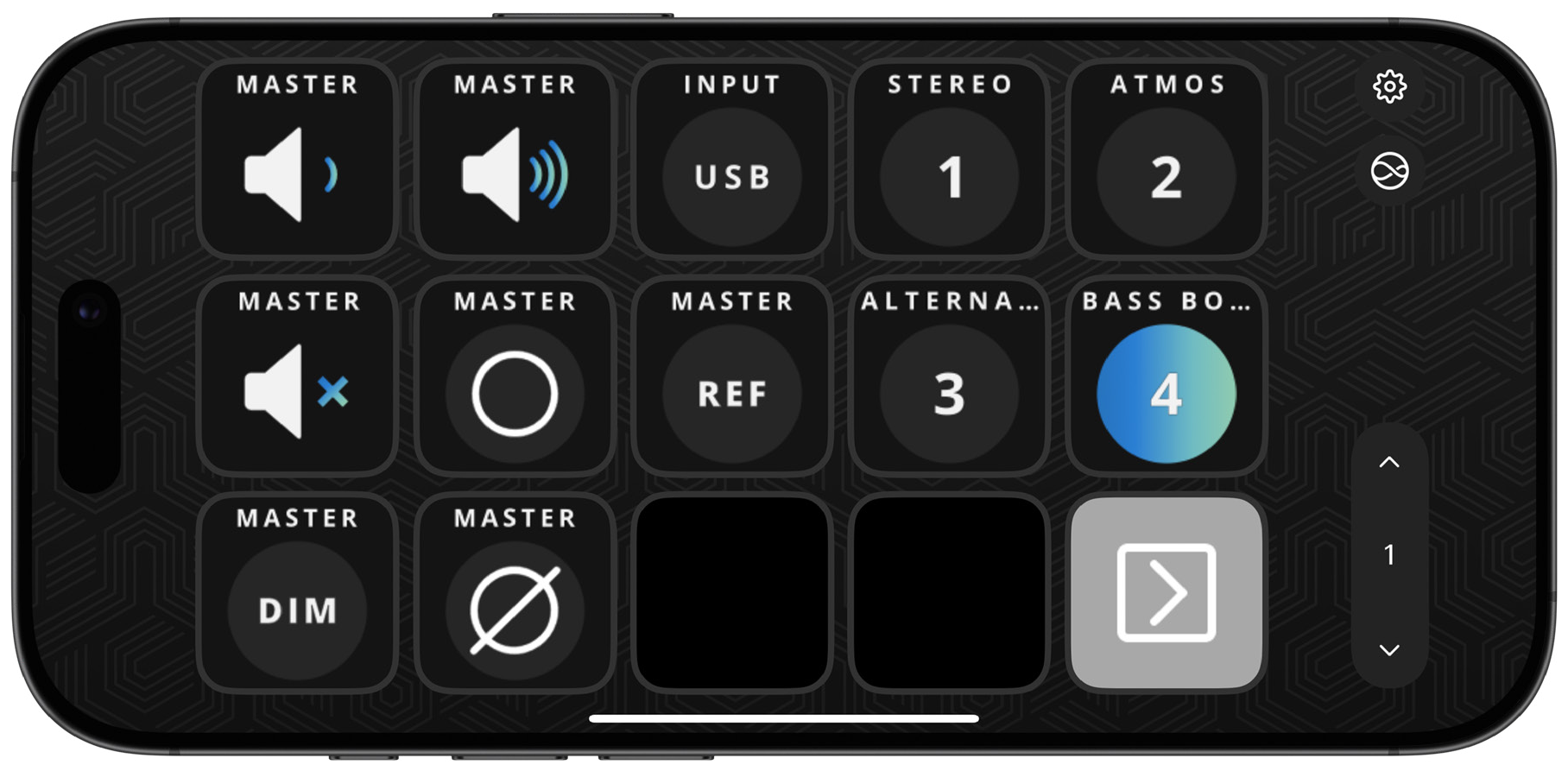
L'app Stream Deck Mobile consente di scegliere le dimensioni della griglia dei controlli.
Il plug-in ORIA Control fornisce Profile per le dimensioni di griglia disponibili.
La versione gratuita di Stream Deck Mobile offre sei tasti. Stream Deck Mobile Pro è necessario per layout più grandi o personalizzati.
Creare un Profile personalizzato
Puoi creare un Profile Stream Deck personalizzato utilizzando le singole azioni fornite con il plug-in ORIA Control.
Sono disponibili le azioni seguenti.
Volume
L'azione Volume regola il volume di uscita di ORIA.
Sui dispositivi Stream Deck senza dial, utilizza controlli separati per aumentare e diminuire il livello.
Premi una volta un controllo per una piccola regolazione oppure tienilo premuto per continuare a modificare il livello.
Su Stream Deck +:
- Ruota il dial assegnato per regolare il livello.
- Premi il dial per mettere in mute o riattivare l'uscita.
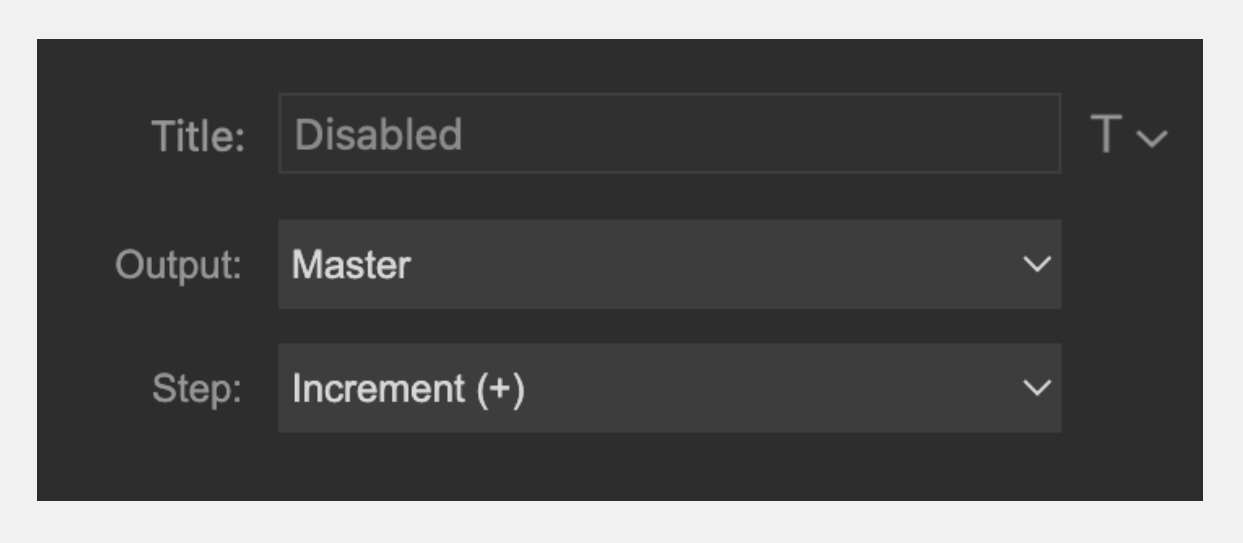
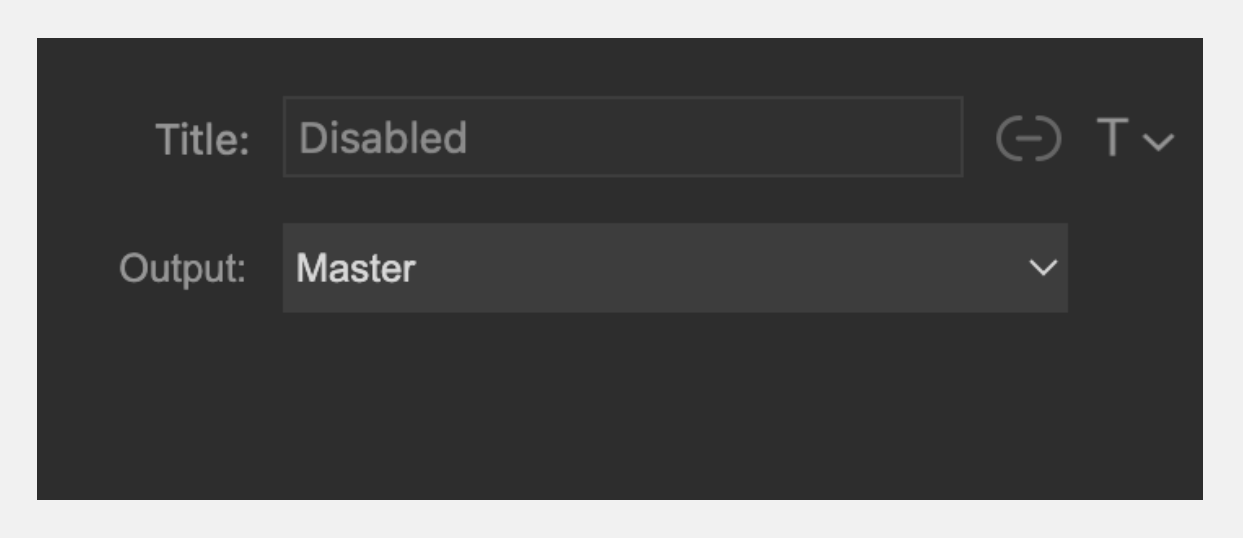
L'azione Volume offre le seguenti impostazioni:
- Output — Seleziona l'uscita controllata dall'azione.
- Step — Seleziona se il controllo aumenta o diminuisce il livello.
L'impostazione Step non è disponibile quando l'azione è assegnata a un dial Stream Deck +.
In ORIA Control 1.2, nel menu Output è disponibile soltanto l'uscita Master.
Mute
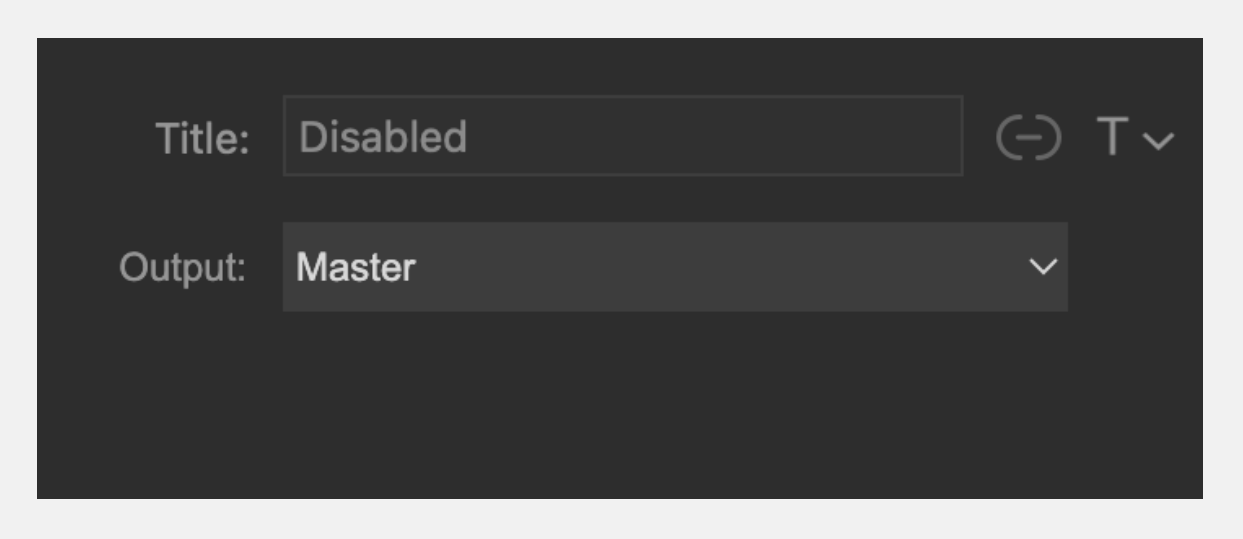
L'azione Mute mette in mute o riattiva l'uscita ORIA selezionata.
Utilizza Output per scegliere l'uscita controllata dall'azione.
In ORIA Control 1.2, nel menu Output è disponibile soltanto l'uscita Master.
DIM
L'azione DIM riduce l'uscita selezionata della quantità DIM configurata in ORIA Control.
Utilizza Output per scegliere l'uscita controllata dall'azione.
In ORIA Control 1.2, nel menu Output è disponibile soltanto l'uscita Master.
Mono
L'azione Mono somma in mono i canali Left e Right di ORIA, consentendo di controllare la compatibilità mono del mix.
L'azione Mono non dispone di impostazioni aggiuntive.
Polarity
L'azione Polarity inverte la polarità del canale Left e quindi somma i canali Left e Right.
In questo modo il contenuto panoramizzato al centro viene cancellato e puoi ascoltare le informazioni laterali del segnale stereo.
L'azione Polarity non dispone di impostazioni aggiuntive.
Reference level
L'azione Reference Level riporta ORIA al livello di ascolto di riferimento memorizzato nel Profile attivo.
L'azione Reference Level non dispone di impostazioni aggiuntive.
Input source
L'azione Input Source seleziona la sorgente attualmente monitorata tramite ORIA.
Le sorgenti disponibili possono includere USB, ADAT, Dante e le uscite del software mixer di ORIA.
L'azione offre due modalità:
- Step Through — Scorre avanti o indietro tra le input sources disponibili.
- Set To — Seleziona una specifica input source.
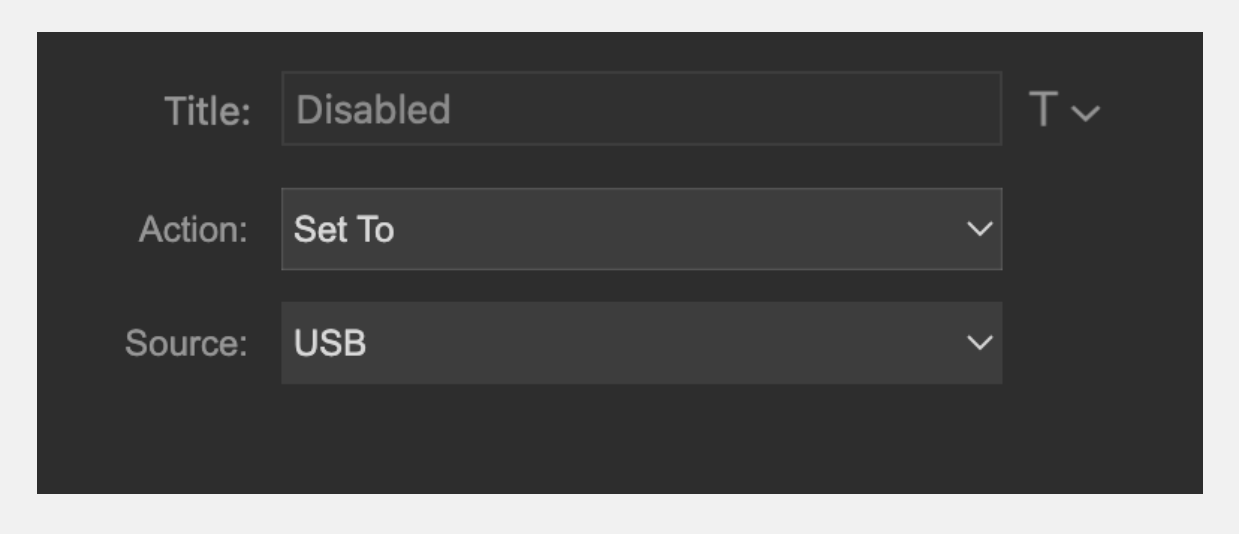
Sono disponibili le seguenti impostazioni:
- Action — Seleziona Step Through o Set To.
- Step — Seleziona la direzione quando viene utilizzato Step Through.
- Source — Seleziona la sorgente richiesta quando viene utilizzato Set To.
Profile
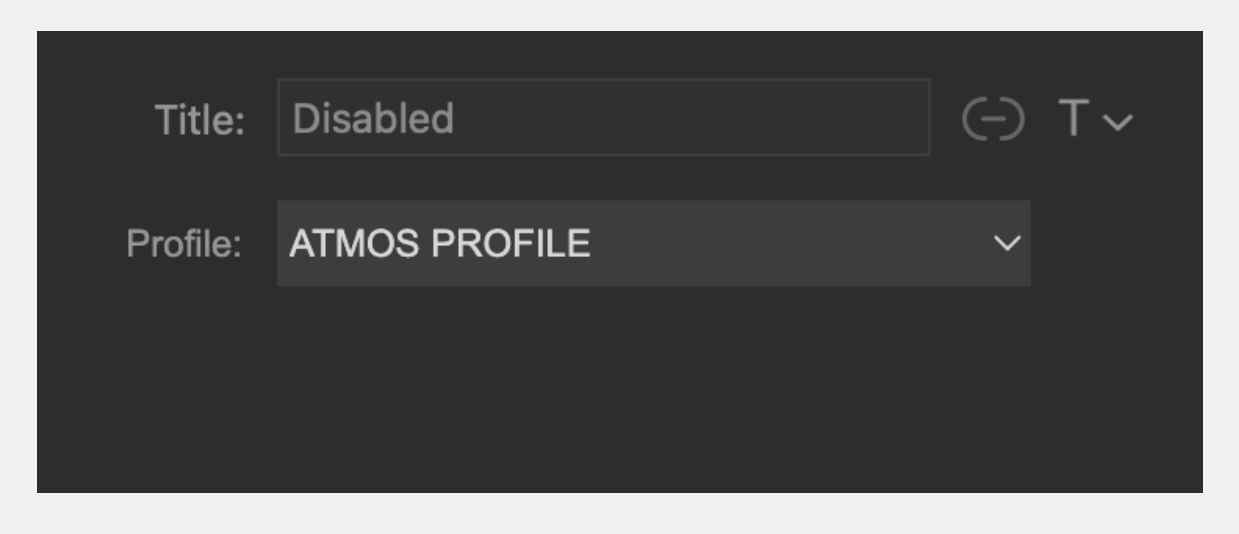
L'azione Profile richiama uno dei quattro Favourite Profiles di ORIA.
Utilizza Profile per scegliere il Favourite Profile assegnato al controllo.
Quando il Profile assegnato è attivo, il controllo mostra un gradiente blu.
Tramite il plug-in Stream Deck sono disponibili soltanto i quattro Profile assegnati come Favourite in ORIA Control.
Speaker
L'azione Speaker mette in mute o in solo una singola uscita altoparlante ORIA.
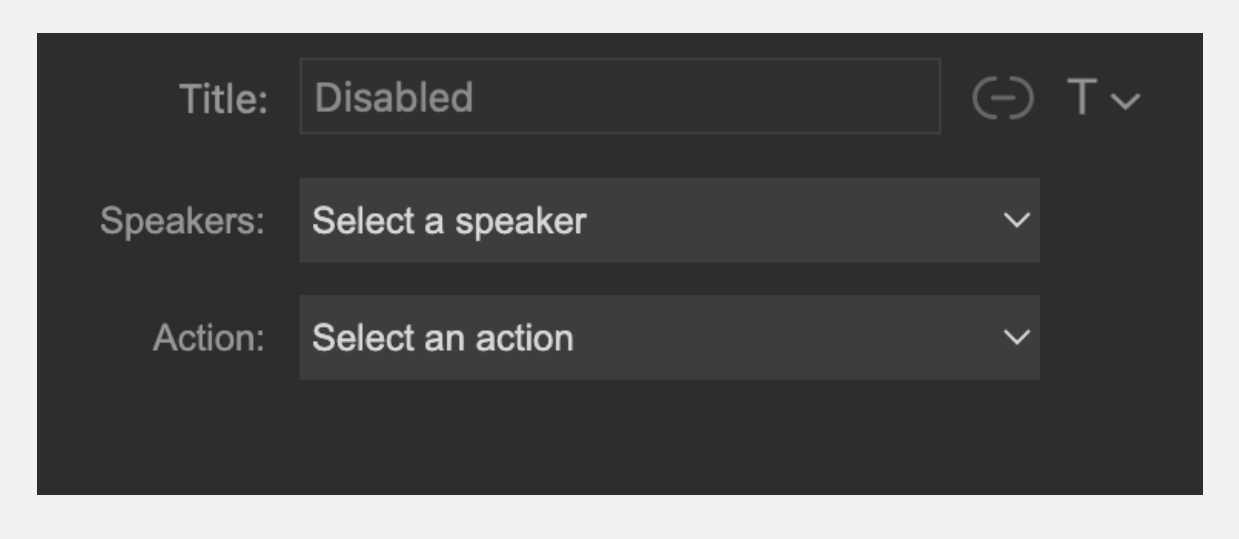
Sono disponibili le seguenti impostazioni:
- Speaker — Seleziona l'uscita altoparlante controllata dall'azione.
- Action — Seleziona Cut oppure Solo.
Group
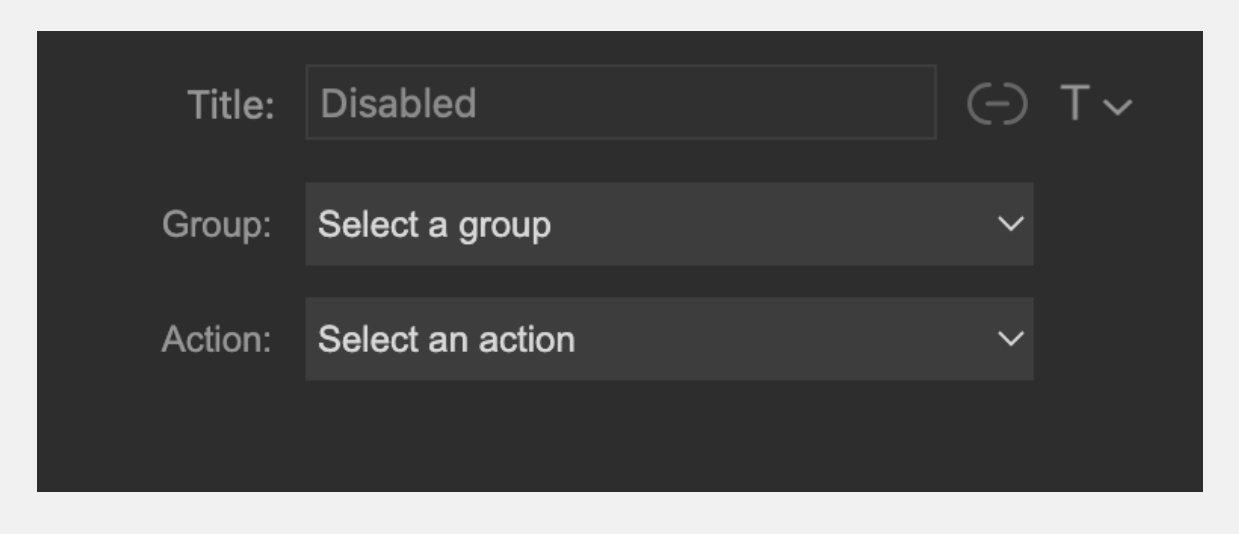
L'azione Group mette in mute o in solo uno speaker group ORIA, ad esempio Fronts o Sides.
Sono disponibili le seguenti impostazioni:
- Group — Seleziona lo speaker group controllato dall'azione.
- Action — Seleziona Cut oppure Solo.
Risoluzione dei problemi
Compare un'avvertenza gialla quando viene premuta un'azione
Un simbolo di avvertenza giallo indica che Stream Deck non riesce a comunicare con ORIA Control.
- Controlla che ORIA Control sia aperto.
- Se ORIA Control non è aperto, avvialo dalla cartella Applications oppure dal menu Start.
- Se ORIA Control è già aperto, chiudilo e riaprilo.
Riaprendo ORIA Control, il software Stream Deck può ristabilire la comunicazione.
Il Profile per il mio Stream Deck non è stato installato
Stream Deck installa soltanto il Profile relativo al dispositivo collegato e selezionato durante l'installazione.
Ad esempio, se durante l'installazione del plug-in ORIA Control è collegato e selezionato uno Stream Deck +, viene installato soltanto il Profile Stream Deck +.
Installa separatamente il pacchetto ORIA Control Profiles da Elgato Marketplace per aggiungere Profile relativi a un altro modello o a più dispositivi Stream Deck.
Passaggi successivi
Continua con Integrazione EUCON per controllare ORIA da superfici di controllo Avid compatibili e dall'app Avid Control.