EUCON integration
ORIA Avid के EUCON protocol को सपोर्ट करता है, जिससे उसके मॉनिटरिंग और सॉफ़्टवेयर-मिक्सर फ़ंक्शन्स कम्पैटिबल Avid कंट्रोल surfaces और Avid Control app से नियंत्रित किए जा सकते हैं।
ORIA में प्रीकन्फ़िगर्ड EUCON लेआउट शामिल है। Individual ORIA actions को EuControl Settings का उपयोग करके अन्य Soft Key लेआउट्स में भी जोड़ा जा सकता है।
Requirements
EUCON के माध्यम से ORIA नियंत्रित करने के लिए आपको चाहिए:
- ORIA Control 1.2 या बाद का वर्ज़न
- EuControl का कम्पैटिबल वर्ज़न
- कम्पैटिबल Avid EUCON कंट्रोल surface या Avid Control app
- USB के माध्यम से होस्ट कंप्यूटर से कनेक्टेड ORIA
- Host Computer पर ORIA Control running
शुरू करने से पहले ORIA Control और EuControl के latest कम्पैटिबल वर्ज़न्स इंस्टॉल करें।
Avid Control app का उपयोग करते समय उसका वर्ज़न होस्ट कंप्यूटर पर इंस्टॉल्ड EuControl वर्ज़न से match होना चाहिए।
EuControl इंस्टॉल करना
- Avid से EuControl डाउनलोड और इंस्टॉल करें।
- EuControl launch करें।
- EuControl Settings पैनल खोलें:
- macOS पर स्टेटस मेन्यू में EuControl आइकन चुनें।
- Windows पर सिस्टम tray में EuControl आइकन चुनें।
- Surfaces tab खोलें।
- वे Avid surfaces add करें जिन्हें आप उपयोग करना चाहते हैं।
Detailed कनेक्शन और नेटवर्क निर्देश के लिए Avid surface के साथ दी गई documentation देखें।
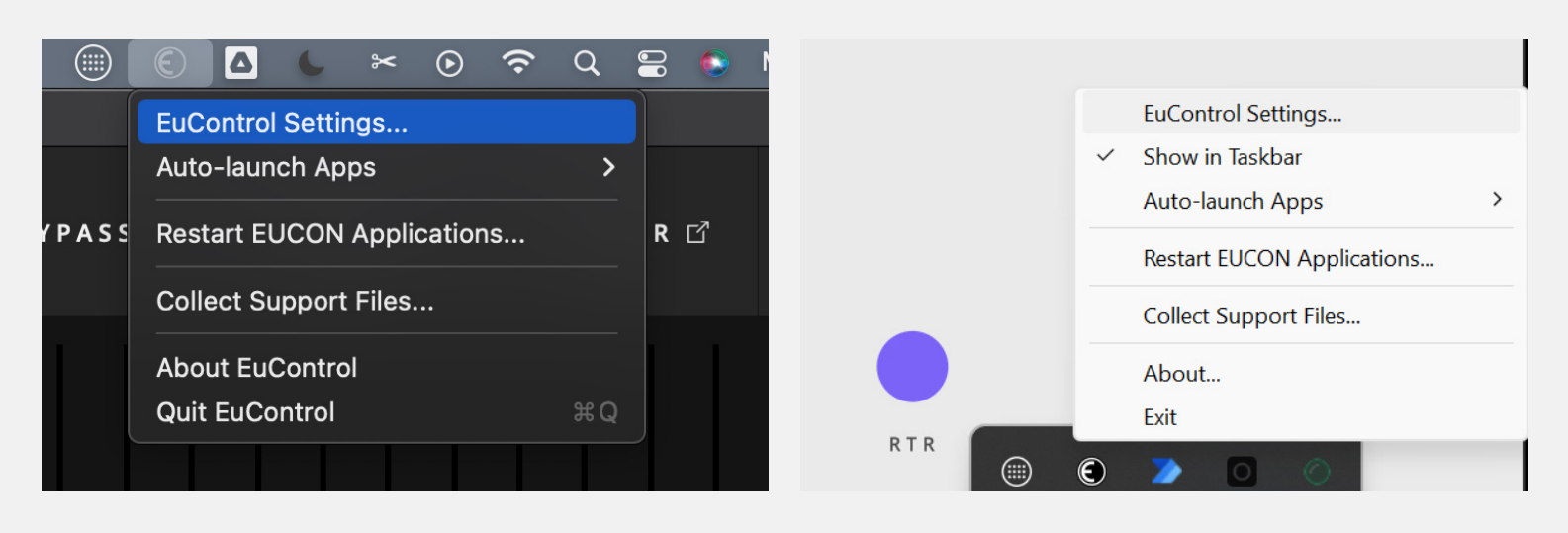
EuControl में ORIA जोड़ना
- ORIA Control खोलें।
- EuControl Settings में Applications tab खोलें।
- ORIA Control को focus में लाएँ।
- EuControl Settings पर वापस जाएँ।
ORIA ऐप्लिकेशन लिस्ट के ऊपर Last Focused Application के रूप में दिखाई देना चाहिए।
- ORIA को ऐप्लिकेशन लिस्ट में जोड़ने के लिए + बटन चुनें।
- लिस्ट में ORIA चुनें।
- Lock to Application के अंतर्गत Monitor and Control Room इनेबल करें।
Monitor and Control Room इनेबल करने से Avid डॉक, S4 या S6 का मॉनिटर कंट्रोल dial ORIA Control focused ऐप्लिकेशन न होने पर भी ORIA का मॉनिटरिंग लेवल नियंत्रित कर सकता है।
Audient प्रीकन्फ़िगर्ड layout
Audient का प्रीकन्फ़िगर्ड EUCON लेआउट load करने के लिए ORIA Control को focus में लाएँ।
लेआउट इन कंट्रोल्स तक एक्सेस देता है:
- ORIA के मॉनिटर कंट्रोल्स
- फ़ेवरेट प्रोफ़ाइल्स
- इनपुट-सोर्स selection
- स्पीकर-ग्रुप mute और solo कंट्रोल्स
- Individual-स्पीकर mute और solo कंट्रोल्स
- ORIA का सॉफ़्टवेयर मिक्सर
- ORIA Control और उसकी मिक्सर विंडो खोलने के shortcuts
EuControl Settings में Soft Keys और actions add, remove या rearrange करके supplied लेआउट को customise किया जा सकता है।
Audient का प्रीकन्फ़िगर्ड लेआउट केवल तब उपलब्ध होता है जब ORIA Control focused ऐप्लिकेशन हो।
जब EUCON-कम्पैटिबल DAW focus में लाया जाता है, DAW का लेआउट priority लेता है।
सपोर्टेड surfaces पर locked मॉनिटर कंट्रोल dial उपलब्ध रहता है। जब ORIA का अतिरिक्त कंट्रोल आवश्यक हो, ORIA actions को किसी अन्य ऐप्लिकेशन के Soft Key लेआउट में भी जोड़ा जा सकता है।
Soft key layout
Supplied लेआउट दो regions में divided है:
- Control Centre
- Control Lower
कंट्रोल सेंटर
Home page
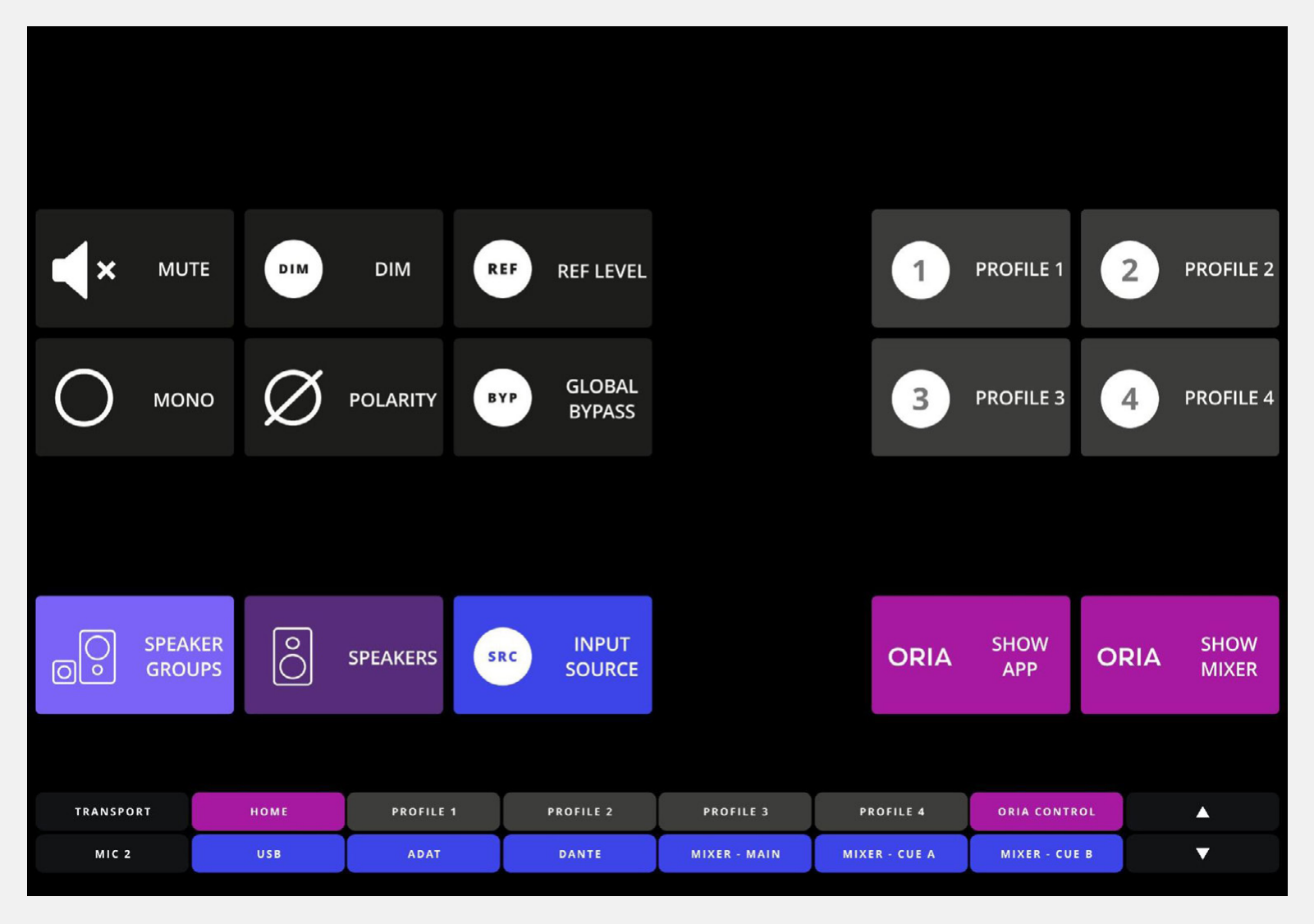
Home पेज मुख्य मॉनिटर कंट्रोल्स देता है:
- Mute
- DIM
- Reference Level
- Mono
- Polarity
Supplied लेआउट में Global Bypass key भी शामिल है।
Home पेज यह भी देता है:
- ORIA के चार फ़ेवरेट प्रोफ़ाइल्स का selection
- स्पीकर ग्रुप्स, स्पीकर्स और Input Sources पेजेज़ के links
- ORIA Control को focus में लाने का shortcut
- ORIA Control मिक्सर खोलने का shortcut
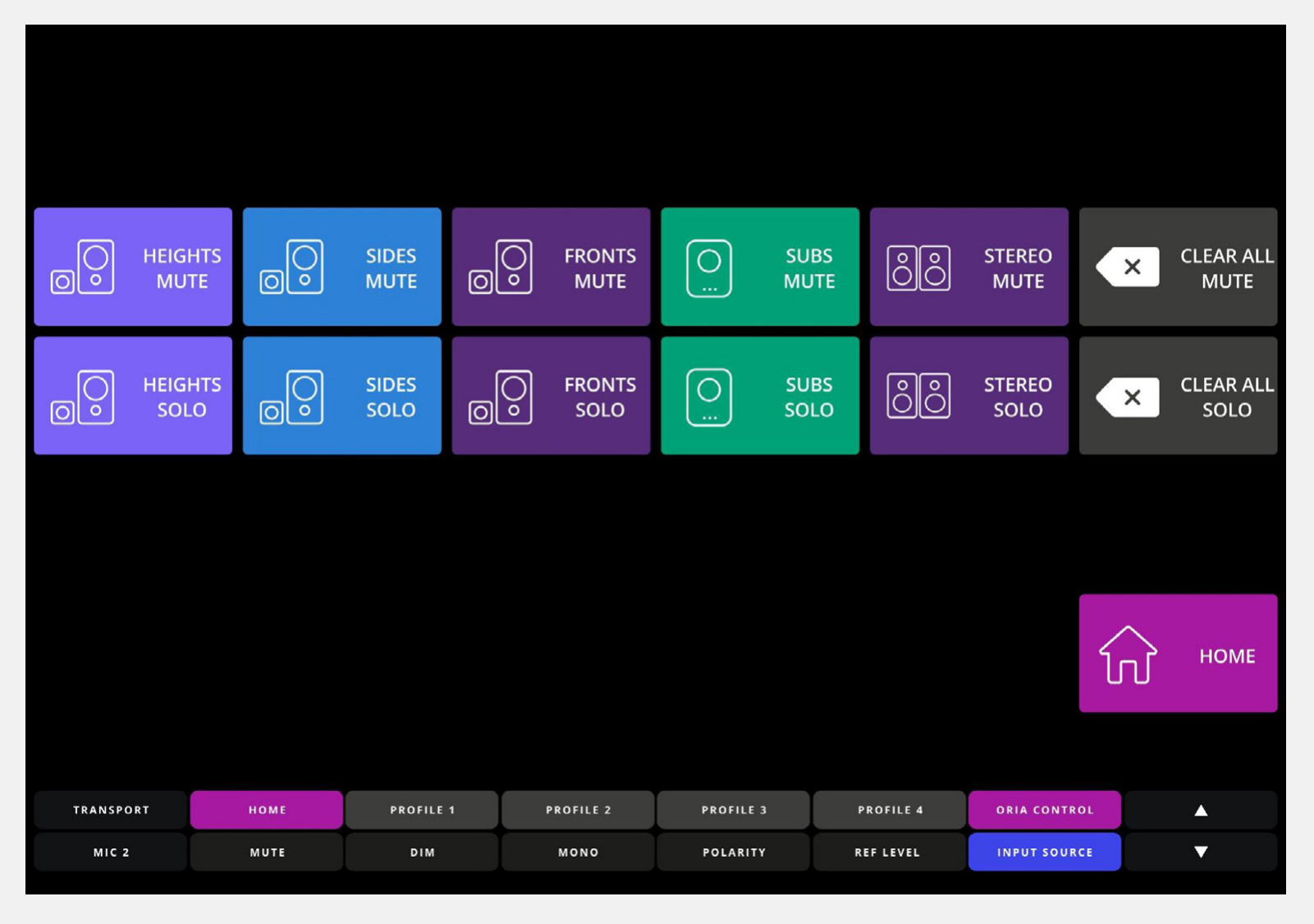
स्पीकर groups page
स्पीकर ग्रुप्स पेज ORIA के पाँच स्पीकर ग्रुप्स के लिए mute और solo कंट्रोल्स देता है:
- Heights
- Sides
- Fronts
- Subs
- स्टीरियो
पेज सभी सक्रिय mutes या solos क्लियर करने के कंट्रोल्स भी देता है।
Home पेज पर वापस जाने के लिए Home चुनें।
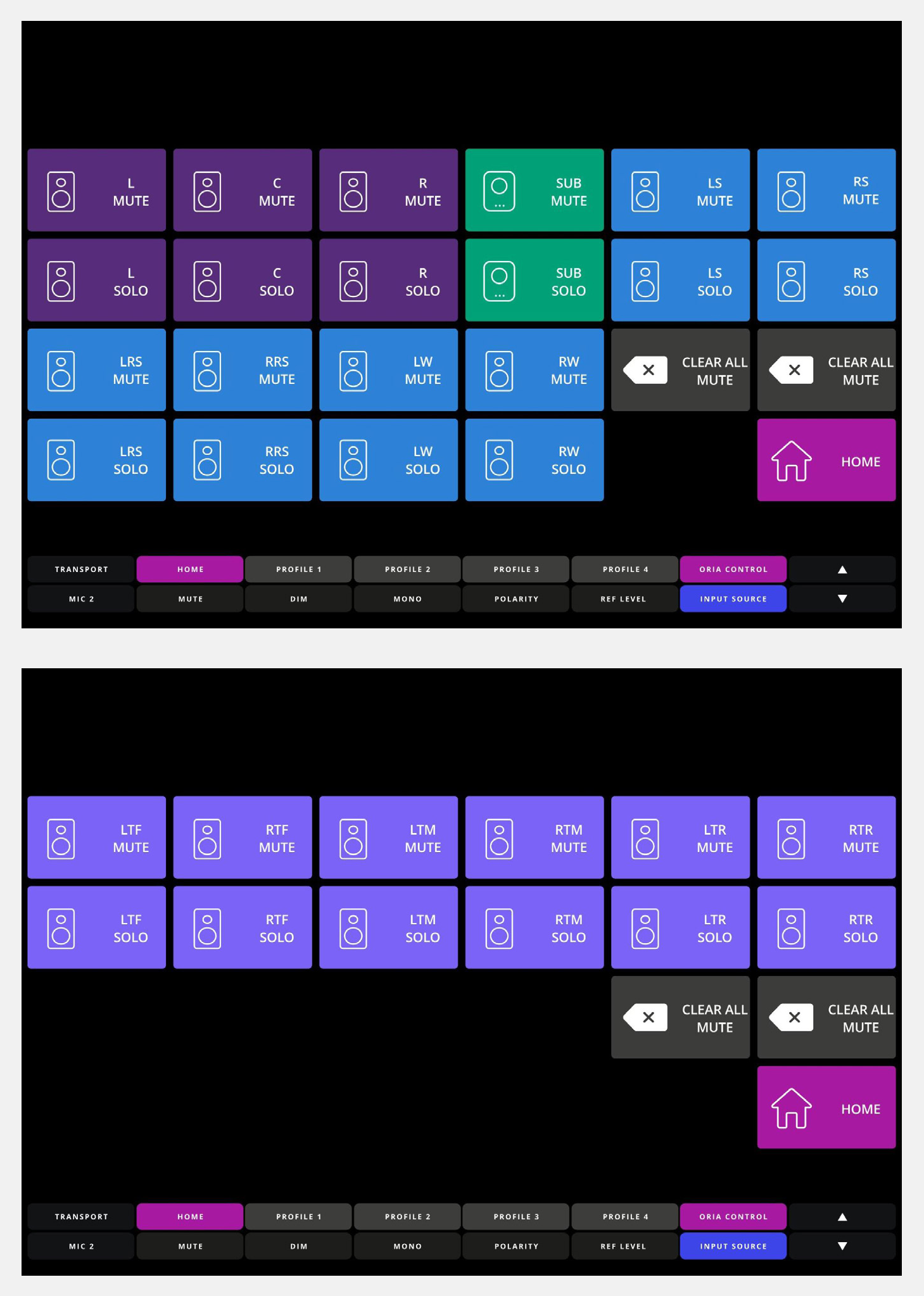
Speakers page
स्पीकर्स पेज ORIA के सभी 16 surround स्पीकर आउटपुट्स के लिए mute और solo कंट्रोल्स देता है।
स्पीकर कंट्रोल्स दो पेजेज़ में divided हैं। इनके बीच जाने के लिए स्क्रीन पर swipe करें।
दोनों पेजेज़ देते हैं:
- Individual-स्पीकर mute कंट्रोल्स
- Individual-स्पीकर solo कंट्रोल्स
- क्लियर All Mute
- क्लियर All Solo
- Home key
इनपुट सोर्सेज़ page
Input Sources पेज ORIA के छह मॉनिटरिंग सोर्सेज़ में से एक चुनने देता है:
- USB
- ADAT
- सॉफ़्टवेयर मिक्सर — मास्टर मिक्स
- सॉफ़्टवेयर मिक्सर — Cue A
- सॉफ़्टवेयर मिक्सर — Cue B
- Dante
Home पेज पर वापस जाने के लिए Home चुनें।
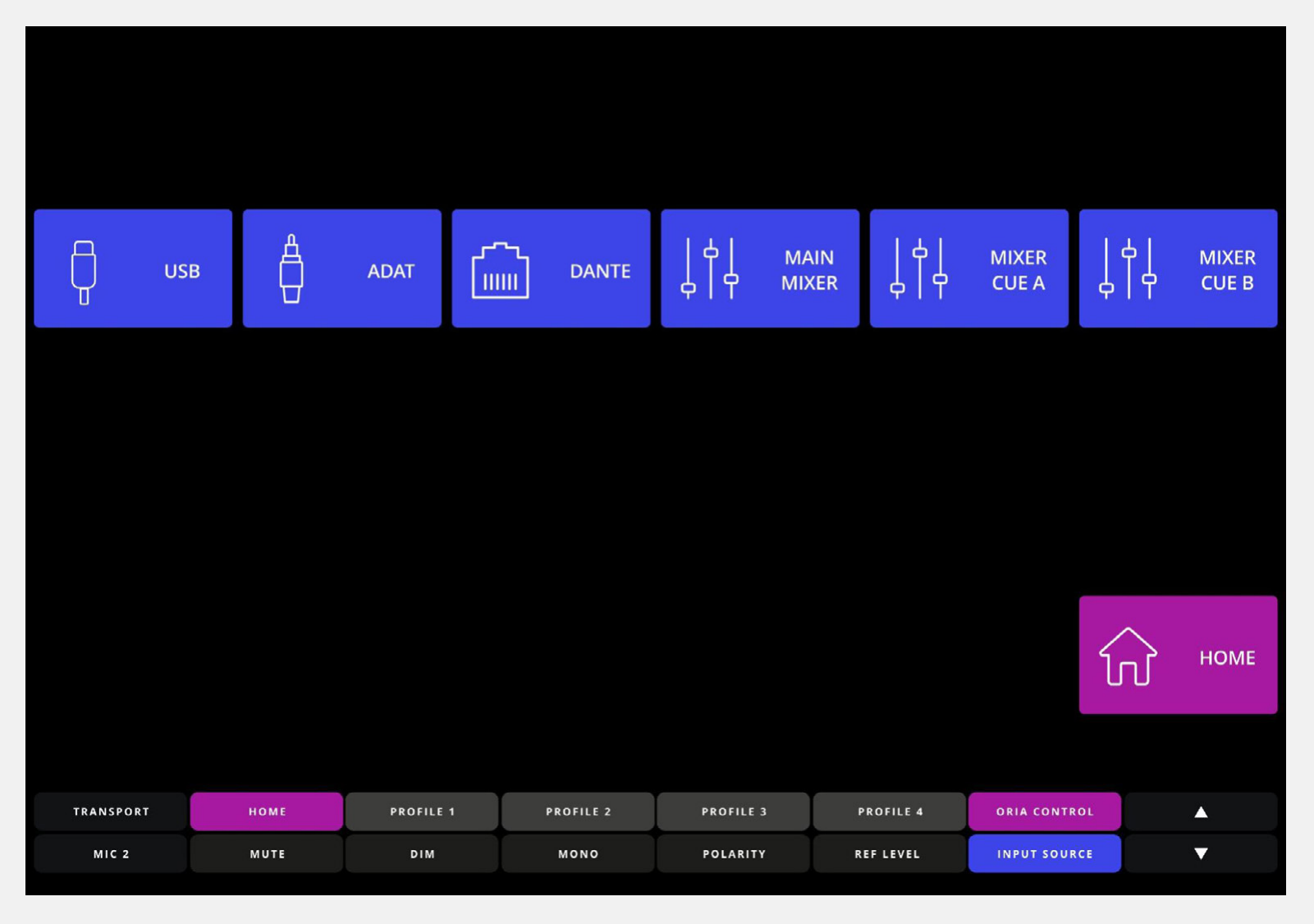
Dante केवल तब उपलब्ध होता है जब optional Dante card लगा और कॉन्फ़िगर्ड हो।
कंट्रोल lower
कंट्रोल Lower region supplementary कंट्रोल्स देता है जिन्हें Avid डॉक के कंट्रोल बटन्स से भी एक्सेस किया जा सकता है।
इसमें दो पेजेज़ हैं। इनके बीच जाने के लिए राइट-hand side के arrow keys उपयोग करें।
इनपुट सोर्स कंट्रोल
Upper row देता है:
- Home key
- फ़ेवरेट प्रोफ़ाइल्स 1–4
- ORIA Control खोलने का shortcut
Lower row ORIA के छह मॉनिटरिंग इनपुट सोर्सेज़ का direct selection देता है।

मॉनिटर कंट्रोल
मॉनिटर कंट्रोल पेज वही upper-row कंट्रोल्स बनाए रखता है।
Lower row ORIA के मुख्य मॉनिटरिंग फ़ंक्शन्स और Input Source key देता है, जो कंट्रोल सेंटर region में Input Sources पेज खोलता है।

मॉनिटरिंग screen
EUCON मॉनिटरिंग स्क्रीन देता है:
- ORIA के छह मॉनिटरिंग इनपुट सोर्सेज़ चुनने की keys
- ORIA के पाँच स्पीकर ग्रुप्स के Mute कंट्रोल्स
इस स्क्रीन पर दिखाए गए अन्य कंट्रोल्स ORIA से mapped नहीं हैं।
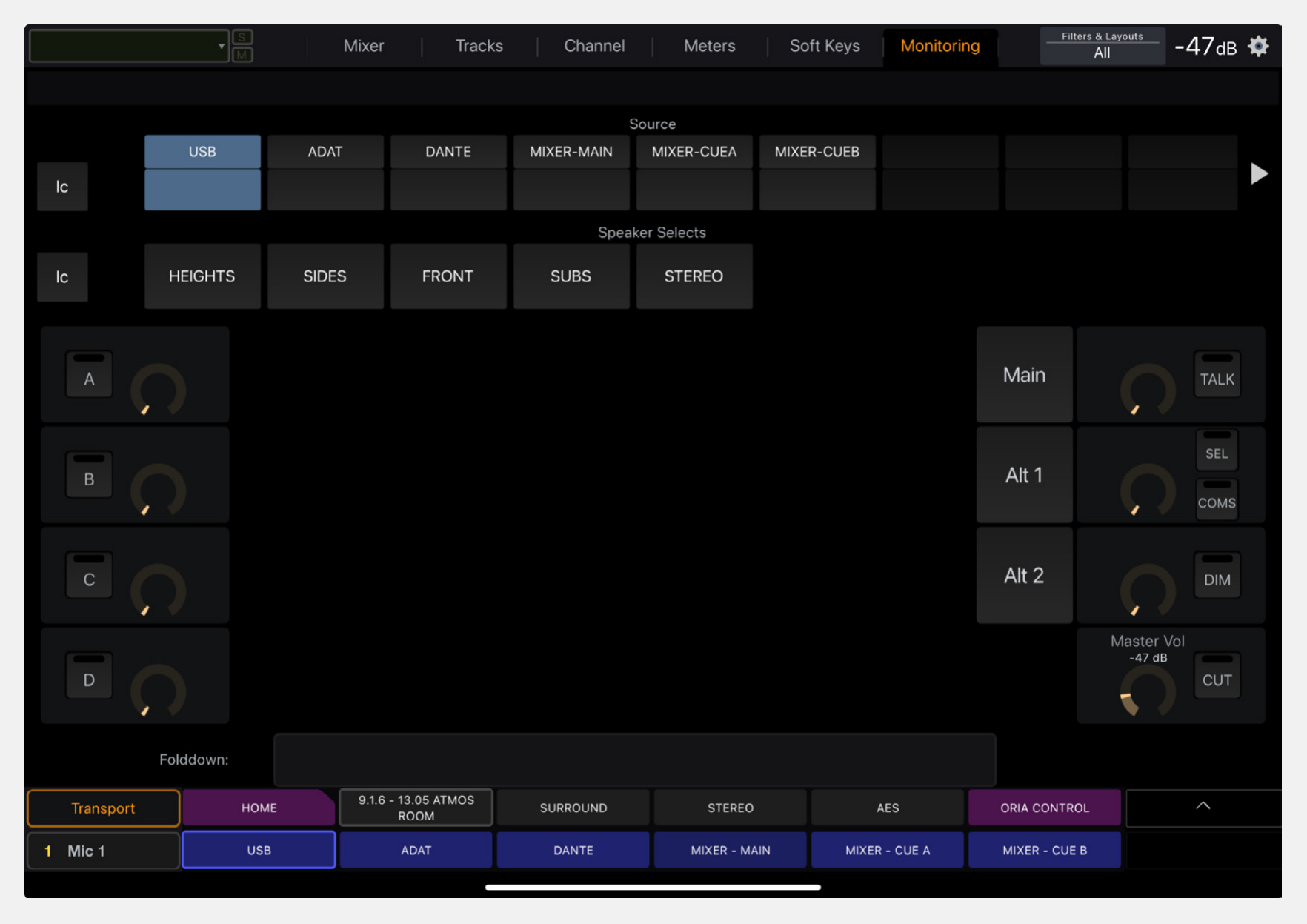
मिक्सर screen
EUCON मिक्सर स्क्रीन ORIA के low-latency सॉफ़्टवेयर मिक्सर में फेडर्स और pan कंट्रोल्स नियंत्रित करता है।
ORIA Control focused होने पर फिजिकल फेडर्स वाला EUCON surface, जैसे Avid S1, ORIA के मिक्सर चैनल्स को हार्डवेयर फेडर्स से map करता है।
Surface का उपयोग इन कार्यों के लिए करें:
- चैनल फेडर लेवल्स एडजस्ट करना
- चैनल panning एडजस्ट करना
- उपलब्ध मिक्सर चैनल्स में navigate करना
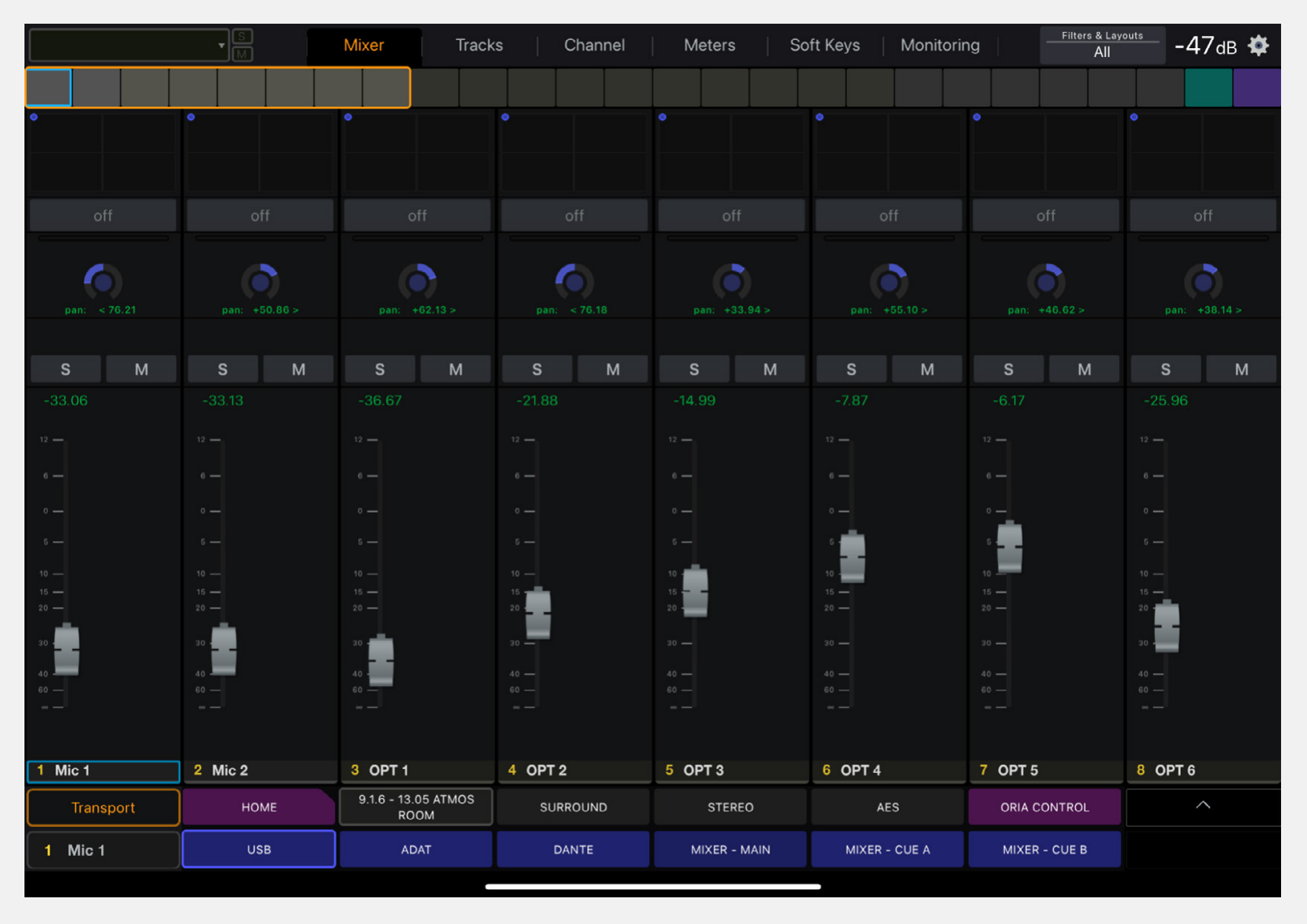
मास्टर मिक्स, Cue A और Cue B ORIA Control के low-latency सॉफ़्टवेयर मिक्सर में बनाए जाते हैं।
EUCON चैनल और मीटर्स पेजेज़ इस समय Audient के प्रीकन्फ़िगर्ड ORIA लेआउट में implemented नहीं हैं।
Available ORIA actions
EuControl Settings में निम्न ORIA actions जोड़कर प्रीकन्फ़िगर्ड लेआउट को customise किया जा सकता है।
Home
कंट्रोल सेंटर region को ORIA के Home पेज पर वापस लाता है।
मास्टर mute
ORIA के मास्टर Mute फ़ंक्शन को ऑन या ऑफ toggle करता है।
मास्टर DIM
DIM को ऑन या ऑफ toggle करता है।
DIM सुनने लेवल को जितना कम करता है, वह ORIA Control में कॉन्फ़िगर किया जाता है।
मास्टर mono
Mono को ऑन या ऑफ toggle करता है।
Mono, mono-compatibility checking के लिए लेफ्ट और राइट चैनल्स को sum करता है।
मास्टर polarity
Polarity को ऑन या ऑफ toggle करता है।
Polarity लेफ्ट चैनल की polarity reverse करता है और लेफ्ट तथा राइट चैनल्स को mono में sum करता है।
Reference volume
ORIA को सक्रिय प्रोफ़ाइल में स्टोर्ड रेफ़रेंस सुनने लेवल पर लौटाता है।
प्रोफ़ाइल selection
ORIA के चार फ़ेवरेट प्रोफ़ाइल्स में से एक रिकॉल करता है।
एक समय में केवल एक प्रोफ़ाइल सक्रिय हो सकता है। दूसरा प्रोफ़ाइल चुनने पर पहले सक्रिय प्रोफ़ाइल का selection हट जाता है।
स्पीकर group mute
चुना हुआ स्पीकर ग्रुप का mute ऑन या ऑफ toggle करता है।
स्पीकर group solo
चुना हुआ स्पीकर ग्रुप का solo ऑन या ऑफ toggle करता है।
इनपुट सोर्स
ORIA का Input Sources पेज खोलता है।
Clear all mute
सभी सक्रिय स्पीकर-ग्रुप और individual-स्पीकर mutes क्लियर करता है।
Clear all solo
सभी सक्रिय स्पीकर-ग्रुप और individual-स्पीकर solos क्लियर करता है।
स्पीकर mute
चुना हुआ स्पीकर आउटपुट का mute ऑन या ऑफ toggle करता है।
स्पीकर solo
चुना हुआ स्पीकर आउटपुट का solo ऑन या ऑफ toggle करता है।
Show ORIA Control app
Main ORIA Control विंडो को focus में लाता है।
Show ORIA Control मिक्सर
ORIA Control मिक्सर विंडो को focus में लाता है।
समस्या निवारण
DAW उपयोग करते समय ORIA प्रीकन्फ़िगर्ड layout उपलब्ध नहीं है
पूरा Audient प्रीकन्फ़िगर्ड लेआउट दिखाई देने के लिए ORIA Control focused ऐप्लिकेशन होना चाहिए।
DAW focused होने पर उसकी जगह DAW का लेआउट दिखता है।
DAW में काम करते समय ORIA नियंत्रित करने की आवश्यकता हो, तो EuControl Settings का उपयोग करके ज़रूरी ORIA actions को DAW के Soft Key लेआउट में जोड़ें।
ORIA actions EuControl सेटिंग्स में दिखाई नहीं देते
यह संकेत दे सकता है कि EuControl का ORIA Control से कनेक्शन टूट गया है।
- EuControl quit करें।
- EuControl दोबारा खोलें।
- EuControl Settings खोलें और ORIA actions फिर से जाँचें।
अगले चरण
ORIA Control में उपलब्ध keyboard और mouse shortcuts के लिए Keyboard Shortcuts पर जाएँ।