USB とネットワークオーディオ
ORIA は、USB を通じてコンピューターから直接 マルチチャンネルオーディオを受信するか、オプションの Dante カード を通じて Dante ネットワークから受信できます。
USB 接続
付属の USB-C - USB-C ケーブルを使って ORIA をコンピューターへ接続します。
コンピューターに USB-C ポート がない場合は、データ通信に対応した USB-C - USB-A ケーブルを使用してください。
USB 接続は ORIA とコンピューターの間でオーディオとコントロールデータを伝送します。これにより ORIA はコンピューターのオーディオインターフェースとして動作し、ORIA Control から操作できます。
OS と DAW で ORIA をオーディオデバイスとして選択します。使用しているスピーカー構成に合わせ、DAW から必要な出力チャンネルを割り当ててください。
USB-C は物理コネクター の種類を示します。データ通信に対応したケーブルを使用してください。充電専用 USB ケーブルではオーディオやコントロールデータを伝送できません。
Dante ネットワークオーディオ
ORIA には、44.1 ~ 96 kHz で16 チャンネルの受信ネットワークオーディオを提供するオプションの Dante 拡張カード を装着できます。
これにより ORIA を既存の Dante ネットワーク内でスタンドアロンイマーシブモニターコントローラー として使用できます。
Dante カードは他の Dante 対応機器からオーディオを受信します。Dante 出力チャンネルは提供しません。
オプションの Dante カードは、公式 ORIA Dante Card Installation Guide に従って取り付けてください。
カードを取り付ける前に ORIA をファームウェア 1.1.0 以降へ更新し、ORIA を商用電源およびすべての他機器から切断してください。
Dante Controller で ORIA を設定する
Dante ルーティングは Audinate の Dante Controller アプリケーションで設定します。
- ORIA の Dante ポート を Dante ネットワークへ接続します。
- Dante Controller を実行するコンピューターを同じネットワークへ接続します。
- Dante Controller を開きます。
- 受信デバイスの一覧から ORIA を探します。
- 送信デバイスの一覧からオーディオを供給するデバイスを探します。
- 送信チャンネルと必要な ORIA 受信チャンネルの間に サブスクリプションを作成します。
- 各サブスクリプション が正常に接続されたことを確認します。
Dante Controller と関連ドキュメントは Audinate ウェブサイト から入手できます。
Dante チャンネル割り当て
ORIA の16個の Dante 受信チャンネルは次のスピーカー位置に対応します。
| ORIA 受信チャンネル | 9.1.6 スピーカー | 7.1.4 で使用 |
|---|---|---|
| 1 | 左 | 左 |
| 2 | 右 | 右 |
| 3 | センター | センター |
| 4 | LFE | LFE |
| 5 | 左サラウンド | 左サラウンド |
| 6 | 右サラウンド | 右サラウンド |
| 7 | 左リアサラウンド | 左リアサラウンド |
| 8 | 右リアサラウンド | 右リアサラウンド |
| 9 | 左ワイド | 未使用 |
| 10 | 右ワイド | 未使用 |
| 11 | 左トップフロント | 左トップフロント |
| 12 | 右トップフロント | 右トップフロント |
| 13 | 左トップミドル | 未使用 |
| 14 | 右トップミドル | 未使用 |
| 15 | 左トップリア | 左トップリア |
| 16 | 右トップリア | 右トップリア |
9.1.6 構成では16 受信チャンネルすべてを使用します。
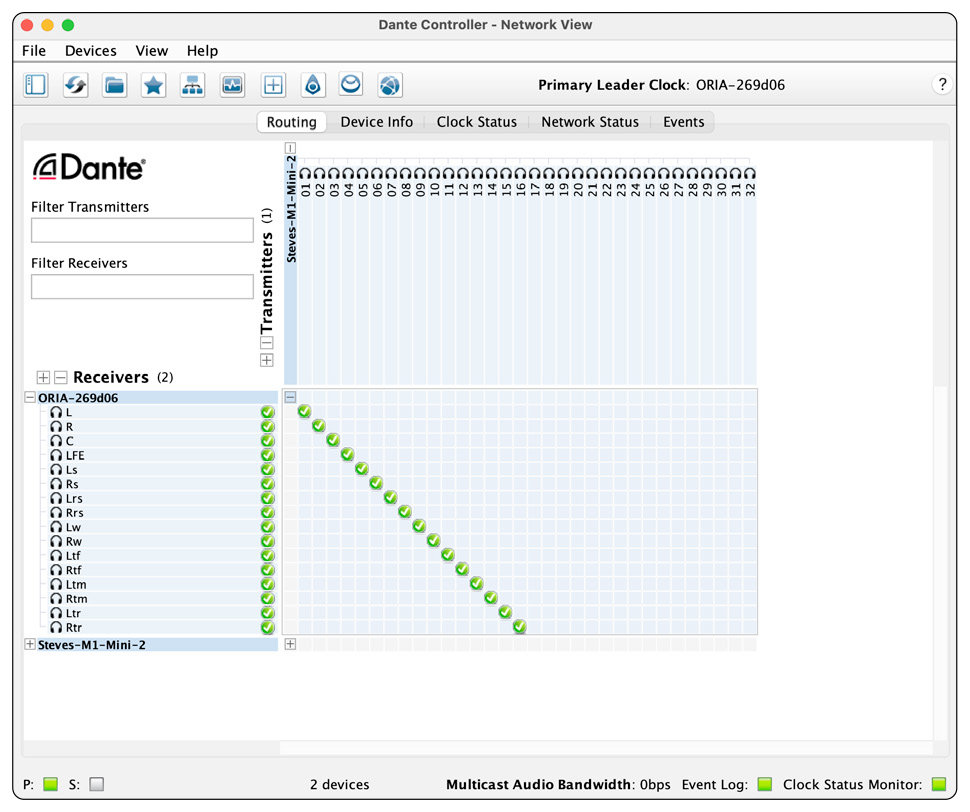
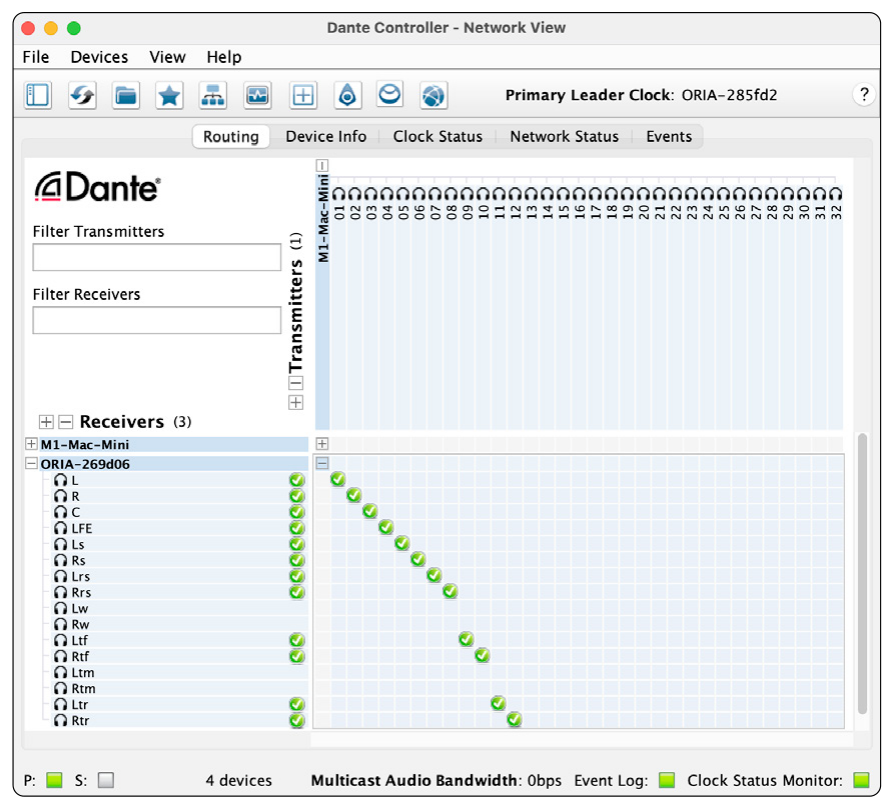
7.1.4 システムを設定する場合、チャンネル 9、10、13、14 は サブスクリプションを作成しないでください。これらは 7.1.4 構成では使用しない左ワイド、右ワイド、左トップミドル、右トップミドル に対応します。
Dante サンプルレートを合わせる
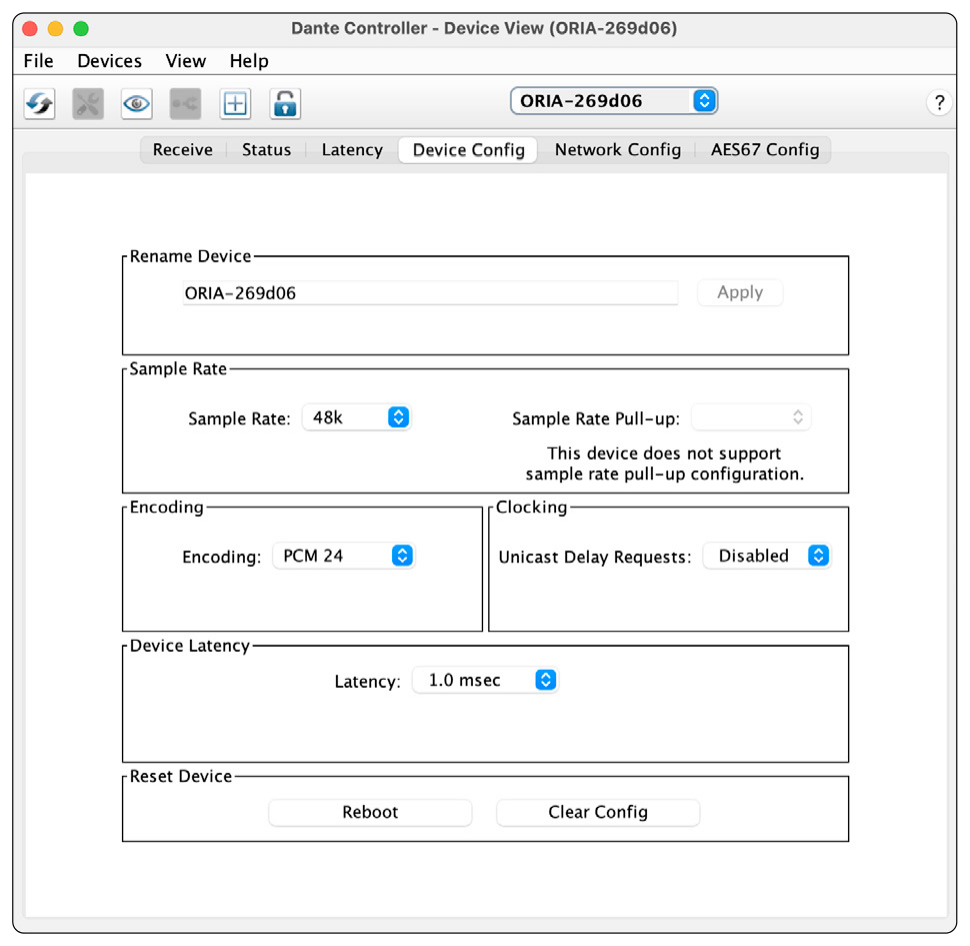
ORIA と 送信側 Dante デバイスは同じサンプルレートで動作する必要があります。
サンプルレートの不一致 があると サブスクリプションを作成できない、またはデバイス間でオーディオが通らない場合があります。
ORIA の Dante サンプルレートを確認/変更するには:
- Dante Controller を開きます。
- ORIA をダブルクリックして Device View を開きます。
- Device Config タブ を開きます。
- 必要なサンプルレートを選択します。
- 送信デバイスが同じサンプルレートに設定されていることを確認します。
ORIA Control で Dante を選択する
Dante サブスクリプション を設定した後:
- ORIA Control を開きます。
- System Panel を開きます。
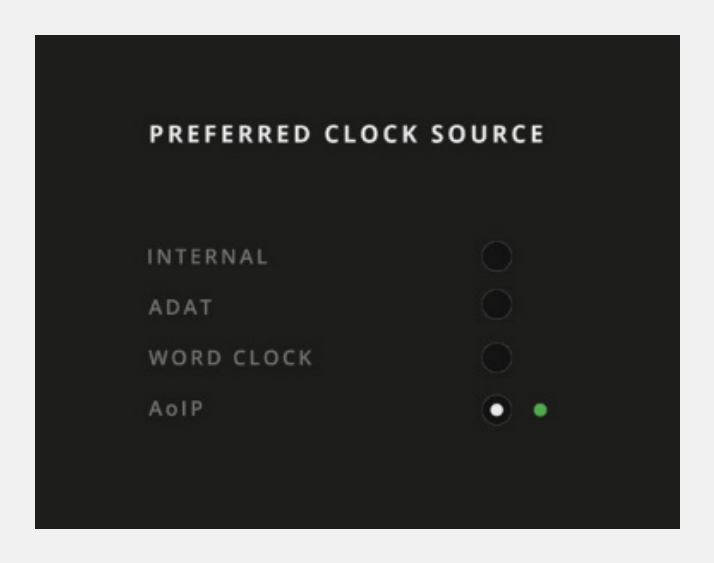
- Preferred Clock Source を AoIP に設定します。
- AoIP クロックソースインジケーターが緑色 であることを確認します。
- モニタリングセクション へ戻ります。
- Input Source を Dante に設定します。
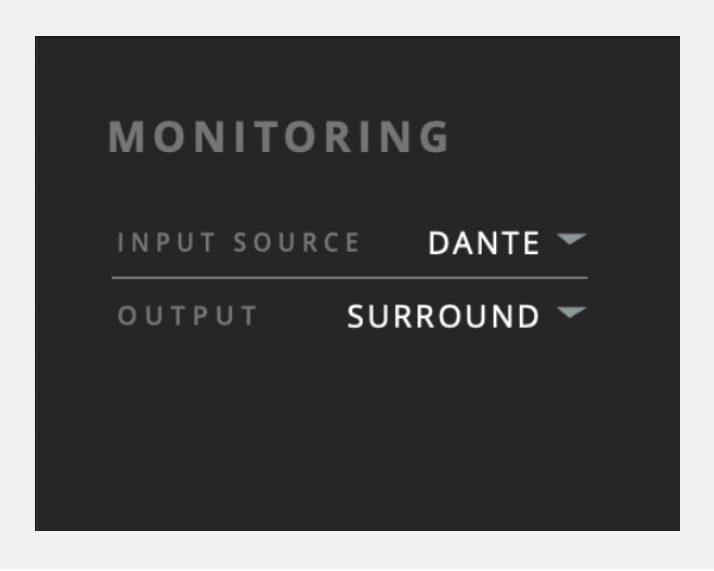
ORIA は Dante サブスクリプション を通じて受信したオーディオを再生します。
ORIA Control から 優先クロックソースを変更するには ORIA Control 1.3.4 以降と ORIA ファームウェア 1.1.4 以降が必要です。
Dante から他の機器を同期する
ORIA の 優先クロックソースに AoIP を選択すると、ORIA は Dante ネットワークへ同期します。
その後、ORIA の BNC Word Clock 出力を通じて別のデバイスへこのクロックを分配できます。
ORIA に接続した ADAT デバイスを同期する場合:
- 75 Ω BNC ケーブルで ORIA の Word Clock 出力を ADAT デバイスの Word Clock 入力へ接続します。
- ADAT デバイスを Word Clock 入力からクロックを受信するよう設定します。
- ADAT デバイスが BNC チェーン の最後または唯一のデバイスなら 75 Ω 終端 を有効にします。
Dante を ORIA の入力ソースとして選択している場合、接続した ADAT デバイスは BNC Word Clock で同期する必要があります。
同時に 受信 ADAT 信号を ORIA の 優先クロックソースとして選択することはできません。
ORIA は外部クロックを BNC Word Clock 入力から受信し、そのクロックを Dante ネットワークへ分配することもできます。
Dante クロック分配の設定はこのマニュアルの範囲外です。詳細なネットワーククロック構成は Dante Controller のドキュメントを参照してください。
BNC 接続と終端の詳細は デジタル I/O とクロッキング を参照してください。
Dante オーディオが聞こえない場合
次を確認してください。
- ORIA と送信デバイスが Dante Controller に表示されている。
- 必要な 送信 / 受信チャンネルが サブスクリプションが設定されている。
- 各サブスクリプション が正常に接続されている。
- ORIA と送信デバイスが同じサンプルレートを使用している。
- ORIA の 優先クロックソースに AoIP が選択されている。
- AoIP クロックソースインジケーターが緑色 である。
- ORIA Control の入力ソースに Dante が選択されている。
- ネットワークケーブルが確実に接続されている。
次のステップ
ORIA を iPad からワイヤレス操作するには ORIA Remote iPad App に進みます。