Optische Ein-/Ausgänge und Clocking
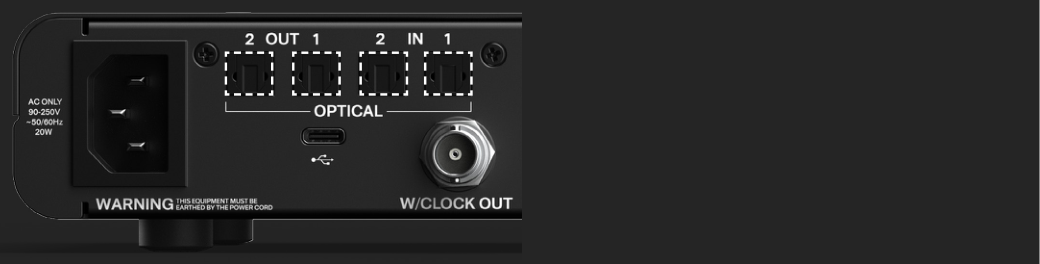
EVO 16 bietet zwei optische Eingänge, zwei optische Ausgänge und einen BNC Word Clock-Ausgang zur Integration digitaler Vorverstärker, Wandler und anderer Digitalgeräte.
Digitale Erweiterung und Clocking
Optische Formate und Kanalanzahl
Konfigurieren Sie die Formate der optischen Ein- und Ausgänge im System Panel der EVO Software. EVO 16 unterstützt sowohl ADAT als auch optisches S/PDIF bei Sample-Rates bis 96 kHz.
| Optisches Format | 44,1 / 48 kHz | 88,2 / 96 kHz |
|---|---|---|
| ADAT | 8 Kanäle pro optischem Anschluss | 4 Kanäle pro optischem Anschluss mit SMUX |
| Optical S/PDIF | 2 Kanäle pro optischem Anschluss | 2 Kanäle pro optischem Anschluss |
Wenn beide optischen Anschlüsse als ADAT arbeiten, kann EVO 16 bei 44,1 oder 48 kHz bis zu 16 digitale Eingangskanäle und 16 digitale Ausgangskanäle übertragen. Bei 88,2 oder 96 kHz verwendet ADAT SMUX und die Gesamtzahl reduziert sich auf 8 digitale Eingangskanäle und 8 digitale Ausgangskanäle.
Wenn bei 88,2 oder 96 kHz acht ADAT-Kanäle in einer Richtung benötigt werden, verwenden Sie beide optischen Anschlüsse. Jede TOSLINK-Verbindung überträgt bei diesen höheren Sample-Rates vier ADAT-Kanäle.
Optisches Format einstellen
- Verbinden Sie die externen Digitalgeräte mit geeigneten TOSLINK-Optikkabeln.
- Öffnen Sie die EVO Software.
- Öffnen Sie das System Panel.
- Stellen Sie das erforderliche optische Ein- und Ausgangsformat passend zum angeschlossenen Gerät auf ADAT oder S/PDIF.
- Konfigurieren Sie die Clock Source so, dass nur ein Gerät im digitalen System als Master Clock arbeitet.
Das auf EVO 16 ausgewählte Digitalformat muss dem Format des angeschlossenen Geräts entsprechen.
Digitales Clocking
Digitale Geräte im selben System müssen eine gemeinsame Clock verwenden. Ein Gerät arbeitet als Master Clock, die anderen Geräte synchronisieren sich damit.
Clock kann übertragen werden:
- innerhalb einer optischen ADAT- oder S/PDIF-Audioverbindung; oder
- separat über den BNC Word Clock-Ausgang des EVO 16.
Im digitalen System darf es nur eine Master Clock geben.
Word-Clock-Ausgang
EVO 16 verfügt über einen BNC Word Clock-Ausgang. Er gibt die Clock mit der aktuell von EVO 16 verwendeten Sample-Rate aus: 44,1, 48, 88,2 oder 96 kHz.
Der Word Clock-Ausgang bleibt aktiv, unabhängig davon, ob EVO 16 selbst seine interne Clock verwendet oder über einen optischen Eingang mit einer externen Clock synchronisiert ist.
EVO 16 bietet nur einen Word Clock-Ausgang. Ein BNC Word Clock-Eingang ist nicht vorhanden. Um EVO 16 als Slave mit einem anderen Gerät zu synchronisieren, muss die Clock über einen seiner optischen Eingänge empfangen werden.
EVO 16 als Master Clock verwenden
Das mit dem Computer verbundene Audiointerface als Master zu verwenden ist häufig die einfachste Konfiguration, da vom Computer vorgenommene Sample-Rate-Änderungen dann an die anderen Digitalgeräte verteilt werden können.
So verwenden Sie EVO 16 als Master:
- Stellen Sie die EVO 16 Clock Source im System Panel der EVO Software auf Internal.
- Stellen Sie das vom angeschlossenen Digitalgerät benötigte optische Format ein.
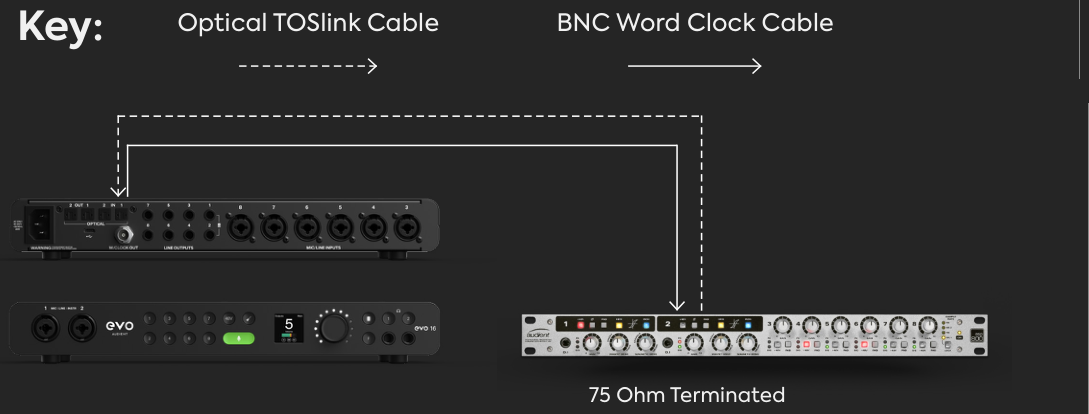
- Clocken Sie ein einzelnes externes Gerät über einen optischen Ausgang des EVO 16 oder über den BNC Word Clock-Ausgang.
- Stellen Sie das externe Gerät so ein, dass es sich mit der entsprechenden eingehenden Clock Source synchronisiert.
Mehrere Geräte über BNC Word Clock clocken
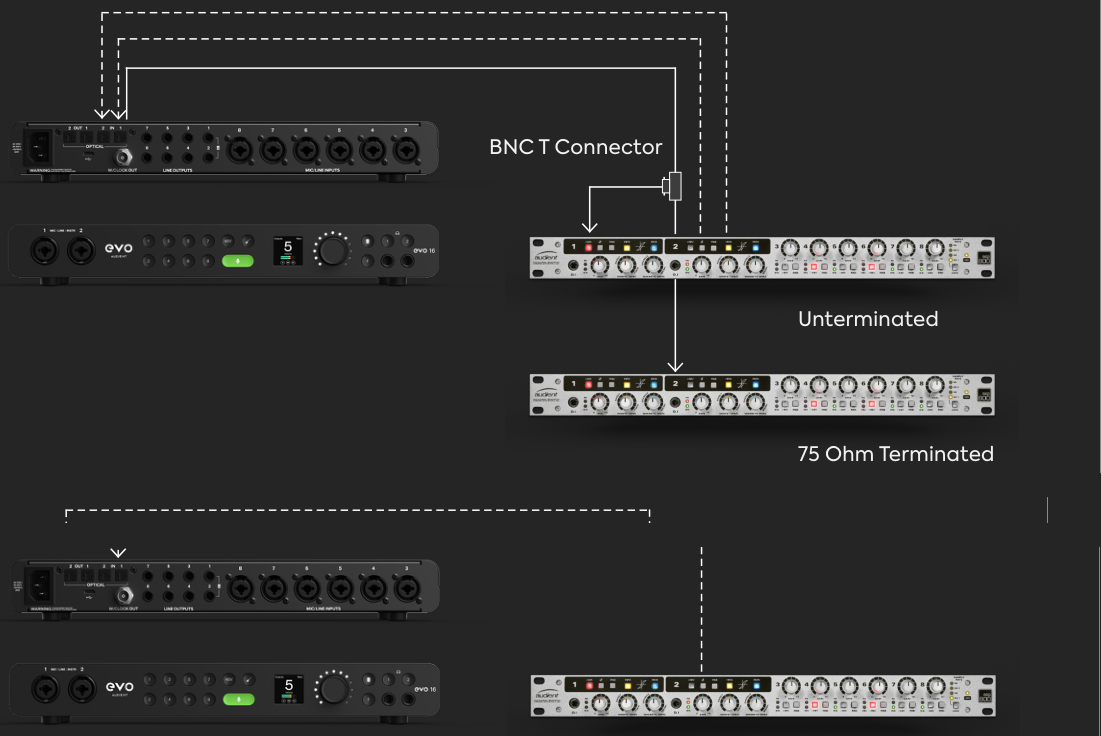
Für mehrere Geräte empfiehlt das Handbuch V2.4, den BNC Word Clock-Ausgang zu verwenden und die Clock mit geeigneten BNC-T-Stücken als Daisy Chain weiterzuführen.
Das letzte Gerät in der Word Clock-Kette muss mit 75 Ohm terminiert werden. Zwischengeräte in einer Daisy Chain dürfen die Leitung nicht terminieren.
EVO 16 als Slave Clock verwenden
EVO 16 kann sich über einen der beiden optischen Eingänge mit einem externen Master synchronisieren.
- Verbinden Sie den optischen Ausgang des Master-Geräts mit einem optischen Eingang des EVO 16.
- Stellen Sie diesen optischen Eingang im System Panel der EVO Software auf das korrekte ADAT- oder S/PDIF-Format.
- Wählen Sie den entsprechenden optischen Eingang als EVO 16 Clock Source.
- Stellen Sie sicher, dass das externe Gerät und EVO 16 mit derselben Sample-Rate arbeiten.
- Prüfen Sie vor der Aufnahme den Clock-Status des EVO 16.
Die Clock-Statusanzeigen auf der Vorderseite finden Sie unter Motion UI und Hardware Settings.
Clock-Statusanzeigen
Der Statusbildschirm des EVO 16 zeigt an, ob die eingehende digitale Clock gültig ist:
- Grün: erfolgreich synchronisiert
- Gelb: ein Signal wird erkannt, aber die Sample-Rate stimmt nicht überein
- Rot: kein gültiges Clock-Signal erkannt
Wenn EVO 16 nicht mit einem externen Gerät synchronisiert, prüfen Sie Richtung des optischen Kabels, ausgewähltes optisches Format, ausgewählte Clock Source und Sample-Rate an beiden Geräten.
Audio zu optischen Ausgängen routen
Optisches Format und Clocking bestimmen die digitale Verbindung; das tatsächlich an die optischen Ausgänge gesendete Audio wird separat im Routing der EVO Software konfiguriert.
Beispielsweise können analoge EVO 16 Eingänge mit den Software-Mix-/Routing-Optionen an ADAT-Ausgänge gesendet werden. Fahren Sie mit EVO Mixer und Routing für Mixer- und Ausgangs-Routing-Steuerung fort.
Nächste Schritte
Fahren Sie mit EVO Mixer und Routing fort, um Mixer, Ausgangs-Routing, Cue Mixes und Talkback zu konfigurieren.