Motion UI und Hardware Settings
Motion UI des EVO 16 verwendet das Farbdisplay auf der Vorderseite und das Control Wheel, um Kanalstatus, Metering und Hardware Settings anzuzeigen, ohne dass das EVO Softwarefenster geöffnet sein muss.
Motion UI
Erstmalige Einrichtung
Beim ersten Einschalten von EVO 16 führt Motion UI Sie durch die Einstellung der Hardware-LED-Helligkeit und die Auswahl einer anfänglichen Belegung für die Function-Taste.
Die erstmalige Vorgehensweise finden Sie unter Erste Schritte. Beide Einstellungen können später im Motion UI Menü geändert werden.
Metering
Wenn am EVO 16 einige Sekunden lang keine Einstellung vorgenommen wurde, kehrt das Display zur Metering-Ansicht zurück.
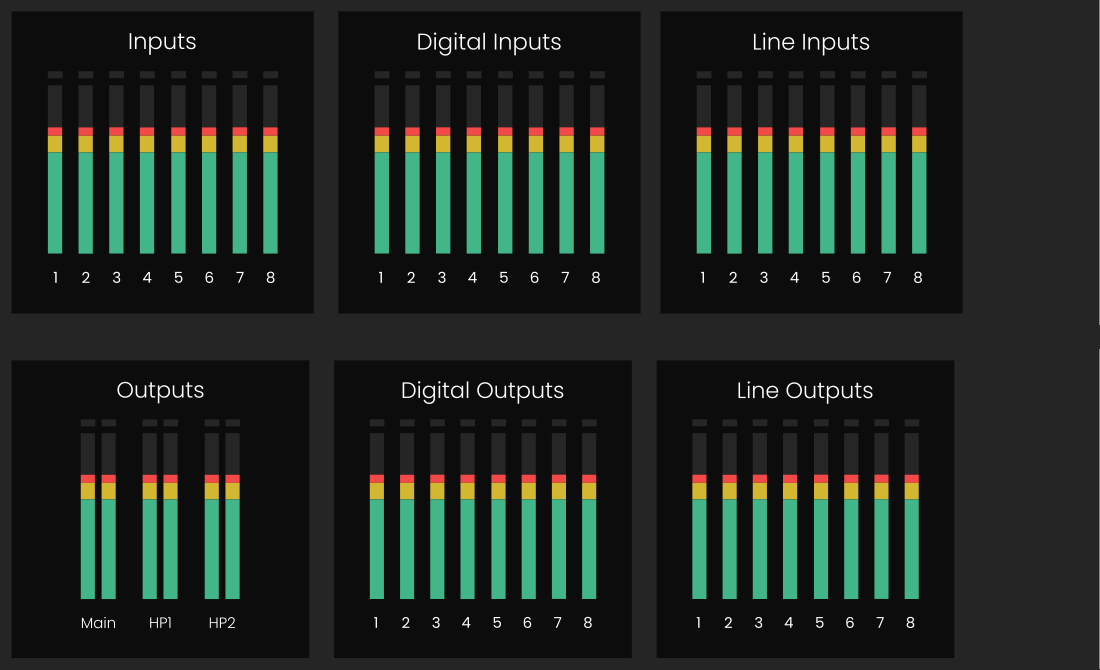
- Die Eingangsmeter zeigen die Pegel aller acht analogen Eingänge gemeinsam an. Wenn digitale Eingänge verwendet werden, drücken Sie das Control Wheel, um durch zusätzliche Eingangsmeter-Bildschirme zu wechseln.
- Die Ausgangsmeter zeigen die Pegel der Hauptlautsprecher und Kopfhörer. Drücken Sie das Control Wheel, um durch weitere Line- und Digitalausgangs-Meter zu wechseln.
Welche Meter-Gruppe angezeigt wird, hängt davon ab, ob zuletzt ein Eingang oder Ausgang ausgewählt wurde.
Motion UI Menü öffnen
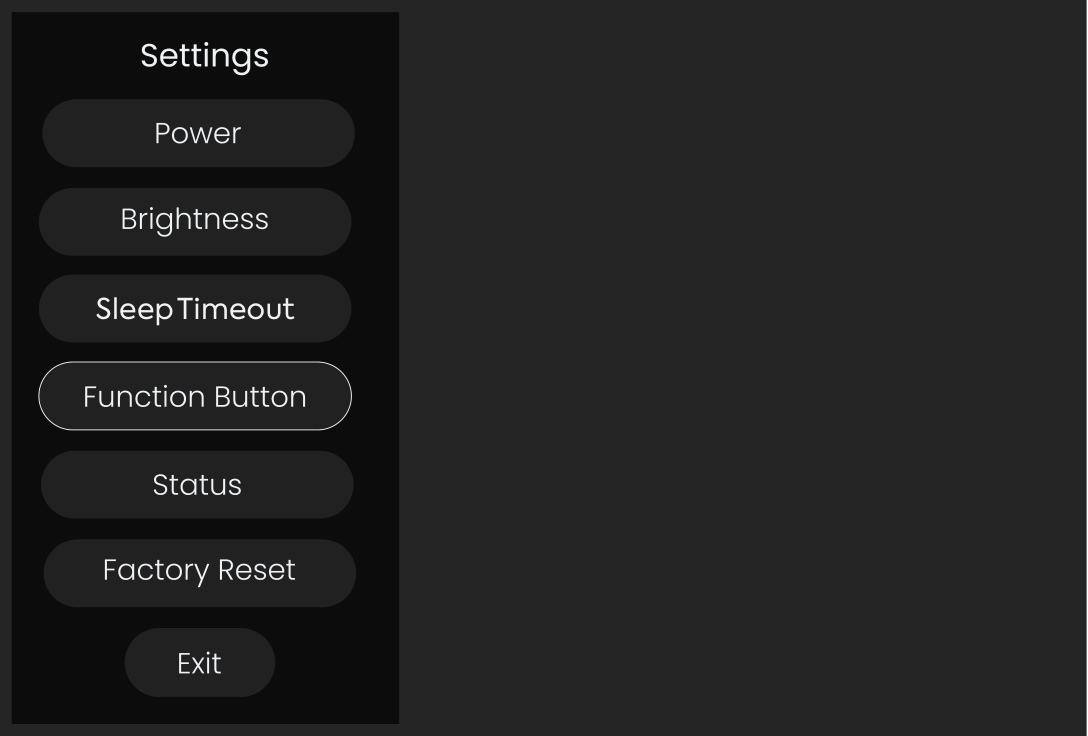
Halten Sie das Control Wheel kurz gedrückt, um das Hardware Settings-Menü zu öffnen.
Das Menü bietet Zugriff auf:
- Power
- Belegung der Function-Taste
- LED-Helligkeit
- Sleep Timeout
- Status
- Factory Reset
Power und Standby
So versetzen Sie EVO 16 über das Menü in den stromsparenden Standby-Modus:
- Wählen Sie mit dem Control Wheel Power.
- Drücken Sie das Control Wheel.
- Bestätigen Sie mit Yes.
Um das Gerät aus dem Standby wieder einzuschalten, halten Sie das Control Wheel gedrückt, bis das Display aufleuchtet.
Sie können den Ausschaltbildschirm auch direkt öffnen, indem Sie das Control Wheel etwa fünf Sekunden lang gedrückt halten.
Function-Taste belegen
Wählen Sie im Motion UI Menü Function Button, wählen Sie mit dem Control Wheel die gewünschte Monitorfunktion und bestätigen Sie die Auswahl.
Verfügbare Belegungen:
- Dim
- Alt Speakers
- Talkback
- Mono
Unter Monitoring und Ausgangssteuerung finden Sie eine Beschreibung der einzelnen Funktionen.
LED-Helligkeit einstellen
Wählen Sie Brightness, um die Helligkeit der Hardware-LEDs und des LED-Rings des EVO 16 zu ändern. Reduzieren Sie die Einstellung, wenn im Studio eine geringere Helligkeit bevorzugt wird.
Sleep Timeout
EVO 16 kann nach einer Zeit ohne Audioaktivität in den Sleep-Modus wechseln. Im Handbuch V2.4 sind folgende Timeout-Einstellungen aufgeführt:
- 5 Minuten
- 15 Minuten
- 30 Minuten
- 1 Stunde
- Off
Wählen Sie Off, um den automatischen Sleep Timeout zu deaktivieren.
Statusbildschirm
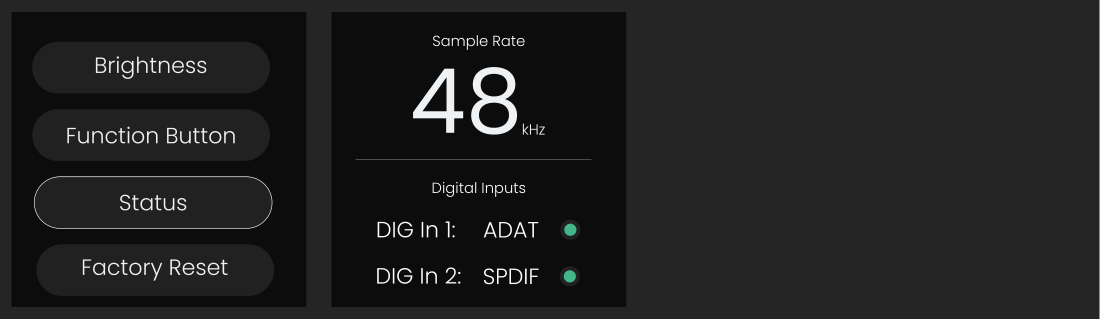
Der Statusbildschirm zeigt:
- Die aktuelle Sample-Rate des EVO 16
- Das für jeden Digitaleingang ausgewählte Protokoll
- Den erkannten Clock-Status der Digitaleingänge
Das Handbuch definiert die Farben des Clock-Status wie folgt:
- Grün: erfolgreich synchronisiert
- Gelb: ein Signal liegt mit der falschen Sample-Rate an
- Rot: kein gültiges Signal erkannt
Sample-Rate und Digital-Clock-Einstellungen werden hier nur zur Information angezeigt. Sie werden über die EVO Software konfiguriert und nicht auf diesem Motion UI Bildschirm bearbeitet.
Factory Reset
Wählen Sie Factory Reset und bestätigen Sie mit Yes, um die Hardware Settings des Geräts auf den Werkszustand zurückzusetzen.
Ein Factory Reset entfernt die aktuell im Gerät gespeicherten Einstellungen. Setzen Sie EVO 16 nur zurück, wenn Sie diese gespeicherten Hardware Settings verwerfen möchten.
Nächste Schritte
Fahren Sie mit Rack-Montage fort, wenn das Interface in einem Rack installiert werden soll, oder mit Optische Ein-/Ausgänge und Clocking, wenn Sie die digitale Erweiterung konfigurieren.