Motion UI 및 하드웨어 설정
EVO 16의 Motion UI는 전면 패널 컬러 디스플레이와 Control Wheel을 사용하여 EVO 소프트웨어 창을 열지 않고도 채널 상태, 미터링 및 하드웨어 설정을 표시합니다.
Motion UI
최초 설정
EVO 16을 처음 켜면 Motion UI가 하드웨어 LED 밝기 설정과 Function 버튼의 초기 할당 선택을 안내합니다.
최초 사용 절차는 시작하기를 참조하십시오. 두 설정 모두 나중에 Motion UI 메뉴에서 변경할 수 있습니다.
미터링
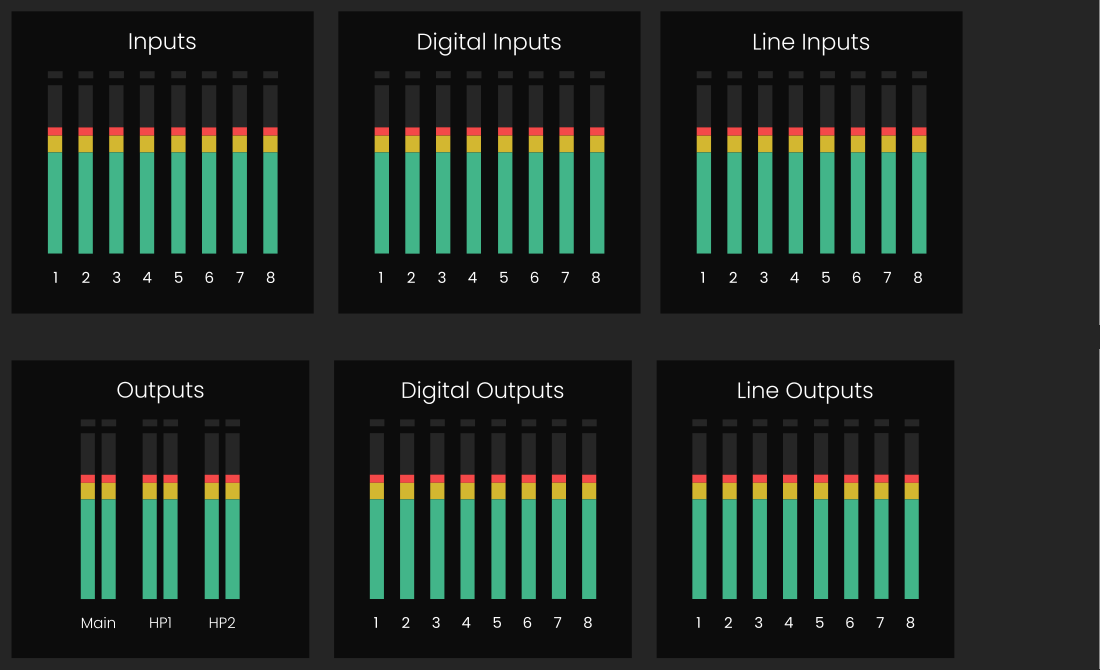
EVO 16을 몇 초 동안 조정하지 않으면 디스플레이가 미터링 화면으로 돌아갑니다.
- 입력 미터에는 여덟 개의 아날로그 입력 레벨이 함께 표시됩니다. 디지털 입력을 사용하는 경우 Control Wheel을 눌러 추가 입력 미터 화면을 순환할 수 있습니다.
- 출력 미터에는 메인 스피커 및 헤드폰 레벨이 표시됩니다. Control Wheel을 눌러 추가 라인 출력 및 디지털 출력 미터 화면을 순환할 수 있습니다.
표시되는 미터 그룹은 가장 최근에 입력과 출력 중 어느 쪽을 선택했는지에 따라 달라집니다.
Motion UI 메뉴 열기
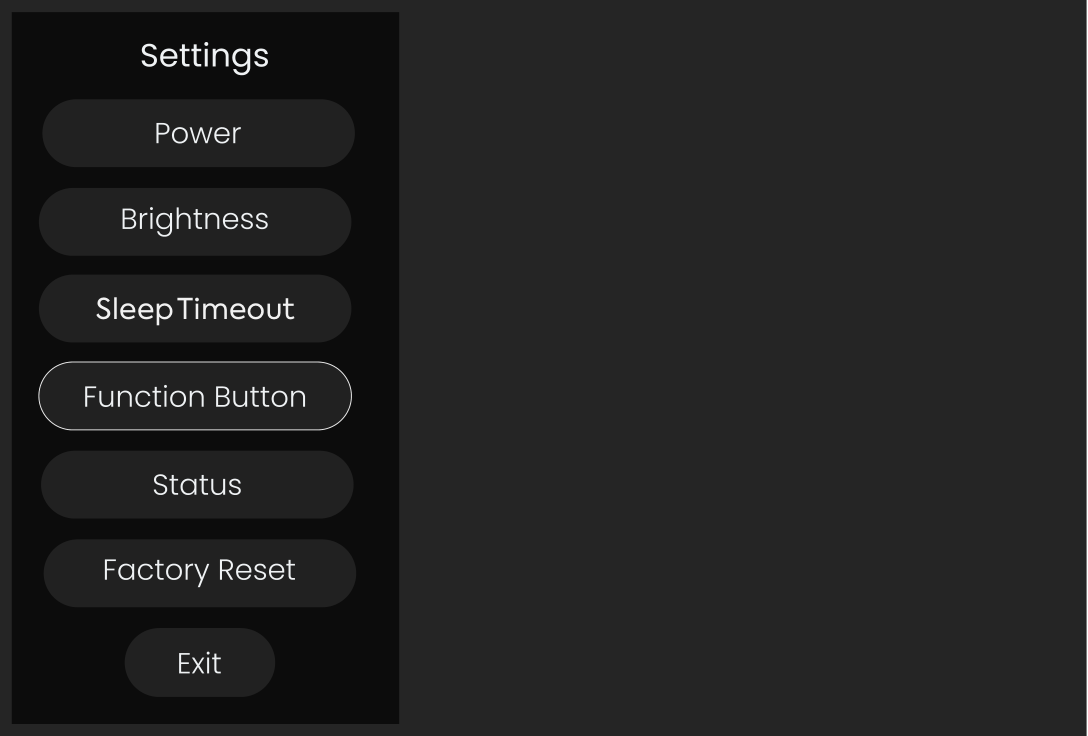
Control Wheel을 짧게 길게 눌러 하드웨어 설정 메뉴를 엽니다.
메뉴에서는 다음 항목에 접근할 수 있습니다.
- Power
- Function button assignment
- LED brightness
- Sleep Timeout
- Status
- Factory Reset
전원 및 대기 모드
메뉴에서 EVO 16을 저전력 대기 모드로 전환하려면 다음과 같이 합니다.
- Control Wheel로 Power를 선택합니다.
- Control Wheel을 누릅니다.
- Yes를 선택해 확인합니다.
대기 모드에서 장치를 다시 켜려면 화면이 켜질 때까지 Control Wheel을 길게 누릅니다.
Control Wheel을 약 5초 동안 길게 눌러 전원 끄기 화면을 바로 열 수도 있습니다.
Function 버튼 할당
Motion UI 메뉴에서 Function Button을 선택하고 Control Wheel로 필요한 모니터 기능을 선택한 뒤 확인합니다.
할당할 수 있는 기능은 다음과 같습니다.
- Dim
- Alt Speakers
- Talkback
- Mono
각 기능의 동작은 모니터링 및 출력 컨트롤을 참조하십시오.
LED 밝기 조정
Brightness를 선택하여 EVO 16 하드웨어 LED와 LED 링의 밝기를 변경합니다. 스튜디오에서 더 낮은 밝기가 필요한 경우 설정을 낮추십시오.
Sleep Timeout
오디오 활동이 없는 상태가 일정 시간 지속되면 EVO 16이 슬립 모드로 전환될 수 있습니다. V2.4 매뉴얼에서 제공하는 타임아웃 설정은 다음과 같습니다.
- 5분
- 15분
- 30분
- 1시간
- Off
자동 슬립 타임아웃을 비활성화하려면 Off를 선택합니다.
상태 화면
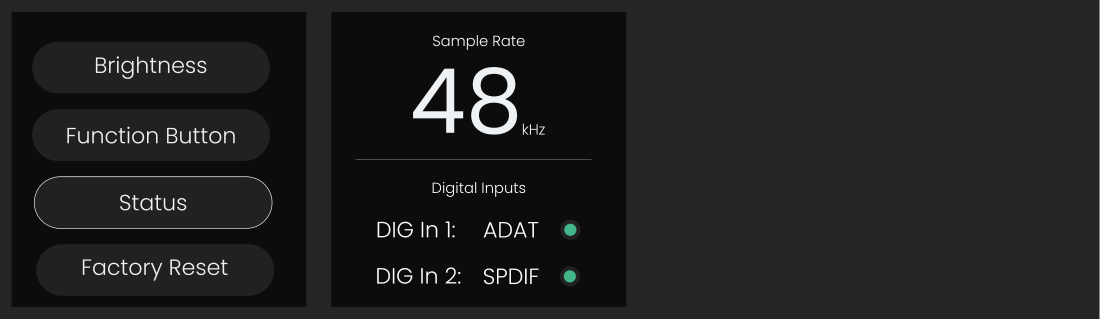
Status 화면에는 다음 항목이 표시됩니다.
- 현재 EVO 16 샘플 레이트
- 각 디지털 입력에 선택된 프로토콜
- 감지된 디지털 입력의 클록 상태
매뉴얼에서 정의하는 클록 상태 색상은 다음과 같습니다.
- 녹색: 클록 동기화 성공
- 주황색: 잘못된 샘플 레이트의 신호가 감지됨
- 빨간색: 유효한 신호가 감지되지 않음
샘플 레이트와 디지털 클록 설정은 여기에서 참고용으로 표시됩니다. 이 Motion UI 화면에서 편집하는 것이 아니라 EVO 소프트웨어에서 구성합니다.
Factory Reset
Factory Reset을 선택하고 Yes로 확인하면 장치의 하드웨어 설정이 공장 출하 상태로 복원됩니다.
공장 초기화하면 현재 장치에 저장된 설정이 삭제됩니다. 저장된 하드웨어 설정을 폐기하려는 경우에만 EVO 16을 초기화하십시오.
다음 단계
인터페이스를 랙에 설치할 경우 랙마운트, 디지털 확장을 구성할 경우 옵티컬 입력, 출력 및 클로킹으로 계속 진행하십시오.