시작하기
이 페이지에서는 EVO 16 전원 및 연결, 최초 Motion UI 설정, 입력 레벨 설정 및 녹음 준비에 필요한 기본 단계를 설명합니다.
1. EVO 16 등록 및 EVO 소프트웨어 설치
최신 EVO 소프트웨어, 드라이버 및 제품 리소스를 이용하려면 Audient ARC에서 EVO 16을 등록하십시오.
- macOS: EVO 16은 별도의 오디오 드라이버 없이 작동합니다. 믹서 제어, 라우팅 및 펌웨어 업데이트를 위해 최신 EVO 애플리케이션을 설치하십시오.
- Windows: 컴퓨터에서 EVO 16을 사용하기 전에 최신 EVO 드라이버와 소프트웨어를 설치하십시오.
전체 절차는 소프트웨어 설치 및 등록을 참조하십시오.
노트
EVO 16은 iOS 사용을 공식 지원하지 않습니다. 모든 기능을 사용하려면 지원되는 macOS 또는 Windows 컴퓨터에서 EVO 16을 사용할 것을 Audient는 권장합니다.
2. EVO 16 연결 및 전원 켜기
- 연결된 스피커 또는 헤드폰의 레벨을 낮춥니다.
- 동봉된 전원 케이블을 EVO 16에 연결하고 장치 전원을 켭니다.
- 적절한 USB 데이터 케이블을 사용하여 EVO 16을 컴퓨터에 연결합니다.
- 컴퓨터 오디오 설정과 녹음 애플리케이션에서 EVO 16을 입력 및 출력 장치로 선택합니다.
3. 최초 Motion UI 설정 완료
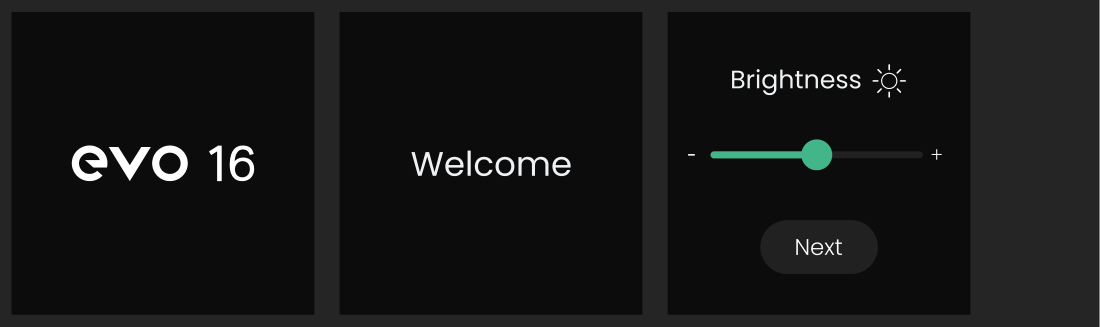
EVO 16을 처음 켜면 전면 패널 디스플레이가 초기 설정을 안내합니다.
- Control Wheel을 사용하여 하드웨어 LED 밝기를 설정합니다.
- Control Wheel을 눌러 설정을 확인하고 계속 진행합니다.
- F 버튼의 초기 할당을 Dim, Alt Speakers, Talkback 또는 Mono 중에서 선택합니다.
- Finish를 선택하여 설정을 완료합니다.
Function 버튼 할당은 나중에 변경할 수 있습니다.
4. 스피커 또는 헤드폰 연결
- 메인 액티브 스피커 또는 모니터 컨트롤러를 아날로그 라인 출력 1+2에 연결합니다.
- 필요에 따라 헤드폰을 헤드폰 출력 1 또는 2에 연결합니다.
- 메인 모니터 출력을 선택하려면 Speaker 버튼을 누르고, 필요한 헤드폰 출력을 선택하려면 헤드폰 버튼 1 또는 2를 누릅니다.
- Control Wheel을 돌려 선택한 모니터링 레벨을 설정합니다.
5. 마이크, 라인 레벨 소스 또는 악기 연결
- 마이크 또는 밸런스드 라인 레벨 소스를 여덟 개의 아날로그 콤비 입력에 연결합니다.
- 입력 1과 2는 전면 패널에 있고 나머지 아날로그 입력은 후면 패널에 있습니다.
- 기타, 베이스 또는 다른 하이 임피던스 악기는 입력 1 또는 2에 연결하고 해당 채널에서 Instrument 모드를 활성화합니다.
6. 필요한 경우 팬텀 파워 활성화
일부 마이크에는 48 V 팬텀 파워가 필요합니다.
- 마이크가 연결된 입력의 번호 버튼을 누릅니다.
- 48V를 누릅니다.
- Motion UI에서 설정을 확인합니다.
주의
팬텀 파워를 활성화하기 전에 마이크 제조사의 지침을 확인하십시오. 연결된 마이크에 필요한 경우에만 48 V를 활성화하십시오.
노트
입력 1 또는 2에서는 Instrument 모드와 팬텀 파워를 동시에 활성화할 수 없습니다.
7. Smartgain으로 입력 게인 설정
- 녹색 Smartgain 버튼을 누릅니다.
- 번호 입력 버튼을 사용하여 필요한 입력 채널을 선택합니다. 여덟 개 아날로그 입력을 빠르게 모두 선택하려면 Smartgain을 길게 누릅니다.
- Smartgain을 다시 눌러 신호 감지를 시작합니다.
- EVO 16이 선택한 신호를 분석하는 동안 녹음하려는 소스의 가장 큰 레벨로 연주하거나 노래합니다.
- 과정이 끝나면 Smartgain 상태 화면을 확인합니다.
채널 설정에 실패하면 해당 채널의 케이블, 소스 레벨 및 팬텀 파워 필요 여부를 확인한 뒤 Smartgain을 다시 실행하십시오.
게인 수동 설정
- 해당 입력의 번호 버튼을 누릅니다.
- Control Wheel을 돌려 입력 게인을 조정합니다.
- 예상되는 가장 큰 레벨로 연주하고 디스플레이의 채널 미터로 녹음 레벨을 확인합니다.
8. 녹음 애플리케이션 준비
- 애플리케이션의 오디오 장치로 EVO 16을 선택합니다.
- 오디오 트랙을 생성합니다.
- 소스가 연결된 EVO 16 입력을 선택합니다.
- 트랙을 녹음 대기 상태로 설정합니다.
- 입력 미터를 확인하고 녹음을 시작합니다.
다음 단계
물리적 I/O는 하드웨어 및 연결, 자세한 녹음 컨트롤은 입력 컨트롤 및 Smartgain, 스피커 및 헤드폰 사용법은 모니터링 및 출력 컨트롤을 참조하십시오.