शुरुआत
इस पेज में EVO 16 को पावर और कनेक्ट करने, first-time Motion UI सेटअप पूरा करने, इनपुट लेवल्स सेट करने और रिकॉर्डिंग के लिए तैयार होने के जरूरी स्टेप्स दिए गए हैं।
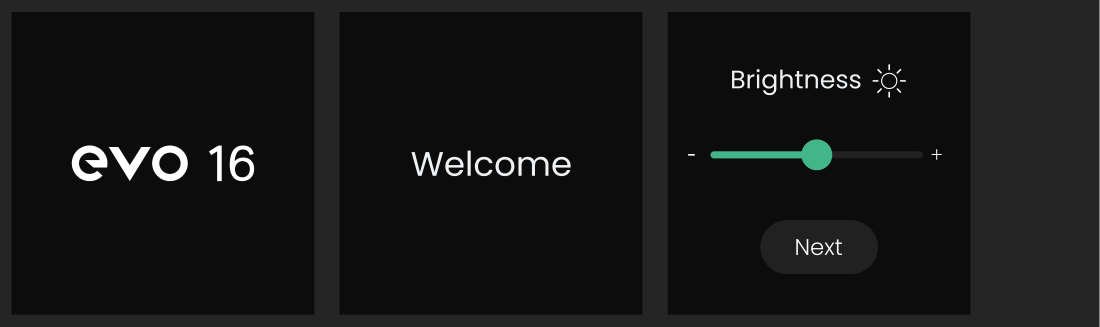
1. EVO 16 रजिस्टर करें और EVO सॉफ़्टवेयर इंस्टॉल करें
लेटेस्ट EVO सॉफ़्टवेयर, ड्राइवर्स और प्रोडक्ट रिसोर्सेज़ एक्सेस करने के लिए Audient ARC के जरिए EVO 16 रजिस्टर करें।
- macOS: EVO 16 अलग ऑडियो ड्राइवर के बिना operate करता है। मिक्सर कंट्रोल, रूटिंग और फ़र्मवेयर अपडेट्स के लिए मौजूदा EVO ऐप्लिकेशन इंस्टॉल करें।
- Windows: EVO 16 को कंप्यूटर के साथ यूज़ करने से पहले मौजूदा EVO ड्राइवर और सॉफ़्टवेयर इंस्टॉल करें।
पूरा procedure के लिए Software Installation और Registration देखें।
EVO 16 iOS के साथ यूज़ के लिए officially सपोर्टेड नहीं है। Full functionality के लिए Audient सपोर्टेड macOS या Windows कंप्यूटर के साथ EVO 16 उपयोग करने की सलाह देता है।
2. EVO 16 कनेक्ट और पावर करें
- कनेक्टेड स्पीकर्स या हेडफ़ोन का लेवल कम करें।
- Supplied पावर केबल EVO 16 से कनेक्ट करें और यूनिट स्विच on करें।
- उपयुक्त USB data केबल से EVO 16 को कंप्यूटर से कनेक्ट करें।
- कंप्यूटर की ऑडियो सेटिंग्स और रिकॉर्डिंग ऐप्लिकेशन में EVO 16 को इनपुट और आउटपुट डिवाइस के रूप में चुनें।
3. First-time Motion UI सेटअप पूरा करें
EVO 16 पहली बार पावर on होने पर फ्रंट-पैनल डिस्प्ले initial सेटअप के दौरान guide करता है।
- हार्डवेयर LED brightness सेट करने के लिए Control Wheel उपयोग करें।
- Setting कन्फ़र्म करके continue करने के लिए Control Wheel दबाएँ।
- F बटन के लिए initial assignment चुनें: Dim, Alt Speakers, Talkback या Mono।
- सेटअप पूरा करने के लिए Finish चुनें।
Function बटन assignment बाद में बदली जा सकती है।
4. Speakers या headphones कनेक्ट करें
- Main सक्रिय स्पीकर्स या मॉनिटर controller को एनालॉग लाइन आउटपुट्स 1+2 से कनेक्ट करें।
- जरूरत के अनुसार हेडफ़ोन को हेडफ़ोन आउटपुट 1 या 2 से कनेक्ट करें।
- Main मॉनिटर आउटपुट सिलेक्ट करने के लिए स्पीकर बटन दबाएँ, या ज़रूरी हेडफ़ोन आउटपुट सिलेक्ट करने के लिए हेडफ़ोन बटन 1 या 2 दबाएँ।
- चुना हुआ सुनने लेवल सेट करने के लिए Control Wheel घुमाएँ।
5. माइक्रोफ़ोन, लाइन-लेवल सोर्स या इंस्ट्रूमेंट कनेक्ट करें
- माइक्रोफ़ोन्स या बैलेंस्ड लाइन-लेवल सोर्सेज़ को आठ एनालॉग combo इनपुट्स से कनेक्ट करें।
- इनपुट्स 1 और 2 फ्रंट पैनल पर हैं; बाकी एनालॉग इनपुट्स रियर पैनल पर हैं।
- गिटार, बेस या अन्य हाई-इम्पीडेन्स इंस्ट्रूमेंट के लिए इनपुट 1 या 2 से कनेक्ट करें और उस चैनल पर इंस्ट्रूमेंट मोड इनेबल करें।
6. जरूरत होने पर फैंटम पावर इनेबल करें
कुछ माइक्रोफ़ोन्स को 48 V फैंटम पावर की आवश्यकता होती है।
- माइक्रोफ़ोन इनपुट का नंबर वाले बटन दबाएँ।
- 48V दबाएँ।
- Setting कन्फ़र्म करने के लिए Motion UI जाँचें।
Phantom पावर इनेबल करने से पहले माइक्रोफ़ोन मैन्युफैक्चरर के निर्देश जाँचें। 48 V केवल तब इनेबल करें जब कनेक्टेड माइक्रोफ़ोन को इसकी आवश्यकता हो।
इनपुट्स 1 या 2 पर इंस्ट्रूमेंट मोड और फैंटम पावर एक ही समय सक्रिय नहीं हो सकते।
7. Smartgain से इनपुट गेन सेट करें
- हरा Smartgain बटन दबाएँ।
- ज़रूरी इनपुट चैनल्स नंबर वाले इनपुट बटन्स से चुनें। सभी आठ एनालॉग इनपुट्स जल्दी सिलेक्ट करने के लिए Smartgain दबाकर रखें।
- सुनने शुरू करने के लिए Smartgain फिर दबाएँ।
- जब EVO 16 चुना हुआ सिग्नल्स एनालाइज़ करे, उस मैटेरियल का सबसे तेज हिस्सा परफ़ॉर्म करें जिसे रिकॉर्ड करना चाहते हैं।
- प्रोसेस finish होने पर Smartgain स्टेटस स्क्रीन जाँचें।
अगर कोई चैनल फेल होता है, affected चैनल पर Smartgain फिर run करने से पहले केबल, सोर्स लेवल और phantom-पावर requirement जाँचें।
गेन मैन्युअली set करना
- इनपुट का नंबर वाले बटन दबाएँ।
- इनपुट गेन एडजस्ट करने के लिए Control Wheel घुमाएँ।
- Expected सबसे तेज लेवल पर परफ़ॉर्म करें और रिकॉर्डिंग लेवल चेक करने के लिए डिस्प्ले का चैनल मीटर उपयोग करें।
8. रिकॉर्डिंग ऐप्लिकेशन तैयार करें
- ऐप्लिकेशन के ऑडियो डिवाइस के रूप में EVO 16 चुनें।
- ऑडियो ट्रैक बनाएँ।
- सोर्स से कनेक्टेड EVO 16 इनपुट चुनें।
- ट्रैक को रिकॉर्डिंग के लिए आर्म करें।
- इनपुट मीटर जाँचें और रिकॉर्डिंग शुरू करें।
अगले स्टेप्स
फिजिकल I/O के लिए Hardware और Connections, detailed रिकॉर्डिंग कंट्रोल्स के लिए Input Controls और Smartgain, या स्पीकर और हेडफ़ोन ऑपरेशन के लिए Monitoring और Output Controls देखें।