Erste Schritte
Diese Seite behandelt die wesentlichen Schritte zum Einschalten und Anschließen des EVO 16, zur erstmaligen Motion UI Einrichtung, zur Einstellung der Eingangspegel und zur Vorbereitung einer Aufnahme.
1. EVO 16 registrieren und EVO Software installieren
Registrieren Sie EVO 16 über Audient ARC, um auf die aktuelle EVO Software, Treiber und Produktressourcen zuzugreifen.
- macOS: EVO 16 funktioniert ohne separaten Audiotreiber. Installieren Sie die aktuelle EVO Anwendung für Mixer-Steuerung, Routing und Firmware Updates.
- Windows: Installieren Sie den aktuellen EVO Treiber und die Software, bevor Sie EVO 16 mit dem Computer verwenden.
Die vollständige Vorgehensweise finden Sie unter Softwareinstallation und Registrierung.
EVO 16 wird für die Verwendung mit iOS nicht offiziell unterstützt. Audient empfiehlt für den vollen Funktionsumfang die Verwendung von EVO 16 mit einem unterstützten macOS- oder Windows-Computer.
2. EVO 16 anschließen und einschalten
- Drehen Sie den Pegel angeschlossener Lautsprecher oder Kopfhörer herunter.
- Schließen Sie das mitgelieferte Netzkabel an EVO 16 an und schalten Sie das Gerät ein.
- Verbinden Sie EVO 16 mit einem geeigneten USB-Datenkabel mit dem Computer.
- Wählen Sie EVO 16 in den Audioeinstellungen des Computers und in der Aufnahmeanwendung als Ein- und Ausgabegerät aus.
3. Erstmalige Motion UI Einrichtung abschließen
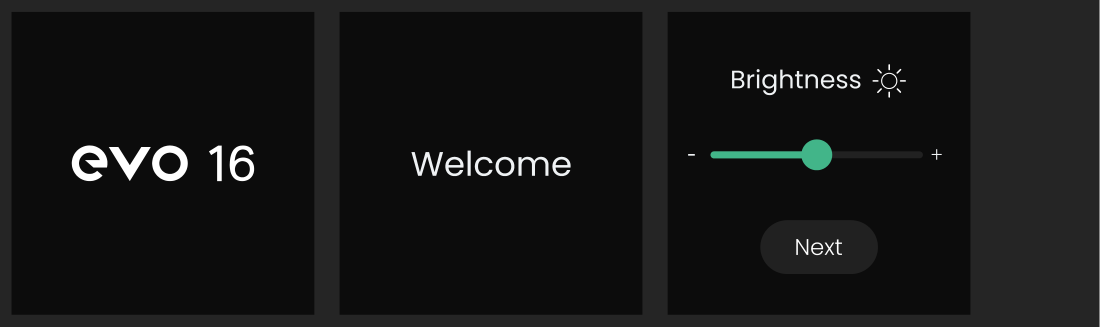
Beim ersten Einschalten von EVO 16 führt Sie das Display auf der Vorderseite durch die anfängliche Einrichtung.
- Stellen Sie mit dem Control Wheel die Helligkeit der Hardware-LEDs ein.
- Drücken Sie das Control Wheel, um die Einstellung zu bestätigen und fortzufahren.
- Wählen Sie die anfängliche Belegung der F-Taste: Dim, Alt Speakers, Talkback oder Mono.
- Wählen Sie Finish, um die Einrichtung abzuschließen.
Die Belegung der Function-Taste kann später geändert werden.
4. Lautsprecher oder Kopfhörer anschließen
- Schließen Sie die Haupt-Aktivlautsprecher oder den Monitor-Controller an die analogen Line-Ausgänge 1+2 an.
- Schließen Sie Kopfhörer nach Bedarf an Kopfhörerausgang 1 oder 2 an.
- Drücken Sie die Speaker-Taste, um den Hauptmonitorausgang auszuwählen, oder die Kopfhörertaste 1 bzw. 2, um den gewünschten Kopfhörerausgang auszuwählen.
- Drehen Sie das Control Wheel, um den ausgewählten Abhörpegel einzustellen.
5. Mikrofon, Line-Quelle oder Instrument anschließen
- Schließen Sie Mikrofone oder symmetrische Line-Pegel-Quellen an die acht analogen Kombibuchsen an.
- Die Eingänge 1 und 2 befinden sich auf der Vorderseite; die übrigen analogen Eingänge befinden sich auf der Rückseite.
- Schließen Sie eine Gitarre, einen Bass oder ein anderes hochohmiges Instrument an Eingang 1 oder 2 an und aktivieren Sie für diesen Kanal Instrument Mode.
6. Phantomspeisung bei Bedarf aktivieren
Einige Mikrofone benötigen 48-V-Phantomspeisung.
- Drücken Sie die nummerierte Taste des Mikrofoneingangs.
- Drücken Sie 48V.
- Prüfen Sie die Einstellung in der Motion UI.
Prüfen Sie die Anweisungen des Mikrofonherstellers, bevor Sie Phantomspeisung aktivieren. Aktivieren Sie 48 V nur, wenn das angeschlossene Mikrofon sie benötigt.
Instrument Mode und Phantomspeisung können an Eingang 1 oder 2 nicht gleichzeitig aktiv sein.
7. Eingangs-Gain mit Smartgain einstellen
- Drücken Sie die grüne Smartgain-Taste.
- Wählen Sie mit den nummerierten Eingangstasten die gewünschten Eingangskanäle aus. Um alle acht analogen Eingänge schnell auszuwählen, halten Sie Smartgain gedrückt.
- Drücken Sie erneut Smartgain, um den Analysevorgang zu starten.
- Spielen oder singen Sie den lautesten Teil des aufzunehmenden Materials, während EVO 16 die ausgewählten Signale analysiert.
- Prüfen Sie nach Abschluss des Vorgangs den Smartgain-Statusbildschirm.
Wenn ein Kanal fehlschlägt, prüfen Sie Kabel, Quellenpegel und Anforderungen an die Phantomspeisung, bevor Sie Smartgain für den betroffenen Kanal erneut ausführen.
Gain manuell einstellen
- Drücken Sie die nummerierte Taste des Eingangs.
- Drehen Sie das Control Wheel, um den Eingangs-Gain einzustellen.
- Spielen Sie mit dem höchsten zu erwartenden Pegel und prüfen Sie den Aufnahmepegel anhand des Kanalmeters im Display.
8. Aufnahmeanwendung vorbereiten
- Wählen Sie EVO 16 als Audiogerät der Anwendung aus.
- Erstellen Sie eine Audiospur.
- Wählen Sie den EVO 16 Eingang, an dem die Quelle angeschlossen ist.
- Schalten Sie die Spur aufnahmebereit.
- Prüfen Sie das Eingangs-Meter und beginnen Sie mit der Aufnahme.
Nächste Schritte
Fahren Sie mit Hardware und Anschlüsse für die physischen Ein-/Ausgänge, Eingangssteuerung und Smartgain für detaillierte Aufnahmesteuerung oder Monitoring und Ausgangssteuerung für Lautsprecher- und Kopfhörerbetrieb fort.