Primeros pasos
Esta página recoge los pasos esenciales para alimentar y conectar EVO 16, completar la configuración inicial de Motion UI, ajustar los niveles de entrada y preparar una grabación.
1. Registrar EVO 16 e instalar el software EVO
Registra EVO 16 a través de Audient ARC para acceder al software EVO, drivers y recursos de producto más recientes.
- macOS: EVO 16 funciona sin un driver de audio independiente. Instala la aplicación EVO actual para controlar el Mixer, el enrutamiento y las actualizaciones de firmware.
- Windows: instala el driver y software EVO actuales antes de utilizar EVO 16 con el ordenador.
Consulta Instalación del software y registro para ver el procedimiento completo.
EVO 16 no es oficialmente compatible con iOS. Audient recomienda utilizar EVO 16 con un ordenador macOS o Windows compatible para disponer de todas las funciones.
2. Conectar y alimentar EVO 16
- Baja el nivel de los altavoces o auriculares conectados.
- Conecta el cable de alimentación suministrado a EVO 16 y enciende la unidad.
- Conecta EVO 16 al ordenador mediante un cable de datos USB adecuado.
- Selecciona EVO 16 como dispositivo de entrada y salida en los ajustes de audio del ordenador y en la aplicación de grabación.
3. Completar la configuración inicial de Motion UI
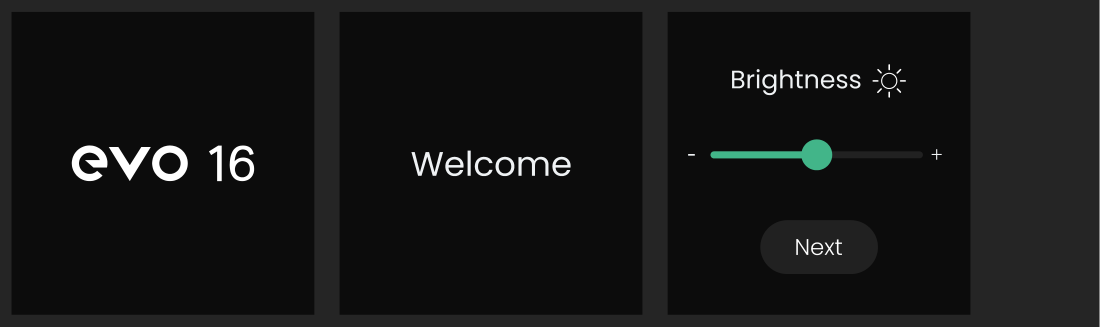
La primera vez que enciendas EVO 16, la pantalla del panel frontal te guiará por la configuración inicial.
- Utiliza Control Wheel para ajustar el brillo de los LED del hardware.
- Pulsa Control Wheel para confirmar el ajuste y continuar.
- Elige la asignación inicial del botón F: Dim, Alt Speakers, Talkback o Mono.
- Selecciona Finish para completar la configuración.
La asignación del botón Function puede cambiarse más adelante.
4. Conectar altavoces o auriculares
- Conecta los altavoces activos principales o el controlador de monitorización a las salidas de línea analógicas 1+2.
- Conecta los auriculares a la salida de auriculares 1 o 2 según sea necesario.
- Pulsa el botón Speaker para seleccionar la salida principal de monitorización, o pulsa el botón de auriculares 1 o 2 para seleccionar la salida de auriculares necesaria.
- Gira Control Wheel para ajustar el nivel de escucha seleccionado.
5. Conectar un micrófono, una fuente de nivel de línea o un instrumento
- Conecta micrófonos o fuentes balanceadas de nivel de línea a las ocho entradas combo analógicas.
- Las entradas 1 y 2 están en el panel frontal; las demás entradas analógicas se encuentran en el panel trasero.
- Para una guitarra, bajo u otro instrumento de alta impedancia, conecta el instrumento a la entrada 1 o 2 y activa Instrument mode en ese canal.
6. Activar Phantom Power cuando sea necesario
Algunos micrófonos requieren Phantom Power de 48 V.
- Pulsa el botón numerado de la entrada de micrófono.
- Pulsa 48V.
- Comprueba Motion UI para confirmar el ajuste.
Consulta las instrucciones del fabricante del micrófono antes de activar Phantom Power. Activa 48 V únicamente cuando el micrófono conectado lo requiera.
Instrument mode y Phantom Power no pueden estar activos simultáneamente en las entradas 1 o 2.
7. Ajustar la ganancia de entrada con Smartgain
- Pulsa el botón verde Smartgain.
- Selecciona los canales de entrada necesarios mediante los botones Input numerados. Para seleccionar rápidamente las ocho entradas analógicas, mantén pulsado Smartgain.
- Pulsa Smartgain de nuevo para comenzar a analizar.
- Interpreta la parte más fuerte del material que vas a grabar mientras EVO 16 analiza las señales seleccionadas.
- Comprueba la pantalla de estado de Smartgain cuando termine el proceso.
Si un canal falla, comprueba su cable, el nivel de la fuente y si requiere Phantom Power antes de ejecutar Smartgain de nuevo en el canal afectado.
Ajustar la ganancia manualmente
- Pulsa el botón numerado de la entrada.
- Gira Control Wheel para ajustar la ganancia de entrada.
- Interpreta al nivel más alto previsto y utiliza el medidor del canal en la pantalla para comprobar el nivel de grabación.
8. Preparar la aplicación de grabación
- Selecciona EVO 16 como dispositivo de audio de la aplicación.
- Crea una pista de audio.
- Selecciona la entrada de EVO 16 conectada a la fuente.
- Arma la pista para grabar.
- Comprueba el medidor de entrada y comienza la grabación.
Siguientes pasos
Continúa en Hardware y conexiones para consultar las E/S físicas, en Controles de entrada y Smartgain para ver los controles de grabación detallados, o en Monitorización y controles de salida para el funcionamiento de altavoces y auriculares.