Controles de entrada y Smartgain
Utiliza los botones Input numerados para seleccionar un canal analógico antes de cambiar su ganancia o sus funciones de entrada. EVO 16 puede ajustar la ganancia manualmente o automáticamente con Smartgain multicanal.
Selección y estado de entrada
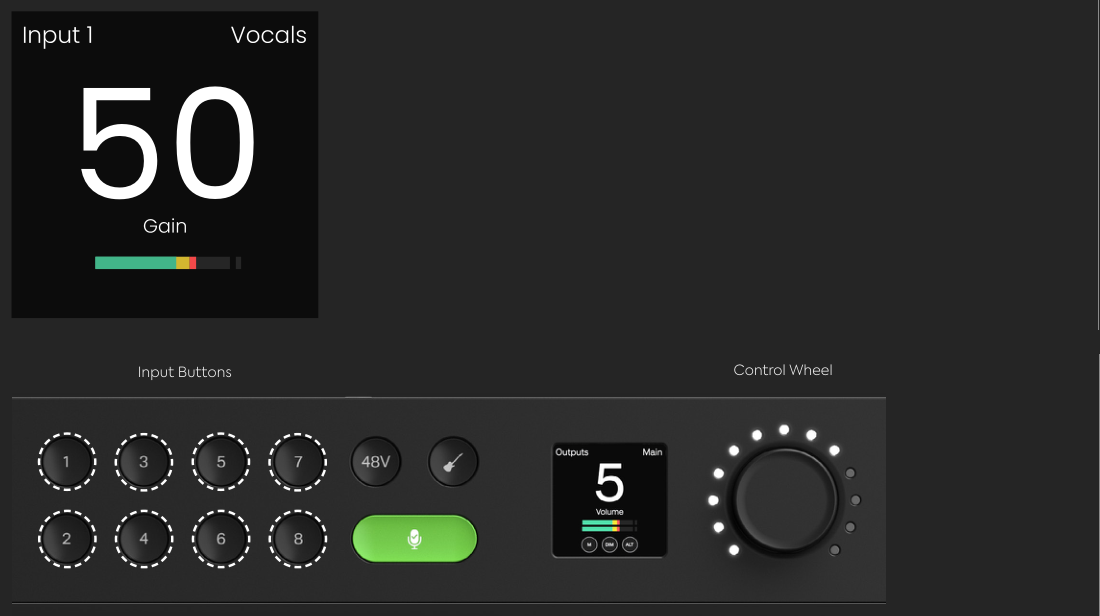

Seleccionar una entrada y ajustar la ganancia manualmente
- Pulsa el botón numerado de la entrada analógica necesaria.
- Comprueba Input Status Screen. Muestra el número de entrada, el nombre asignado al canal, el ajuste de ganancia y el medidor del canal.
- Gira Control Wheel para ajustar la ganancia de la entrada seleccionada.
- Interpreta al nivel de grabación más alto previsto y utiliza el medidor para confirmar que la entrada no se sobrecarga.
Con una entrada seleccionada, los controles del panel frontal también pueden utilizarse para Input Mute, Phantom Power e Instrument mode cuando estén disponibles.
Ajustar la ganancia con Smartgain
Smartgain puede analizar varias entradas analógicas durante el mismo proceso y ajustar sus ganancias automáticamente. EVO 16 puede analizar las ocho entradas analógicas simultáneamente.
- Pulsa el botón verde Smartgain.
- Pulsa los botones numerados de los canales que quieres que Smartgain analice.
- Para seleccionar rápidamente los ocho canales analógicos, mantén pulsado Smartgain.
- Pulsa Smartgain de nuevo para iniciar el proceso de análisis.
- Interpreta al nivel más alto previsto durante la grabación mientras EVO 16 analiza las entradas seleccionadas.
- Espera a que Smartgain Status Screen muestre el resultado.
Si todos los canales seleccionados se ajustan correctamente, EVO 16 muestra la pantalla de Smartgain satisfactorio y las entradas quedan listas para utilizarse.
Estado de Smartgain
Si Smartgain no puede ajustar uno o varios canales seleccionados, la pantalla de estado identifica el resultado de cada canal:
- Verde: Smartgain ha terminado correctamente.
- Rojo: Smartgain ha fallado en ese canal.
- Gris: el canal no estaba seleccionado.
Los canales que han fallado se seleccionan automáticamente cuando EVO 16 vuelve a la pantalla de selección de canales. Comprueba el nivel de la fuente, el cable y si necesita Phantom Power antes de ejecutar Smartgain de nuevo.
No es necesario volver a seleccionar los canales que ya se hayan ajustado correctamente.
Silenciar una entrada
Mantén pulsado el botón Input correspondiente hasta que aparezca el control Mute y el botón del canal comienza a parpadear.
Mientras la entrada está silenciada, Motion UI sustituye el valor de ganancia por un icono de Mute. Mantén pulsado de nuevo el mismo botón Input para quitar el Mute.
Enlazar entradas como pares estéreo
Las ocho entradas analógicas pueden enlazarse en pares estéreo adyacentes:
- 1+2
- 3+4
- 5+6
- 7+8
Pulsa simultáneamente los dos botones Input del par correspondiente para enlazarlos o desenlazarlos.
Cuando los canales están enlazados:
- Al seleccionar un canal también se selecciona el canal emparejado.
- El par utiliza un control de ganancia coincidente.
- El mixer de software EVO muestra las dos entradas como un canal estéreo.
- Motion UI muestra un indicador de enlace para el par.
El enlace estéreo resulta útil para dispositivos estéreo de nivel de línea o fuentes grabadas con un par de micrófonos coincidentes.
Activar Phantom Power
Algunos micrófonos, normalmente los de condensador, requieren Phantom Power de 48 V.
- Selecciona la entrada de micrófono necesaria.
- Pulsa 48V.
- Comprueba que el botón 48V se ilumine en rojo y que Motion UI confirme el cambio.
Pulsa 48V de nuevo con el canal seleccionado para desactivar Phantom Power.
EVO 16 silencia automáticamente la entrada mientras Phantom Power se activa o desactiva para reducir los ruidos no deseados que puedan llegar a los altavoces o auriculares.
Consulta las instrucciones del fabricante del micrófono antes de activar Phantom Power. Activa 48 V únicamente cuando el micrófono conectado lo requiera.
Utilizar Instrument mode en las entradas 1 y 2
Las entradas 1 y 2 pueden cambiarse a la ruta de entrada de instrumento JFET.
- Conecta el instrumento a la entrada 1 o 2 mediante un cable TS de 1/4 de pulgada.
- Selecciona esa entrada.
- Pulsa el botón Instrument.
- Ajusta la ganancia de entrada manualmente con Control Wheel o incluye el canal en un proceso Smartgain.
Pulsa de nuevo el botón Instrument cuando quieras devolver el canal al funcionamiento de micrófono o línea.
EVO 16 no permite activar Instrument mode y Phantom Power al mismo tiempo en la misma entrada. Motion UI muestra una advertencia si intentas activar ambos.
Siguientes pasos
Continúa en Monitorización y controles de salida para ajustar los niveles de altavoces y auriculares y configurar el botón Function programable.