输入控制和 Smartgain
更改增益或输入功能前,先使用带编号的输入按钮选择模拟通道。EVO 16 可以手动设置输入增益,也可以通过多通道 Smartgain 自动设置。
输入选择和状态
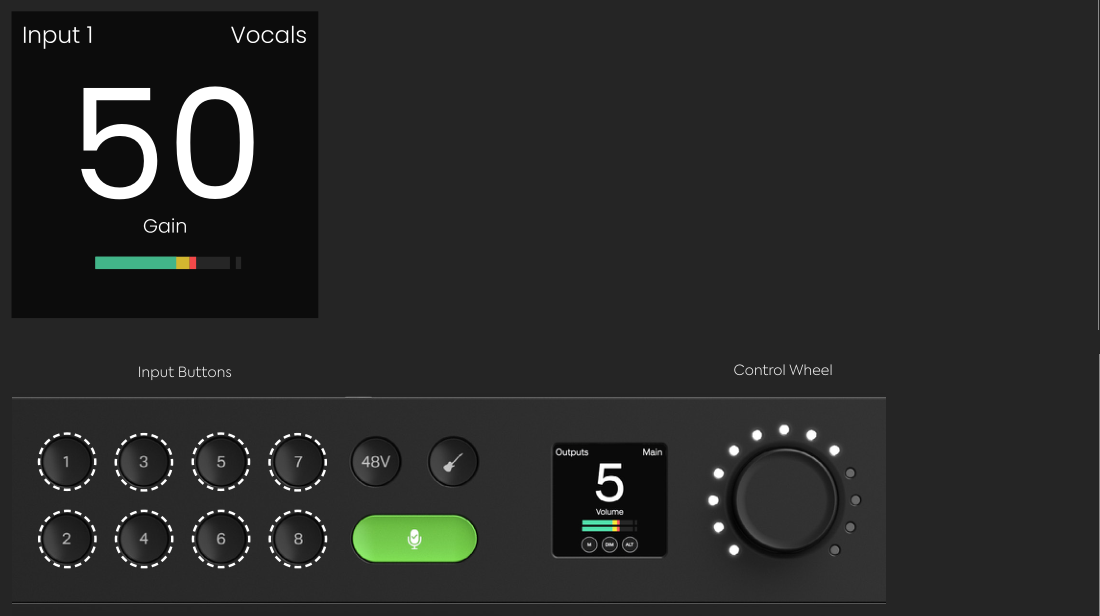
选择输入并手动设置增益
- 按下所需模拟输入的编号按钮。
- 查看 Input Status Screen。其中显示输入编号、已分配的通道名称、增益设置和通道电平表。
- 转动 Control Wheel 调整所选输入的增益。
- 以预计录音时的最大音量演奏或发声,并通过电平表确认输入没有过载。
选择输入后,还可以使用前面板控制进行输入静音、幻象电源设置以及可用时的 Instrument 模式切换。
使用 Smartgain 设置增益
Smartgain 可以在同一次过程中分析多个模拟输入并自动设置其增益。EVO 16 可以同时分析全部 8 个模拟输入。
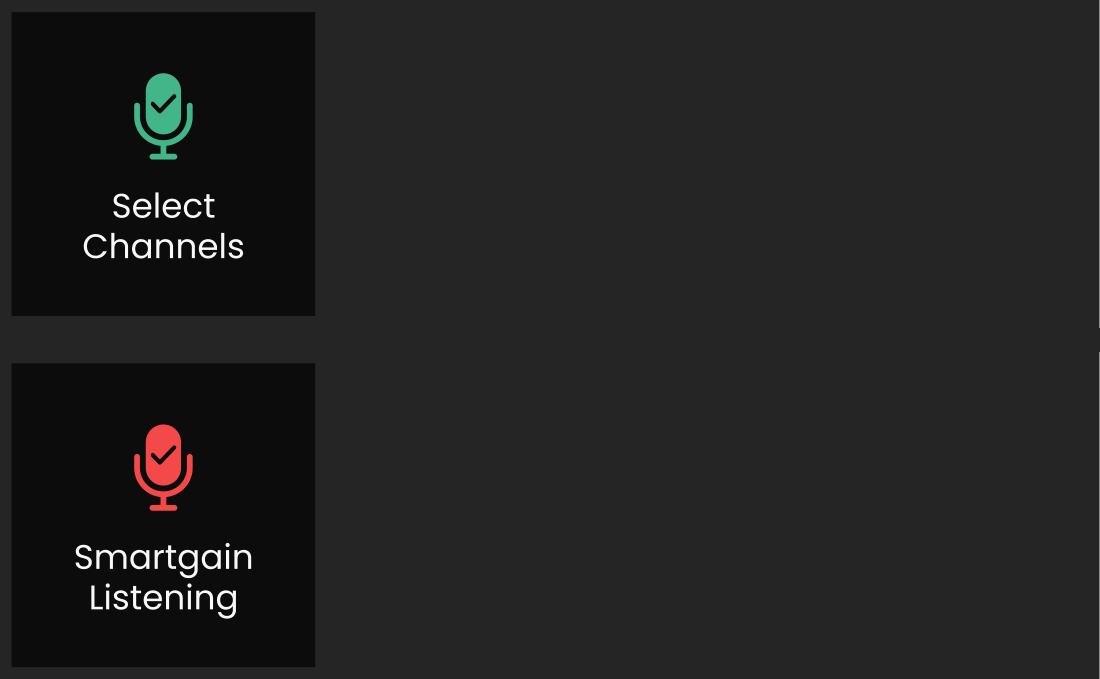
- 按绿色 Smartgain 按钮。
- 按下需要 Smartgain 分析的通道编号按钮。
- 若要快速选择全部 8 个模拟通道,请长按 Smartgain。
- 再次按 Smartgain 开始监听分析。
- 在 EVO 16 分析所选输入时,以录音中预计出现的最大音量演奏或发声。
- 等待 Smartgain 状态画面显示结果。
如果所有所选通道均设置成功,EVO 16 会显示 Smartgain 成功画面,输入即可使用。
Smartgain 状态
如果 Smartgain 无法设置一个或多个所选通道,状态画面会显示每个通道的结果:
- 绿色: Smartgain 已成功完成。
- 红色: 该通道 Smartgain 失败。
- 灰色: 该通道未被选择。
EVO 16 返回通道选择画面时,会自动选中失败的通道。请检查音源电平、线缆和幻象电源需求,然后再次运行 Smartgain。
已经成功设置的通道无需再次选择。
将输入静音
长按所需输入按钮,直到出现静音控制并且通道按钮开始闪烁。
输入静音时,Motion UI 会以静音图标替代增益数值。再次长按同一输入按钮即可取消静音。
将输入链接为立体声对
全部 8 个模拟输入都可以按相邻通道链接为立体声对:
- 1+2
- 3+4
- 5+6
- 7+8
同时按下所需通道对的两个输入按钮,即可链接或取消链接。
通道链接后:
- 选择一个通道时,其配对通道也会同时被选中。
- 通道对使用匹配的增益控制。
- EVO 软件混音器会将两个输入显示为一个立体声通道。
- Motion UI 会显示该通道对的链接指示。
立体声链接适用于立体声线路电平设备,或使用匹配麦克风对进行录音的音源。
启用幻象电源
某些麦克风,通常是电容麦克风,需要 48 V 幻象电源。
- 选择所需麦克风输入。
- 按 48V。
- 确认 48V 按钮亮红灯,并且 Motion UI 显示设置已更改。
选择相应通道后,再次按 48V 即可关闭幻象电源。
EVO 16 在开启或关闭幻象电源时会自动将输入静音,从而减少不需要的噪声进入扬声器或耳机。
启用幻象电源前,请查看麦克风制造商的说明。仅在所连接的麦克风确实需要时启用 48 V。
在输入 1 和 2 上使用 Instrument 模式
输入 1 和 2 可以切换到 JFET 乐器输入路径。
- 使用 1/4 英寸 TS 线缆将乐器连接到输入 1 或 2。
- 选择该输入。
- 按 Instrument 按钮。
- 使用 Control Wheel 手动设置输入增益,或将该通道加入 Smartgain 过程。
需要将通道恢复为麦克风或线路工作模式时,再次按 Instrument 按钮。
EVO 16 不允许在同一输入上同时启用 Instrument 模式和幻象电源。尝试同时启用二者时,Motion UI 会显示警告。
后续步骤
继续阅读监听和输出控制,了解扬声器和耳机电平设置以及可编程 Function 按钮配置。