Motion UI 和硬件设置
EVO 16 的 Motion UI 通过前面板彩色显示屏和 Control Wheel 显示通道状态、电平和硬件设置,无需打开 EVO 软件窗口。
Motion UI
首次设置
EVO 16 第一次开机时,Motion UI 会引导您设置硬件 LED 亮度,并为 Function 按钮选择初始分配。
首次使用流程请参阅开始使用。之后可以从 Motion UI 菜单更改这两项设置。
电平显示
如果数秒内未对 EVO 16 进行操作,显示屏会返回电平显示画面。
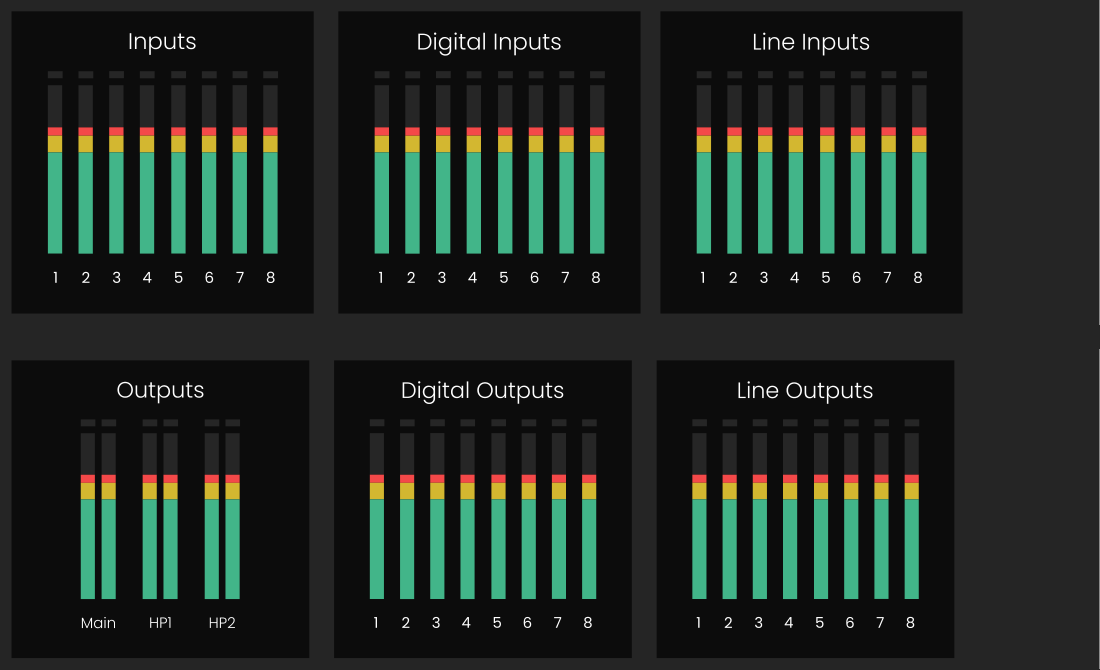
- 输入电平表会同时显示 8 个模拟输入的电平。使用数字输入时,按 Control Wheel 可循环查看其他输入电平画面。
- 输出电平表会显示主扬声器和耳机电平。按 Control Wheel 可循环查看其他线路输出和数字输出电平画面。
显示哪一组电平表取决于最近选择的是输入还是输出。
打开 Motion UI 菜单
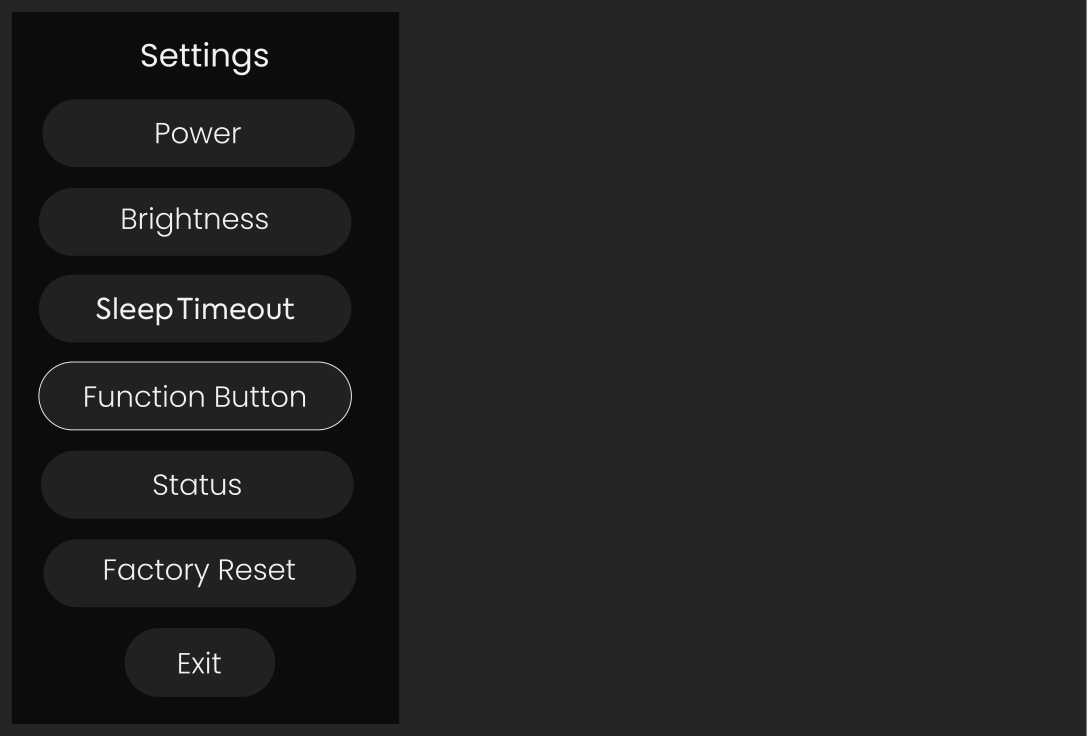
短暂按住 Control Wheel 可打开硬件设置菜单。
菜单提供以下项目:
- Power
- Function button assignment
- LED brightness
- Sleep Timeout
- Status
- Factory Reset
电源和待机
要从菜单将 EVO 16 置于低功耗待机状态:
- 使用 Control Wheel 选择 Power。
- 按下 Control Wheel。
- 确认 Yes。
要从待机状态重新开启设备,请按住 Control Wheel,直到屏幕亮起。
也可以按住 Control Wheel 约 5 秒,直接打开关机画面。
分配 Function 按钮
在 Motion UI 菜单中选择 Function Button,使用 Control Wheel 选择所需监听功能并确认。
可选分配包括:
- Dim
- Alt Speakers
- Talkback
- Mono
各项功能的说明请参阅监听和输出控制。
调整 LED 亮度
选择 Brightness 可更改 EVO 16 硬件 LED 和 LED 环的亮度。在录音室需要较低光线时可降低此设置。
Sleep Timeout
EVO 16 可以在一段时间没有音频活动后进入休眠模式。V2.4 手册中的可用超时设置为:
- 5 分钟
- 15 分钟
- 30 分钟
- 1 小时
- Off
选择 Off 可关闭自动休眠超时。
Status 画面
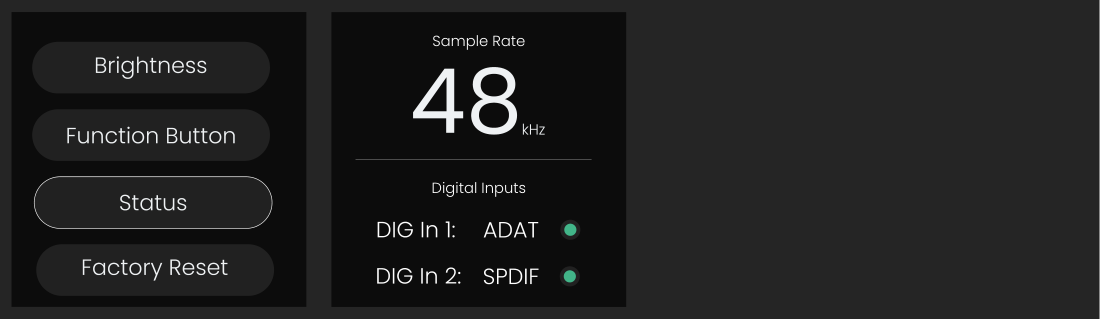
Status 画面显示:
- 当前 EVO 16 采样率
- 每个数字输入所选的协议
- 数字输入检测到的时钟状态
手册对时钟状态颜色的定义如下:
- 绿色: 已成功同步时钟
- 琥珀色: 检测到信号,但采样率不正确
- 红色: 未检测到有效信号
采样率和数字时钟设置在此处仅供查看。它们通过 EVO 软件进行配置,不能在此 Motion UI 画面中编辑。
Factory Reset
选择 Factory Reset 并确认 Yes,可将设备硬件设置恢复到出厂状态。
恢复出厂设置会删除当前保存在设备上的设置。只有在确实要放弃这些已保存硬件设置时,才重置 EVO 16。
后续步骤
如果要将音频接口安装到机架,请继续阅读机架安装;配置数字扩展时,请阅读光纤输入、输出和时钟。