EVO Mixer 和路由
EVO 应用程序提供对 EVO 16 低延迟混音器、输出路由、Cue 混音、数字设置、Talkback 和麦克风前置放大器的电脑端控制。
安装后,可以从 macOS 菜单栏或 Windows 系统托盘访问 EVO 图标。连接 EVO 16 后,使用 EVO 应用程序打开混音器。
在当前 macOS 版本中,EVO 16 的采样率使用 Audio MIDI Setup 更改。在 Windows 中,采样率和 ASIO buffer 控制可通过 EVO 应用程序使用。
EVO Mixer
EVO Mixer 控制通过 EVO 16 输出听到的内容。混音器推子会改变监听混音,但不会改变已经从输入发送到 DAW 的音频电平。
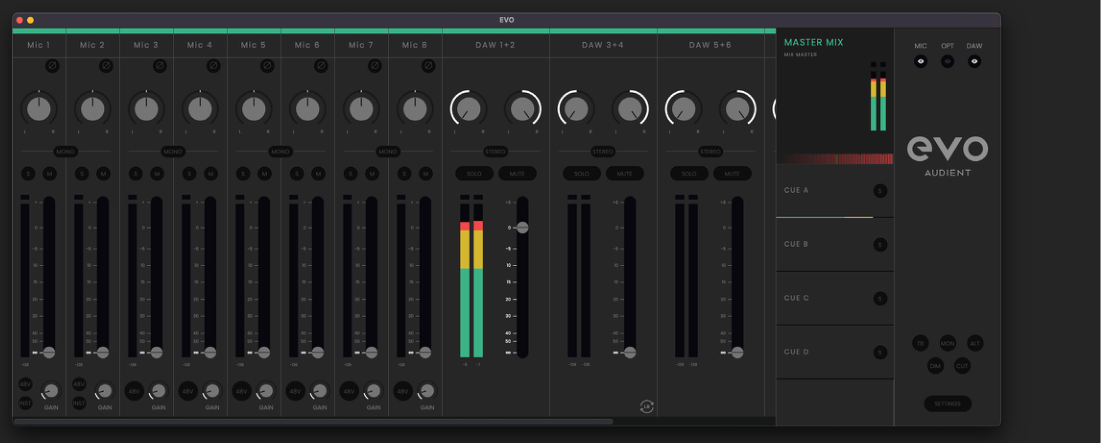
通道控制
混音器通道会根据音源提供相应控制:
- Pan - 调整音源在所选混音左右声道之间的位置。
- Stereo/Mono - 处理立体声音源时链接相邻通道。
- Solo (S) - 单独监听所选通道,同时将其他未 Solo 的混音器通道静音。
- Mute (M) - 将该通道从所选监听混音中移除。
- Meter - 显示信号电平并指示削波。
- Polarity - 在需要时将信号极性反转 180°。
- Fader - 设置该音源发送到所选混音的电平。在单位增益以上最多提供 +6 dB 的监听增益。
模拟输入 1–8
8 个模拟输入通道可让 EVO 16 的麦克风、线路和乐器输入以低延迟方式进行监听。
有关硬件增益、Smartgain、Instrument 模式和幻象电源操作,请参阅输入控制和 Smartgain。
数字输入
数字输入通道接收来自 EVO 16 光纤输入的音频。可用通道数量取决于所选 ADAT 或 S/PDIF 格式以及当前采样率。
有关光纤格式、通道数量和时钟同步,请参阅光纤输入、输出和时钟。
DAW 返回通道
DAW 返回通道接收来自电脑的回放。EVO 16 提供多组 DAW 返回通道,因此可以将电脑回放以不同的比例混合到 Main Mix 和 Cue Mixes 中,或路由到硬件输出。
Main Mix 和 Cue 混音
EVO 16 提供一个 Main Mix,以及 Cue A、Cue B、Cue C 和 Cue D。
Main Mix 用于主监听平衡。Cue 混音最多提供 4 组独立平衡,可用于表演者、耳机、附加输出馈送或其他路由任务。
选择某个 Cue 混音后,可以独立于其他混音调整其推子和主电平。Cue 混音还可以重命名,便于在较大的工程中导航。
监听控制
混音器提供以下监听控制功能:
- TB - Talkback
- Mono - 将监听信号合并为单声道
- ALT - 将 Main Mix 切换到被分配为备用扬声器的输出
- Dim - 按配置的量降低监听电平
- Cut - 将监听信号静音
监听功能也可以分配给 EVO 16 F 按钮。有关前面板分配方法,请参阅 Motion UI 和硬件设置。
System Panel
在混音器中使用 Settings 控制或 View > Show System Panel 打开 System Panel。
System Panel 包含 EVO 16 的数字配置、时钟、监听设置、输出路由和 Talkback 设置。
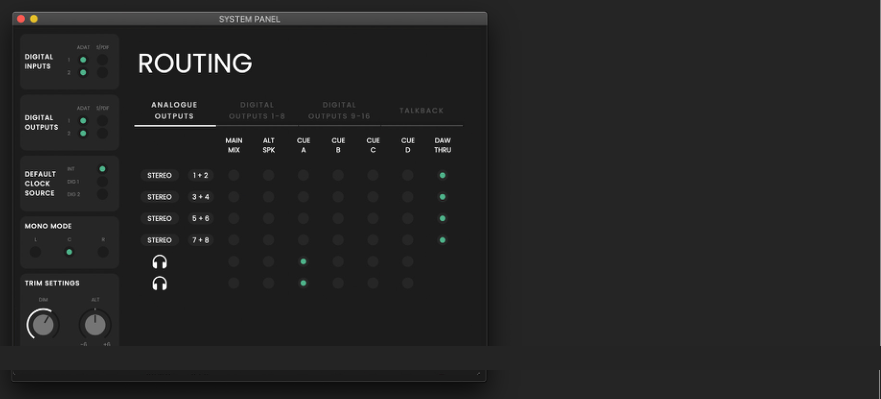
数字输入和输出格式
每个光纤输入和输出都可以配置为 ADAT 或光纤 S/PDIF。
时钟源可以设置为 EVO 16 的内部时钟,或设置为任一光纤输入上到达的有效信号。选择外部时钟源时也会显示时钟状态。
更改光纤格式或时钟源之前,请参阅光纤输入、输出和时钟。
Mono、Dim 和 ALT 设置
System Panel 还提供以下设置:
- Mono 模式使用的扬声器目标;
- Dim 应用的电平衰减量;
- 备用扬声器路径使用的电平微调。
输出路由
路由矩阵决定哪一路混音或电脑输出路径馈送到 EVO 16 的模拟和数字输出。
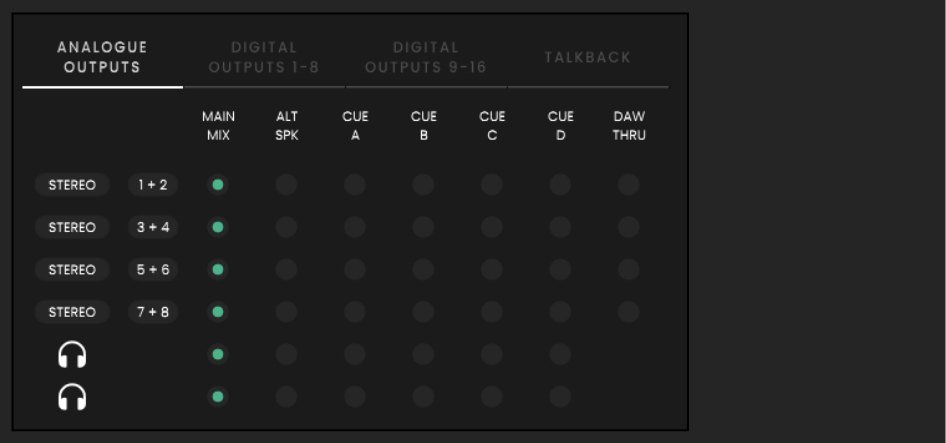
可用路由源包括:
Main Mix
将 EVO Mixer 的 Main Mix 发送到所选输出。这通常是主监听输出的选择。
ALT
当 ALT 监听处于启用状态时,将 Main Mix 发送到所选输出。使用此选项可将监听路径切换到第二组扬声器。
Cue A-D
将所选 Cue Mix 发送到该输出。适用于独立表演者混音、耳机馈送以及自定义模拟或数字输出路由。
例如,可以将 Headphone 1 分配给 Cue A,将 Headphone 2 分配给 Cue B,从而为两位表演者提供独立平衡的混音。
DAW THRU
将对应电脑输出直接路由到硬件输出,绕过 EVO mixer 路径。
DAW THRU 会绕过 EVO 16 的混音器以及该输出的音量控制。 因此信号可能以全电平输出。除非信号路径中还有其他合适的电平控制,否则不要使用 DAW THRU 直接馈送有源扬声器。
DAW THRU 不适用于耳机输出。
Talkback
EVO 16 可以使用 EVO 系统中的输入,或连接到电脑的独立音频设备作为 Talkback 音源。
内部 Talkback 音源
可以将某个模拟或数字 EVO 输入分配给 Talkback。分配后,该混音器通道会成为 Talkback 通道。
外部 Talkback 音源
可以选择电脑可用的独立设备,例如 USB 麦克风,作为 Talkback 音源。外部 Talkback 信号会显示在混音器的 PC/Mac Output 10 上。
Talkback 会发送到 Cue 混音,Main Mix 不受影响。请在需要接收 Talkback 的每个 Cue 混音中提高 Talkback 通道电平。
Talkback 可以从混音器切换,也可以分配给前面板 F 按钮。
远程麦克风前置放大器控制
EVO 16 的模拟前置放大器可以从 EVO Mixer 控制。
- 打开 View。
- 选择 Show Mic Pre Controls。
- 使用每个模拟输入上的增益控制调整对应 EVO 16 前置放大器。
- 在需要时使用 48V 为该输入启用或关闭幻象电源。
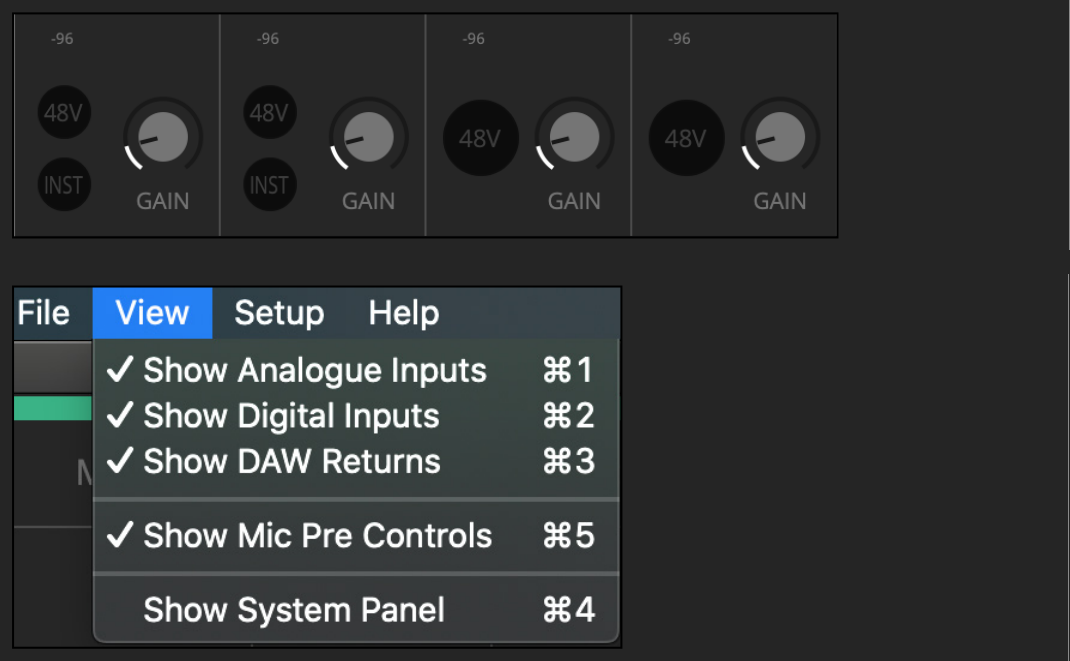
只有在所连接的麦克风或设备需要时才启用幻象电源。
保存混音器配置
EVO 16 混音器设置可以保存,以便之后调用。
- 打开 File > Save。
- 输入配置名称。
- 保存配置。
要将设置传输到另一台电脑,请使用 EVO 应用程序中的选项,将混音器设置导出为文件。
打开混音器配置
已保存的配置可以从 File > Open 菜单重新打开。
要加载在当前 EVO 应用程序中以文件形式保存的混音器配置:
- 打开 File > Open。
- 选择 Open Mixer Configuration From File。
- 选择所需的 .XML 配置文件。
保存独立运行状态
EVO 16 可以保存当前软件配置,以便在没有主机电脑时使用。
- 根据需要配置混音器、数字 I/O、输出路由和 Talkback 设置。
- 打开 Setup。
- 选择 Store Standalone State。
当前配置会保存到 EVO 16,并在设备未连接电脑开机时调用。
之后将 EVO 16 连接到电脑时,EVO 应用程序中的配置会接管控制,直到音频接口再次关闭。
后续步骤
继续阅读音频 Loopback,将电脑输出对、Main Mix 或 Cue Mix 路由到录音或直播软件。