音频 Loopback
EVO 16 包含一组立体声 Loopback 输入,可以将电脑回放或在 EVO Mixer 中创建的混音路由到另一应用程序,用于录音、直播或通信。
Loopback 信号会显示在 EVO 16 输入通道 23+24。
选择 Loopback 音源
- 打开 EVO 应用程序。
- 打开 Setup > Input Routing。
- 选择要发送到 Loopback 输入的音源。
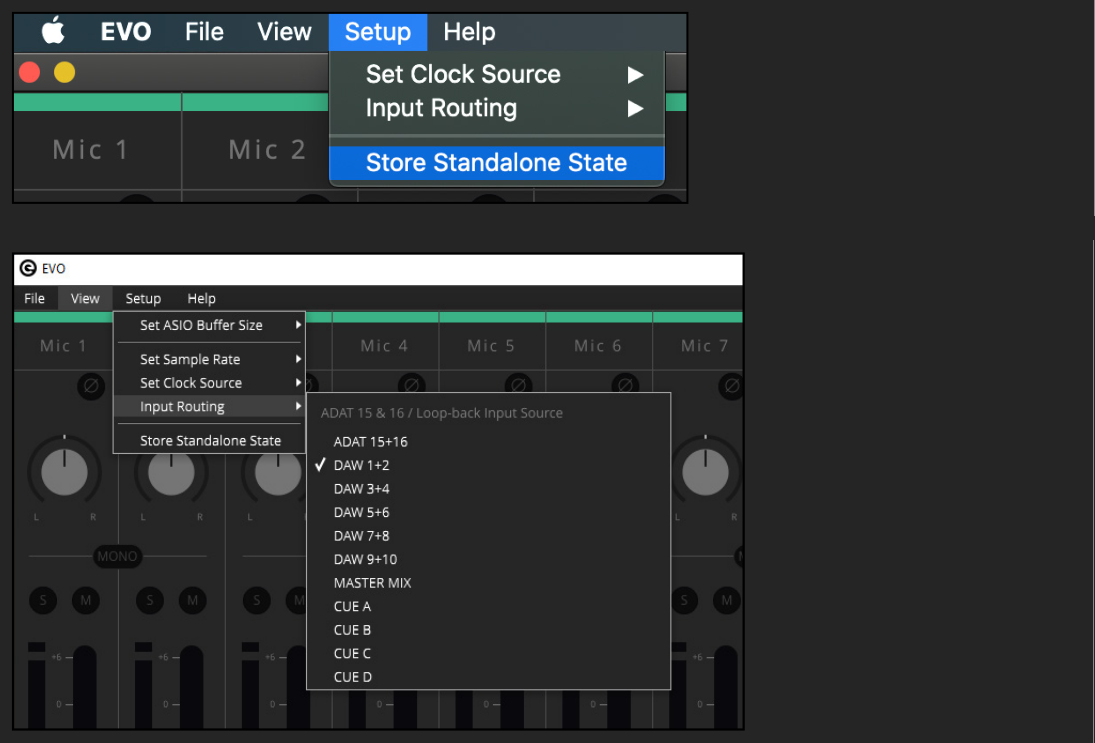
当前馈送到 Loopback 输入的音源上会显示 Loopback 路由指示。
Loopback 音源
DAW 1+2
使用发送到 EVO 16 输出 1+2 的电脑音频。
DAW 3+4
使用发送到 EVO 16 输出 3+4 的电脑音频。
DAW 5+6
使用发送到 EVO 16 输出 5+6 的电脑音频。
DAW 7+8
使用发送到 EVO 16 输出 7+8 的电脑音频。
DAW 9+10
使用发送到 EVO 16 输出 9+10 的电脑音频。
Master Mix
使用 EVO Mixer 中创建的 Main Mix。
当 Loopback 馈送需要将多个音源,例如模拟输入、数字输入和电脑回放,组合成一个立体声信号时,此选项很有用。
Cue A-D
使用 EVO Mixer 中创建的所选 Cue Mix。
当录音或直播需要与工程师 Main Mix 不同的平衡时,Cue Mix 很有用。在 Cue A、Cue B、Cue C 或 Cue D 中建立所需平衡,然后将该 Cue 选择为 Loopback 音源。
有关创建和路由 Cue Mixes 的信息,请参阅 EVO Mixer 和路由。
选择合适的音源
如果所需音频已经发送到某一特定 EVO 16 电脑输出对,请使用 DAW 音源。
如果 Loopback 馈送应跟随 EVO Mixer 的主混音平衡,请使用 Master Mix。
如果 Loopback 馈送需要独立混合模拟输入、数字输入和电脑回放,请使用 Cue Mix。
录制或直播 Loopback 信号
选择音源后,将目标应用程序配置为录制 EVO 16 的 Loopback 输入。
- 在录音、直播或通信软件中创建或选择立体声输入。
- 选择 EVO 16 Input 23+24,或该应用程序显示的等效 Loopback 立体声输入名称。
- 从所选 Loopback 音源开始回放。
- 录音或开始直播前,在目标应用程序中确认输入电平。
例如,在 DAW 中创建一条立体声轨道,并将 Input 23+24 分配为其输入。
并非所有应用程序都可以访问 EVO 16 的输入通道 23+24。如果应用程序只能显示有限数量的音频接口通道,其输入选择能力可能会阻止直接使用 EVO 16 Loopback。
避免反馈
创建 Loopback 混音时,除非有意建立反馈路径,否则请避免将目标应用程序的监听输出再次路由回同一个 Loopback 音源。
如果出现反馈,请关闭软件输入监听,或将目标应用程序的回放从所选 Loopback 混音中移除。
后续步骤
继续阅读固件更新,或返回 EVO Mixer 和路由了解输出路由、Cue Mixes、Talkback 和独立运行。