Audio Loopback
EVO 16 include un ingresso loopback stereo che può inviare la riproduzione del computer o un mix creato nel Mixer EVO a un’altra applicazione per registrazione, streaming o comunicazione.
Il segnale di loopback è disponibile sui canali di ingresso 23+24 di EVO 16.
Selezionare la sorgente loopback
- Apri l’applicazione EVO.
- Apri Setup > Input Routing.
- Seleziona la sorgente da inviare agli ingressi loopback.
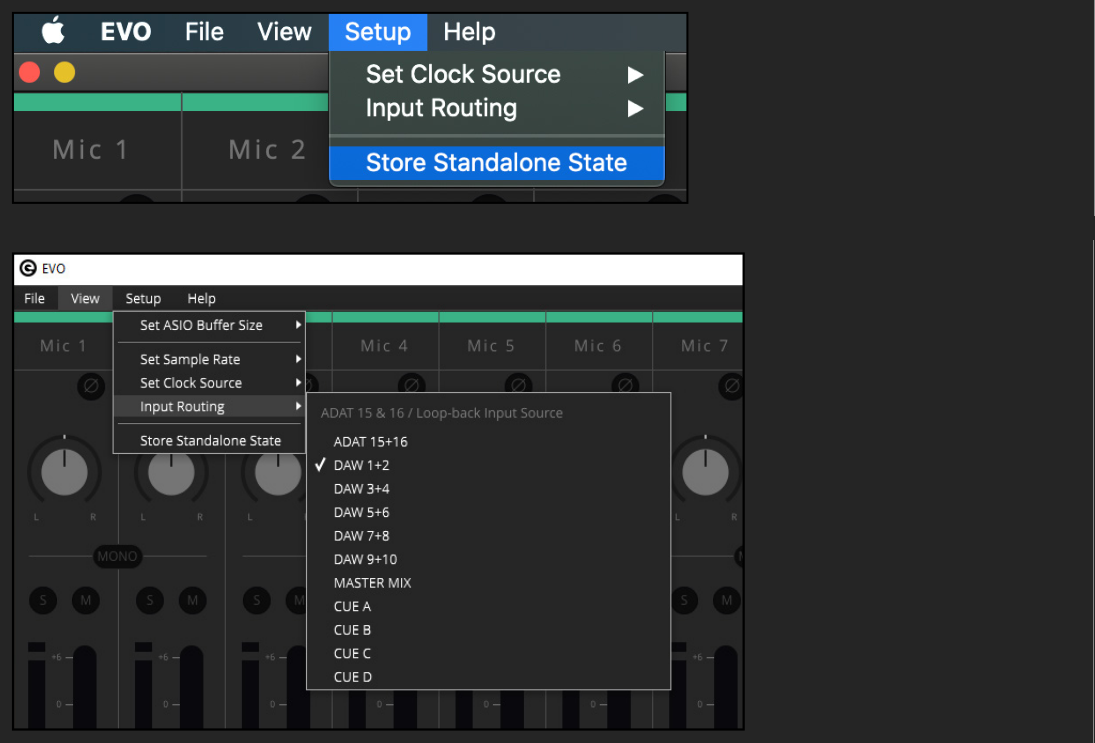
L’indicatore di routing loopback viene visualizzato sulla sorgente che sta alimentando l’ingresso loopback.
Sorgenti loopback
DAW 1+2
Utilizza l’audio del computer inviato alle uscite 1+2 di EVO 16.
DAW 3+4
Utilizza l’audio del computer inviato alle uscite 3+4 di EVO 16.
DAW 5+6
Utilizza l’audio del computer inviato alle uscite 5+6 di EVO 16.
DAW 7+8
Utilizza l’audio del computer inviato alle uscite 7+8 di EVO 16.
DAW 9+10
Utilizza l’audio del computer inviato alle uscite 9+10 di EVO 16.
Master Mix
Utilizza il Main Mix creato nel Mixer EVO.
È utile quando il segnale loopback deve combinare più sorgenti, ad esempio ingressi analogici, ingressi digitali e riproduzione del computer, in un unico segnale stereo.
Cue A-D
Utilizza il Cue Mix selezionato creato nel Mixer EVO.
Un Cue Mix è utile quando la registrazione o lo streaming richiedono un bilanciamento diverso dal Main Mix dell’operatore. Crea il bilanciamento desiderato in Cue A, Cue B, Cue C o Cue D, quindi seleziona quel Cue come sorgente loopback.
Consulta Mixer EVO e routing per creare e instradare i Cue Mix.
Scegliere la sorgente appropriata
Utilizza una sorgente DAW quando l’audio richiesto viene già inviato a una specifica coppia di uscite computer di EVO 16.
Utilizza Master Mix quando il segnale loopback deve seguire il bilanciamento principale del Mixer EVO.
Utilizza un Cue Mix quando il segnale loopback richiede un mix indipendente di ingressi analogici, ingressi digitali e riproduzione del computer.
Registrare o trasmettere il segnale loopback
Dopo aver selezionato la sorgente, configura l’applicazione di destinazione per registrare l’ingresso loopback di EVO 16.
- Crea o seleziona un ingresso stereo nel software di registrazione, streaming o comunicazione.
- Seleziona Input 23+24 di EVO 16 oppure il nome equivalente dell’ingresso stereo Loopback visualizzato dall’applicazione.
- Avvia la riproduzione dalla sorgente loopback selezionata.
- Controlla il livello di ingresso nell’applicazione di destinazione prima di registrare o andare in diretta.
Ad esempio, in una DAW crea una traccia stereo e assegna Input 23+24 come ingresso.
Non tutte le applicazioni possono accedere ai canali di ingresso 23+24 di EVO 16. Se l’applicazione espone solo un numero limitato di canali dell’interfaccia, le sue opzioni di selezione degli ingressi potrebbero impedire l’uso diretto del loopback di EVO 16.
Evitare il feedback
Quando crei un mix loopback, evita di reinstradare l’uscita monitorata dell’applicazione di destinazione nella stessa sorgente loopback, salvo che il percorso di feedback sia intenzionale.
Se si verifica feedback, disattiva il monitoraggio software dell’ingresso oppure rimuovi la riproduzione dell’applicazione di destinazione dal mix loopback selezionato.
Passaggi successivi
Prosegui con Aggiornamenti firmware oppure torna a Mixer EVO e routing per routing delle uscite, Cue Mix, Talkback e funzionamento standalone.