Guida introduttiva
Questa pagina descrive i passaggi essenziali per alimentare e collegare EVO 16, completare la configurazione iniziale della Motion UI, impostare i livelli di ingresso e prepararsi alla registrazione.
1. Registrare EVO 16 e installare il software EVO
Registra EVO 16 tramite Audient ARC per accedere al software EVO più recente, ai driver e alle risorse del prodotto.
- macOS: EVO 16 funziona senza un driver audio separato. Installa l'applicazione EVO corrente per il controllo del mixer, il routing e gli aggiornamenti firmware.
- Windows: installa il driver e il software EVO correnti prima di utilizzare EVO 16 con il computer.
Consulta Installazione software e registrazione per la procedura completa.
EVO 16 non è ufficialmente supportata per l'uso con iOS. Audient consiglia di utilizzare EVO 16 con un computer macOS o Windows supportato per accedere a tutte le funzionalità.
2. Collegare e alimentare EVO 16
- Abbassa il livello di eventuali speaker o cuffie collegati.
- Collega a EVO 16 il cavo di alimentazione in dotazione e accendi l'unità.
- Collega EVO 16 al computer utilizzando un cavo dati USB adatto.
- Seleziona EVO 16 come dispositivo di ingresso e uscita nelle impostazioni audio del computer e nell'applicazione di registrazione.
3. Completare la configurazione iniziale della Motion UI
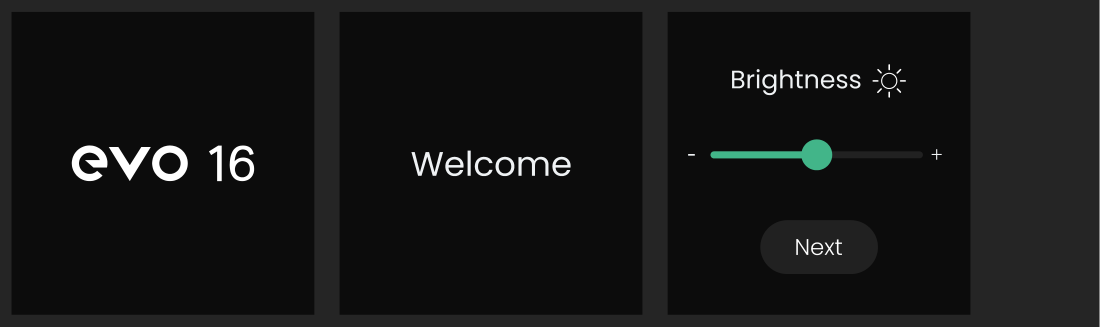
Alla prima accensione di EVO 16, il display del pannello frontale guida l'utente nella configurazione iniziale.
- Utilizza la Control Wheel per impostare la luminosità dei LED hardware.
- Premi la Control Wheel per confermare l'impostazione e continuare.
- Scegli l'assegnazione iniziale del pulsante F: Dim, Alt Speakers, Talkback o Mono.
- Seleziona Finish per completare la configurazione.
L'assegnazione del pulsante Function può essere modificata in seguito.
4. Collegare speaker o cuffie
- Collega gli speaker attivi principali o il monitor controller alle uscite di linea analogiche 1+2.
- Collega le cuffie all'uscita cuffie 1 o 2 secondo necessità.
- Premi il pulsante Speaker per selezionare l'uscita monitor principale oppure il pulsante cuffie 1 o 2 per selezionare l'uscita cuffie desiderata.
- Ruota la Control Wheel per impostare il livello di ascolto selezionato.
5. Collegare un microfono, una sorgente line-level o uno strumento
- Collega microfoni o sorgenti line-level bilanciate agli otto ingressi combo analogici.
- Gli ingressi 1 e 2 si trovano sul pannello frontale; gli altri ingressi analogici sono sul pannello posteriore.
- Per chitarra, basso o altri strumenti ad alta impedenza, utilizza l'ingresso 1 o 2 e attiva la modalità Instrument sul relativo canale.
6. Attivare la phantom power quando necessario
Alcuni microfoni richiedono alimentazione phantom a 48 V.
- Premi il pulsante numerato relativo all'ingresso microfonico.
- Premi 48V.
- Controlla la Motion UI per confermare l'impostazione.
Controlla le istruzioni del produttore del microfono prima di attivare la phantom power. Attiva 48 V solo se il microfono collegato la richiede.
La modalità Instrument e la phantom power non possono essere attive contemporaneamente sugli ingressi 1 o 2.
7. Impostare il gain di ingresso con Smartgain
- Premi il pulsante verde Smartgain.
- Seleziona i canali di ingresso desiderati utilizzando i pulsanti numerati. Per selezionare rapidamente tutti gli otto ingressi analogici, tieni premuto Smartgain.
- Premi nuovamente Smartgain per avviare l'ascolto.
- Esegui la parte più forte del materiale che intendi registrare mentre EVO 16 analizza i segnali selezionati.
- Controlla la schermata di stato Smartgain al termine della procedura.
Se un canale non viene impostato correttamente, controlla il cavo, il livello della sorgente e l'eventuale necessità di phantom power prima di eseguire nuovamente Smartgain sul canale interessato.
Impostazione manuale del gain
- Premi il pulsante numerato relativo all'ingresso.
- Ruota la Control Wheel per regolare il gain di ingresso.
- Esegui la sorgente al livello massimo previsto e utilizza il meter del canale sul display per controllare il livello di registrazione.
8. Preparare l'applicazione di registrazione
- Seleziona EVO 16 come dispositivo audio dell'applicazione.
- Crea una traccia audio.
- Seleziona l'ingresso EVO 16 a cui è collegata la sorgente.
- Arma la traccia per la registrazione.
- Controlla il meter di ingresso e avvia la registrazione.
Passaggi successivi
Prosegui con Hardware e connessioni per l'I/O fisico, Controlli degli ingressi e Smartgain per i controlli di registrazione dettagliati oppure Monitoraggio e controlli delle uscite per il funzionamento di monitor e cuffie.