开始使用
本页面介绍为 EVO 16 供电并连接设备、完成首次 Motion UI 设置、设定输入电平以及准备录音所需的基本步骤。
1. 注册 EVO 16 并安装 EVO 软件
通过 Audient ARC 注册 EVO 16,以获取最新 EVO 软件、驱动程序和产品资源。
- macOS: EVO 16 无需单独的音频驱动程序即可运行。安装当前 EVO 应用程序,以使用混音器控制、路由和固件更新功能。
- Windows: 在电脑上使用 EVO 16 之前,请安装当前 EVO 驱动程序和软件。
完整步骤请参阅软件安装和注册。
备注
EVO 16 目前不提供 iOS 官方支持。Audient 建议将 EVO 16 与受支持的 macOS 或 Windows 电脑配合使用,以获得完整功能。
2. 连接并开启 EVO 16
- 在系统通电前,将已连接的扬声器或耳机音量调低。
- 将随附的电源线连接到 EVO 16,并开启设备。
- 使用合适的 USB 数据线将 EVO 16 连接到电脑。
- 在电脑的音频设置和录音应用程序中,将 EVO 16 选择为输入和输出设备。
3. 完成首次 Motion UI 设置
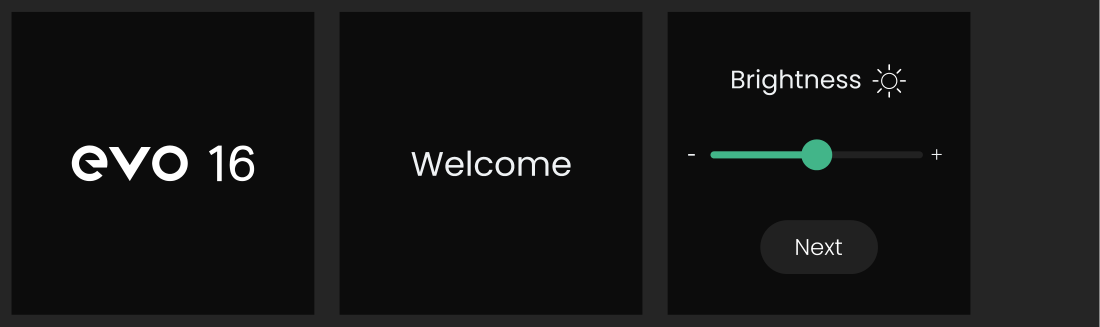
EVO 16 第一次开机时,前面板显示屏会引导您完成初始设置。
- 使用 Control Wheel 设置硬件 LED 亮度。
- 按下 Control Wheel 确认设置并继续。
- 为 F 按钮选择初始分配:Dim、Alt Speakers、Talkback 或 Mono。
- 选择 Finish 完成设置。
之后可以随时更改 Function 按钮的分配。
4. 连接扬声器或耳机
- 将主有源扬声器或监听控制器连接到模拟线路输出 1+2。
- 根据需要将耳机连接到耳机输出 1 或 2。
- 按 Speaker 按钮选择主监听输出,或按耳机按钮 1 或 2 选择相应耳机输出。
- 转动 Control Wheel 设置所选监听输出的音量。
5. 连接麦克风、线路电平音源或乐器
- 将麦克风或平衡线路电平音源连接到 8 个模拟组合输入。
- 输入 1 和 2 位于前面板,其余模拟输入位于后面板。
- 对于吉他、贝斯或其他高阻抗乐器,请连接到输入 1 或 2,并为该通道启用 Instrument 模式。
6. 在需要时启用幻象电源
某些麦克风需要 48 V 幻象电源。
- 按下对应麦克风输入的编号按钮。
- 按 48V。
- 查看 Motion UI,确认设置已启用。
警告
启用幻象电源前,请查看麦克风制造商的说明。仅在所连接的麦克风确实需要时启用 48 V。
备注
输入 1 或 2 上的 Instrument 模式和幻象电源不能同时启用。
7. 使用 Smartgain 设置输入增益
- 按绿色 Smartgain 按钮。
- 使用编号输入按钮选择需要的输入通道。若要快速选择全部 8 个模拟输入,请长按 Smartgain。
- 再次按 Smartgain 开始监听分析。
- 在 EVO 16 分析所选信号时,以录音中预计出现的最大音量演奏或发声。
- 过程结束后查看 Smartgain 状态画面。
如果某个通道设置失败,请检查其线缆、音源电平和幻象电源需求,然后仅针对受影响的通道再次运行 Smartgain。
手动设置增益
- 按对应输入的编号按钮。
- 转动 Control Wheel 调整输入增益。
- 以预计的最大音量演奏或发声,并通过显示屏上的通道电平表确认录音电平。
8. 准备录音应用程序
- 将 EVO 16 选择为应用程序的音频设备。
- 创建音频轨道。
- 选择与音源连接的 EVO 16 输入。
- 将轨道设为录音待命。
- 检查输入电平表并开始录音。
后续步骤
继续阅读硬件和连接了解物理 I/O,输入控制和 Smartgain了解详细录音控制,或阅读监听和输出控制了解扬声器和耳机操作。