Primeiros passos
Esta página apresenta as etapas essenciais para alimentar e conectar o EVO 16, concluir a configuração inicial do Motion UI, ajustar os níveis de entrada e preparar uma gravação.
1. Registre o EVO 16 e instale o software EVO
Registre o EVO 16 pelo Audient ARC para acessar o software EVO, drivers e recursos de produto mais recentes.
- macOS: o EVO 16 funciona sem um driver de áudio separado. Instale o EVO application atual para mixer control, routing e firmware updates.
- Windows: instale o driver e software EVO atuais antes de usar o EVO 16 com o computador.
Consulte Instalação do software e registro para o procedimento completo.
O EVO 16 não é oficialmente compatível com iOS. A Audient recomenda usar o EVO 16 com um computador macOS ou Windows compatível para obter funcionalidade completa.
2. Conecte e ligue o EVO 16
- Reduza o nível de quaisquer alto-falantes ou fones conectados.
- Conecte o cabo de alimentação fornecido ao EVO 16 e ligue a unidade.
- Conecte o EVO 16 ao computador usando um cabo USB de dados adequado.
- Selecione EVO 16 como input/output device nos ajustes de áudio do computador e no recording application.
3. Conclua a configuração inicial do Motion UI
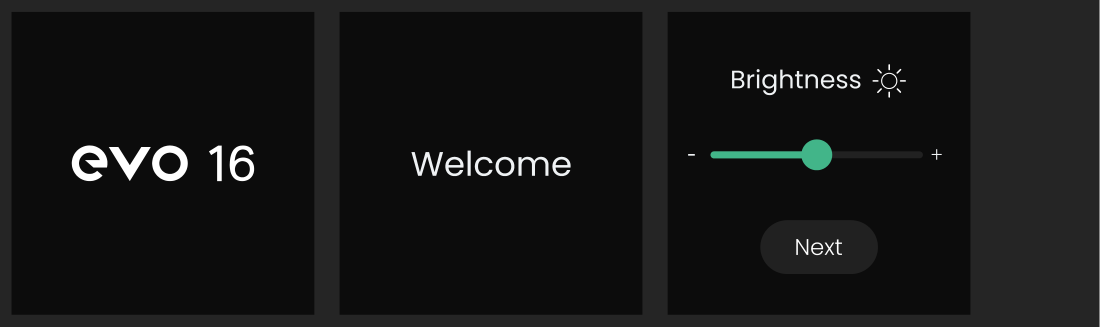
Na primeira vez que o EVO 16 é ligado, o display do painel frontal orienta a configuração inicial.
- Use o Control Wheel para ajustar o brilho dos LEDs do hardware.
- Pressione o Control Wheel para confirmar o ajuste e continuar.
- Escolha a atribuição inicial do botão F: Dim, Alt Speakers, Talkback ou Mono.
- Selecione Finish para concluir a configuração.
A atribuição do Function button pode ser alterada posteriormente.
4. Conecte alto-falantes ou fones de ouvido
- Conecte os principais active speakers ou monitor controller às analogue line outputs 1+2.
- Conecte os fones à headphone output 1 ou 2 conforme necessário.
- Pressione o botão Speaker para selecionar a main monitor output ou pressione headphone button 1 ou 2 para selecionar a saída de fones necessária.
- Gire o Control Wheel para ajustar o listening level selecionado.
5. Conecte um microfone, fonte de linha ou instrumento
- Conecte microfones ou fontes balanceadas em nível de linha às oito analogue combo inputs.
- Inputs 1 e 2 ficam no painel frontal; as demais analogue inputs ficam no painel traseiro.
- Para guitarra, baixo ou outro instrumento de alta impedância, conecte-o à input 1 ou 2 e ative Instrument mode nesse canal.
6. Ative phantom power quando necessário
Alguns microfones exigem 48 V phantom power.
- Pressione o botão numerado da microphone input.
- Pressione 48V.
- Verifique o Motion UI para confirmar o ajuste.
Consulte as instruções do fabricante do microfone antes de ativar phantom power. Ative 48 V somente quando o microfone conectado exigir.
Instrument mode e phantom power não podem ficar ativos ao mesmo tempo nas inputs 1 ou 2.
7. Ajuste o input gain com Smartgain
- Pressione o botão verde Smartgain.
- Selecione os input channels necessários usando os botões numerados. Para selecionar rapidamente todas as oito analogue inputs, mantenha Smartgain pressionado.
- Pressione Smartgain novamente para iniciar a escuta.
- Execute a parte mais alta do material que pretende gravar enquanto o EVO 16 analisa os sinais selecionados.
- Verifique a Smartgain status screen quando o processo terminar.
Se um canal falhar, verifique o cabo, source level e requisito de phantom power antes de executar Smartgain novamente para o canal afetado.
Ajustar ganho manualmente
- Pressione o botão numerado da input.
- Gire o Control Wheel para ajustar o input gain.
- Toque/cante no nível máximo esperado e use o channel meter no display para verificar o nível de gravação.
8. Prepare o recording application
- Selecione o EVO 16 como dispositivo de áudio do aplicativo.
- Crie uma audio track.
- Selecione a EVO 16 input conectada à fonte.
- Arme a track para gravação.
- Verifique o input meter e inicie a gravação.
Próximos passos
Continue em Hardware e conexões para I/O físico, Controles de entrada e Smartgain para controles detalhados de gravação ou Monitoração e controles de saída para operação de alto-falantes e fones.