Audio Loopback
O EVO 16 inclui uma stereo loopback input que pode direcionar computer playback ou uma mix criada no EVO Mixer para outro application de gravação, streaming ou comunicação.
O sinal de Loopback aparece nos canais de entrada 23+24 do EVO 16.
Selecionar Loopback source
- Abra o EVO application.
- Abra Setup > Input Routing.
- Selecione a source que será enviada às loopback inputs.
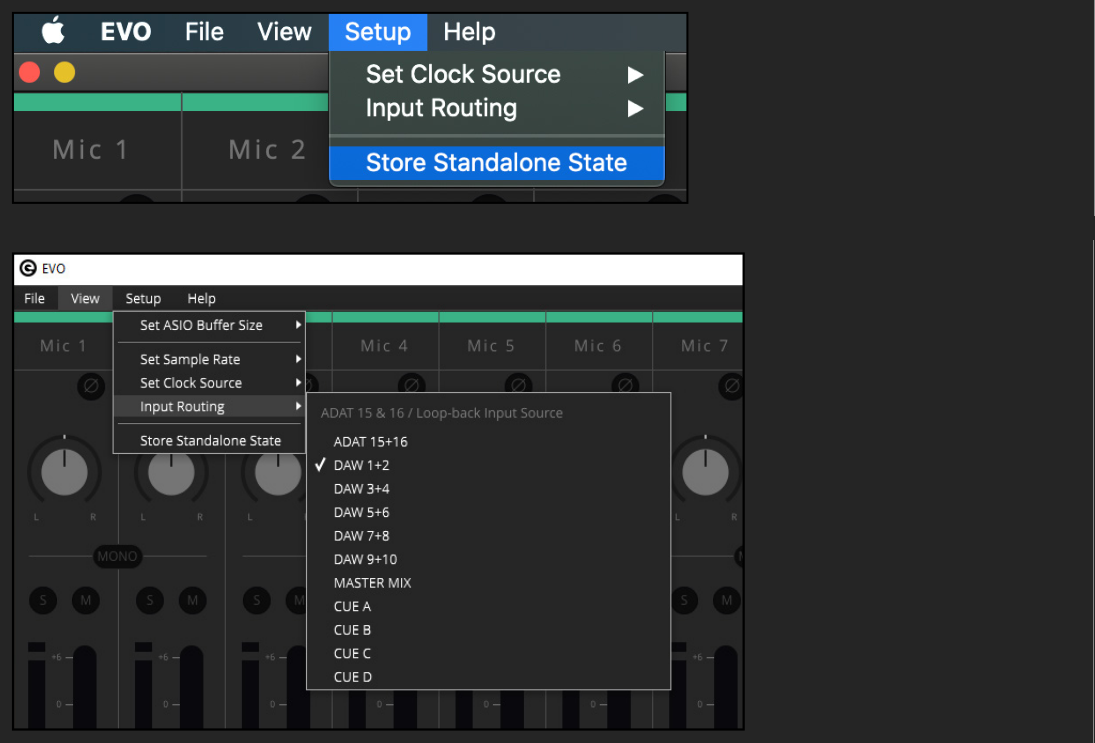
O loopback routing indicator aparece na source que atualmente alimenta a loopback input.
Loopback sources
DAW 1+2
Usa o computer audio enviado às EVO 16 outputs 1+2.
DAW 3+4
Usa o computer audio enviado às EVO 16 outputs 3+4.
DAW 5+6
Usa o computer audio enviado às EVO 16 outputs 5+6.
DAW 7+8
Usa o computer audio enviado às EVO 16 outputs 7+8.
DAW 9+10
Usa o computer audio enviado às EVO 16 outputs 9+10.
Master Mix
Usa a Main Mix criada no EVO Mixer.
Isso é útil quando o loopback feed precisa combinar várias fontes, como analogue inputs, digital inputs e computer playback, em um único stereo signal.
Cue A-D
Usa a Cue Mix selecionada no EVO Mixer.
Uma Cue Mix é útil quando a gravação ou stream precisa de balance diferente do Main Mix do engineer. Monte o balance necessário em Cue A, Cue B, Cue C ou Cue D e selecione essa Cue como loopback source.
Consulte EVO Mixer e routing para criar e rotear Cue Mixes.
Escolher a source adequada
Use uma source DAW quando o áudio desejado já estiver sendo enviado a um computer-output pair específico do EVO 16.
Use Master Mix quando o loopback feed deve acompanhar o balance principal do EVO Mixer.
Use uma Cue Mix quando o loopback feed precisar de sua própria combinação independente de analogue inputs, digital inputs e computer playback.
Gravar ou transmitir o loopback signal
Depois de selecionar a source, configure o destination application para gravar a loopback input do EVO 16.
- Crie ou selecione uma stereo input no software de gravação, streaming ou comunicação.
- Escolha EVO 16 Input 23+24 ou o nome equivalente de stereo Loopback input mostrado pelo application.
- Inicie a reprodução da fonte de Loopback selecionada.
- Confirme o input level no destination application antes de gravar ou entrar ao vivo.
Por exemplo, em uma DAW, crie uma stereo track e atribua Input 23+24 como input.
Nem todo aplicativo consegue acessar os canais de entrada 23+24 do EVO 16. Se o aplicativo expuser apenas um conjunto limitado de canais da interface, as opções disponíveis de seleção de entrada podem impedir o uso direto do Loopback do EVO 16.
Evitar feedback
Ao criar uma loopback mix, evite rotear a monitored output do destination application de volta à mesma loopback source, a menos que esse feedback path seja intencional.
Se ocorrer feedback, desative software input monitoring ou remova a reprodução do destination application da loopback mix selecionada.
Próximos passos
Continue em Atualizações de firmware ou retorne a EVO Mixer e routing para output routing, Cue Mixes, Talkback e operação standalone.