Bouclage audio
EVO 16 comprend une entrée loopback stéréo capable de router la lecture de l’ordinateur ou un mix créé dans EVO Mixer vers une autre application pour l’enregistrement, le streaming ou les communications.
Le signal loopback apparaît sur les canaux d’entrée 23+24 de l’EVO 16.
Sélectionner la source loopback
- Ouvrez l’application EVO.
- Ouvrez Setup > Input Routing.
- Sélectionnez la source à envoyer vers les entrées loopback.
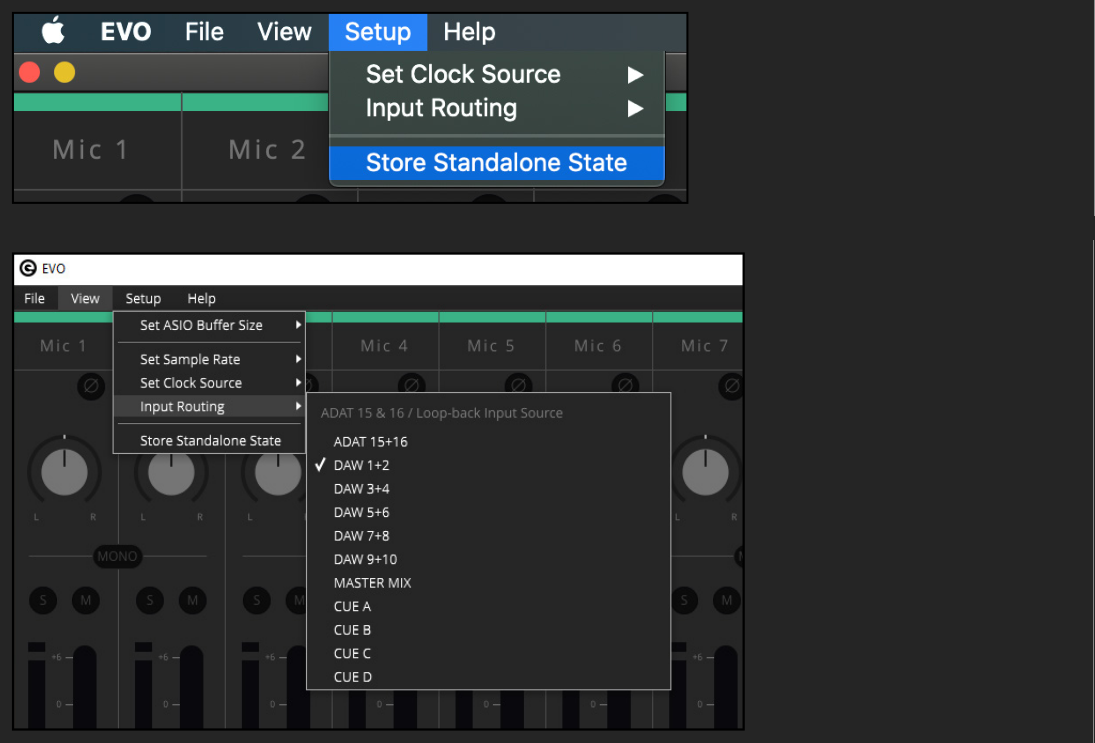
L’indicateur de routage loopback apparaît sur la source qui alimente actuellement l’entrée loopback.
Sources de bouclage
DAW 1+2
Utilise l’audio de l’ordinateur envoyé aux sorties 1+2 de l’EVO 16.
DAW 3+4
Utilise l’audio de l’ordinateur envoyé aux sorties 3+4 de l’EVO 16.
DAW 5+6
Utilise l’audio de l’ordinateur envoyé aux sorties 5+6 de l’EVO 16.
DAW 7+8
Utilise l’audio de l’ordinateur envoyé aux sorties 7+8 de l’EVO 16.
DAW 9+10
Utilise l’audio de l’ordinateur envoyé aux sorties 9+10 de l’EVO 16.
Master Mix
Utilise le Main Mix créé dans EVO Mixer.
Cette option est utile lorsque le flux loopback doit combiner plusieurs sources, telles que des entrées analogiques, des entrées numériques et la lecture de l’ordinateur, dans un seul signal stéréo.
Cue A-D
Utilise le Cue Mix sélectionné créé dans EVO Mixer.
Un Cue Mix est utile lorsque l’enregistrement ou le stream nécessite une balance différente du Main Mix de l’ingénieur. Créez la balance souhaitée dans Cue A, Cue B, Cue C ou Cue D, puis sélectionnez ce Cue comme source loopback.
Consultez EVO Mixer et routage pour créer et router des Cue Mixes.
Choisir la source appropriée
Utilisez une source DAW lorsque l’audio requis est déjà envoyé vers une paire de sorties ordinateur précise de l’EVO 16.
Utilisez Master Mix lorsque le flux loopback doit suivre la balance principale d’EVO Mixer.
Utilisez un Cue Mix lorsque le flux loopback nécessite son propre mélange indépendant d’entrées analogiques, d’entrées numériques et de lecture de l’ordinateur.
Enregistrer ou diffuser le signal de bouclage
Après avoir sélectionné la source, configurez l’application de destination afin d’enregistrer l’entrée loopback de l’EVO 16.
- Créez ou sélectionnez une entrée stéréo dans le logiciel d’enregistrement, de streaming ou de communication.
- Choisissez Input 23+24 de l’EVO 16 ou le nom d’entrée stéréo Loopback équivalent affiché par l’application.
- Lancez la lecture depuis la source loopback sélectionnée.
- Vérifiez le niveau d’entrée dans l’application de destination avant d’enregistrer ou de passer en direct.
Par exemple, dans un DAW, créez une piste stéréo et attribuez-lui Input 23+24 comme entrée.
Toutes les applications ne peuvent pas accéder aux canaux d’entrée 23+24 de l’EVO 16. Si l’application n’expose qu’un nombre limité de canaux de l’interface, ses possibilités de sélection d’entrée peuvent empêcher l’utilisation directe du loopback de l’EVO 16.
Éviter le feedback
Lors de la création d’un mix loopback, évitez de router la sortie monitorée de l’application de destination vers la même source loopback, sauf si ce trajet de feedback est intentionnel.
En cas de feedback, coupez le monitoring d’entrée logiciel ou retirez la lecture de l’application de destination du mix loopback sélectionné.
Étapes suivantes
Continuez vers Mises à jour du firmware ou revenez à EVO Mixer et routage pour le routage des sorties, les Cue Mixes, Talkback et le fonctionnement standalone.