Prise en main
Cette page présente les étapes essentielles pour alimenter et connecter EVO 16, effectuer la configuration initiale de Motion UI, régler les niveaux d’entrée et préparer un enregistrement.
1. Enregistrer EVO 16 et installer le logiciel EVO
Enregistrez EVO 16 via Audient ARC pour accéder aux derniers logiciels EVO, pilotes et ressources produit.
- macOS : EVO 16 fonctionne sans pilote audio séparé. Installez l’application EVO actuelle pour le contrôle du mixeur, le routage et les mises à jour du firmware.
- Windows : installez le pilote et le logiciel EVO actuels avant d’utiliser EVO 16 avec l’ordinateur.
Consultez Installation du logiciel et enregistrement pour la procédure complète.
EVO 16 n’est pas officiellement prise en charge avec iOS. Audient recommande d’utiliser EVO 16 avec un ordinateur macOS ou Windows pris en charge afin de bénéficier de toutes les fonctionnalités.
2. Connecter et alimenter EVO 16
- Baissez le niveau des enceintes ou du casque connectés.
- Connectez le câble d’alimentation fourni à EVO 16 et mettez l’appareil sous tension.
- Connectez EVO 16 à l’ordinateur à l’aide d’un câble de données USB adapté.
- Sélectionnez EVO 16 comme périphérique d’entrée et de sortie dans les réglages audio de l’ordinateur et dans l’application d’enregistrement.
3. Effectuer la configuration initiale de Motion UI
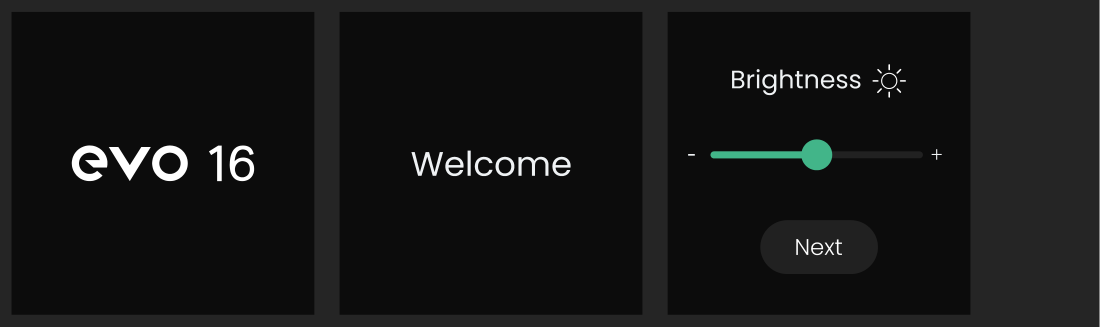
Lors de la première mise sous tension d’EVO 16, l’écran du panneau avant vous guide dans la configuration initiale.
- Utilisez le Control Wheel pour régler la luminosité des LED du matériel.
- Appuyez sur le Control Wheel pour confirmer le réglage et continuer.
- Choisissez l’affectation initiale du bouton F : Dim, Alt Speakers, Talkback ou Mono.
- Sélectionnez Finish pour terminer la configuration.
L’affectation du bouton Function peut être modifiée ultérieurement.
4. Connecter des enceintes ou un casque
- Connectez les enceintes actives principales ou le contrôleur de monitoring aux sorties ligne analogiques 1+2.
- Connectez un casque à la sortie casque 1 ou 2 selon les besoins.
- Appuyez sur le bouton Speaker pour sélectionner la sortie de monitoring principale, ou sur le bouton casque 1 ou 2 pour sélectionner la sortie casque souhaitée.
- Tournez le Control Wheel pour régler le niveau d’écoute sélectionné.
5. Connecter un microphone, une source de niveau ligne ou un instrument
- Connectez des microphones ou des sources symétriques de niveau ligne aux huit entrées combo analogiques.
- Les entrées 1 et 2 se trouvent sur le panneau avant ; les autres entrées analogiques se trouvent sur le panneau arrière.
- Pour une guitare, une basse ou un autre instrument à haute impédance, connectez-le à l’entrée 1 ou 2 et activez le mode Instrument pour ce canal.
6. Activer l’alimentation fantôme si nécessaire
Certains microphones nécessitent une alimentation fantôme 48 V.
- Appuyez sur le bouton numéroté correspondant à l’entrée microphone.
- Appuyez sur 48V.
- Vérifiez Motion UI pour confirmer le réglage.
Consultez les instructions du fabricant du microphone avant d’activer l’alimentation fantôme. Activez 48 V uniquement lorsque le microphone connecté en a besoin.
Le mode Instrument et l’alimentation fantôme ne peuvent pas être actifs simultanément sur les entrées 1 ou 2.
7. Régler le gain d’entrée avec Smartgain
- Appuyez sur le bouton vert Smartgain.
- Sélectionnez les canaux d’entrée requis avec les boutons d’entrée numérotés. Pour sélectionner rapidement les huit entrées analogiques, maintenez Smartgain enfoncé.
- Appuyez de nouveau sur Smartgain pour commencer l’écoute.
- Jouez ou chantez la partie la plus forte du signal que vous prévoyez d’enregistrer pendant qu’EVO 16 analyse les signaux sélectionnés.
- Vérifiez l’écran d’état Smartgain à la fin du processus.
Si le réglage d’un canal échoue, vérifiez son câble, le niveau de la source et la nécessité d’une alimentation fantôme avant de relancer Smartgain pour le canal concerné.
Régler le gain manuellement
- Appuyez sur le bouton numéroté correspondant à l’entrée.
- Tournez le Control Wheel pour régler le gain d’entrée.
- Jouez ou chantez au niveau le plus fort prévu et utilisez le vumètre du canal à l’écran pour vérifier le niveau d’enregistrement.
8. Préparer l’application d’enregistrement
- Sélectionnez EVO 16 comme périphérique audio de l’application.
- Créez une piste audio.
- Sélectionnez l’entrée EVO 16 connectée à la source.
- Armez la piste pour l’enregistrement.
- Vérifiez le vumètre d’entrée et commencez l’enregistrement.
Étapes suivantes
Continuez vers Matériel et connexions pour les E/S physiques, Commandes d’entrée et Smartgain pour les commandes détaillées d’enregistrement, ou Commandes de monitoring et de sortie pour l’utilisation des enceintes et du casque.