Motion UI et réglages matériels
Motion UI de l’EVO 16 utilise l’écran couleur du panneau avant et le Control Wheel pour afficher l’état des canaux, le metering et les réglages matériels sans qu’il soit nécessaire de laisser la fenêtre du logiciel EVO ouverte.
Motion UI
Configuration initiale
Lors de la première mise sous tension d’EVO 16, Motion UI vous guide pour régler la luminosité des LED du matériel et choisir une affectation initiale pour le bouton Function.
Consultez Prise en main pour la procédure de première utilisation. Ces deux réglages peuvent être modifiés ultérieurement depuis le menu Motion UI.
Mesure des niveaux
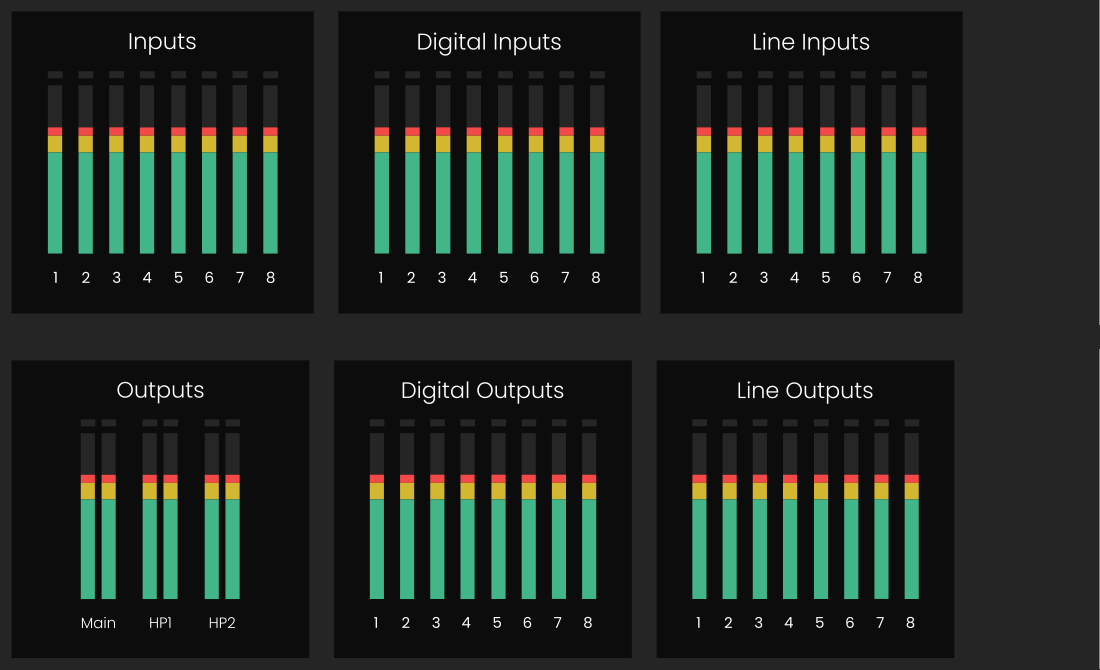
Lorsque aucun réglage n’est effectué sur EVO 16 pendant plusieurs secondes, l’écran revient à la vue de metering.
- Les vumètres d’entrée affichent ensemble les niveaux des huit entrées analogiques. Lorsque des entrées numériques sont utilisées, appuyez sur le Control Wheel pour parcourir les écrans de vumètres d’entrée supplémentaires.
- Les vumètres de sortie affichent les niveaux des enceintes principales et du casque. Appuyez sur le Control Wheel pour parcourir d’autres écrans de vumètres des sorties ligne et numériques.
Le groupe de vumètres affiché dépend du fait qu’une entrée ou une sortie a été sélectionnée en dernier.
Ouvrir le menu Motion UI
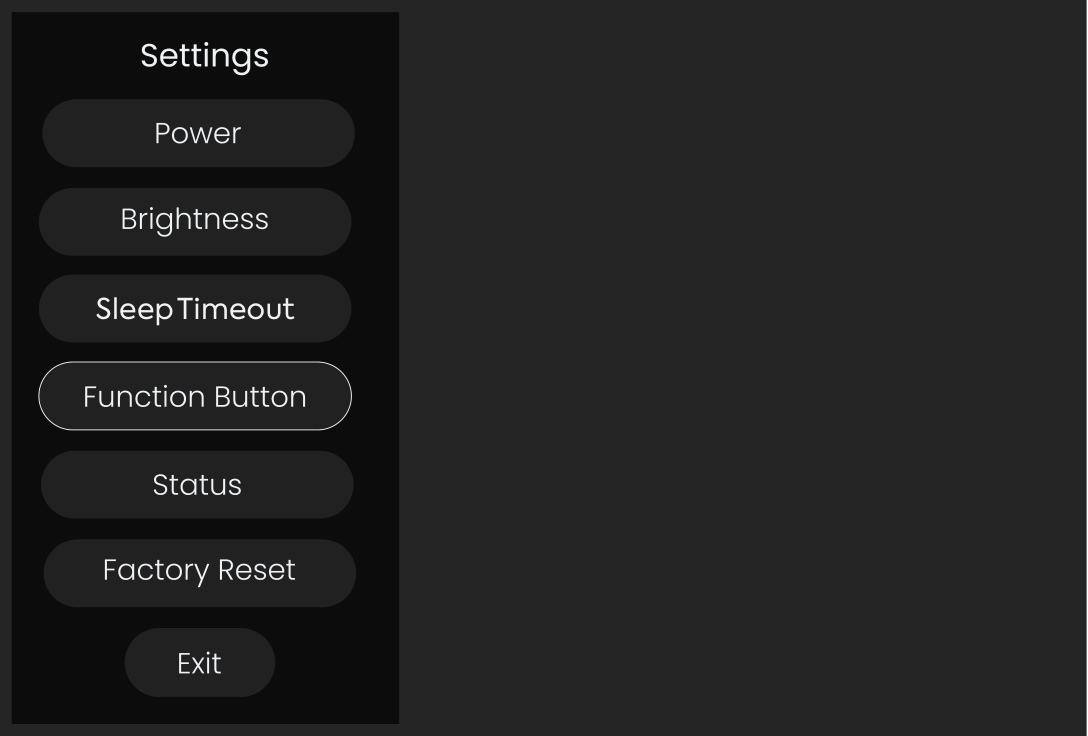
Maintenez brièvement le Control Wheel enfoncé pour ouvrir le menu des réglages matériels.
Le menu donne accès à :
- Power
- Affectation du bouton Function
- Luminosité des LED
- Sleep Timeout
- Status
- Factory Reset
Alimentation et veille
Pour placer EVO 16 en veille basse consommation depuis le menu :
- Sélectionnez Power avec le Control Wheel.
- Appuyez sur le Control Wheel.
- Confirmez avec Yes.
Pour rallumer l’appareil depuis la veille, maintenez le Control Wheel enfoncé jusqu’à ce que l’écran s’allume.
Vous pouvez également ouvrir directement l’écran de mise hors tension en maintenant le Control Wheel enfoncé pendant environ cinq secondes.
Affecter le bouton Function
Sélectionnez Function Button dans le menu Motion UI, choisissez la fonction de monitoring souhaitée avec le Control Wheel et confirmez la sélection.
Les affectations disponibles sont :
- Dim
- Alt Speakers
- Talkback
- Mono
Consultez Commandes de monitoring et de sortie pour connaître le rôle de chaque fonction.
Régler la luminosité des LED
Sélectionnez Brightness pour modifier la luminosité des LED matérielles et de l’anneau de LED de l’EVO 16. Réduisez ce réglage lorsqu’un niveau lumineux plus faible est préférable dans le studio.
Sleep Timeout
EVO 16 peut passer en veille après une période sans activité audio. Les réglages de délai disponibles dans le manuel V2.4 sont :
- 5 minutes
- 15 minutes
- 30 minutes
- 1 heure
- Off
Sélectionnez Off pour désactiver la mise en veille automatique.
Écran Status
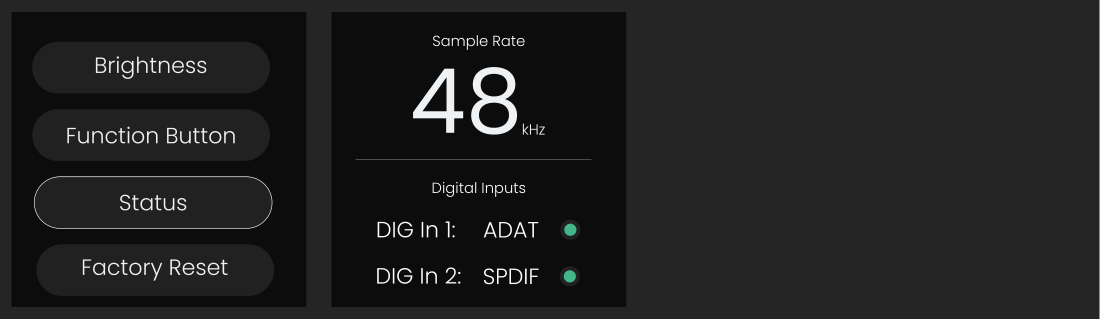
L’écran Status affiche :
- La fréquence d’échantillonnage actuelle de l’EVO 16
- Le protocole sélectionné pour chaque entrée numérique
- L’état d’horloge détecté des entrées numériques
Le manuel définit les couleurs d’état de l’horloge comme suit :
- Vert : synchronisation réussie
- Ambre : un signal est présent avec une fréquence d’échantillonnage incorrecte
- Rouge : aucun signal valide n’est détecté
La fréquence d’échantillonnage et les réglages d’horloge numérique sont affichés ici à titre de référence. Ils se configurent via le logiciel EVO et ne sont pas modifiés sur cet écran Motion UI.
Factory Reset
Sélectionnez Factory Reset et confirmez avec Yes pour rétablir les réglages matériels d’usine de l’appareil.
Une réinitialisation d’usine supprime les réglages actuellement enregistrés dans l’appareil. Ne réinitialisez EVO 16 que si vous souhaitez supprimer ces réglages matériels enregistrés.
Étapes suivantes
Continuez vers Montage en rack si l’interface doit être installée dans un rack, ou vers Entrées, sorties optiques et clocking lors de la configuration d’une extension numérique.