EVO Mixer et routage
L’application EVO permet de contrôler depuis l’ordinateur le mixeur à faible latence de l’EVO 16, le routage des sorties, les cue mixes, les réglages numériques, le talkback et les préamplis microphone.
Après l’installation, l’icône EVO est disponible dans la barre des menus macOS ou la zone de notification Windows. Avec EVO 16 connectée, utilisez l’application EVO pour ouvrir le mixeur.
Sur les versions actuelles de macOS, la fréquence d’échantillonnage de l’EVO 16 se modifie avec Audio MIDI Setup. Sous Windows, les commandes de fréquence d’échantillonnage et de buffer ASIO sont disponibles dans l’application EVO.
EVO Mixer
EVO Mixer contrôle ce que vous entendez via les sorties de l’EVO 16. Les faders du mixeur modifient le mix de monitoring ; ils ne modifient pas le niveau de l’audio déjà envoyé d’une entrée vers le DAW.
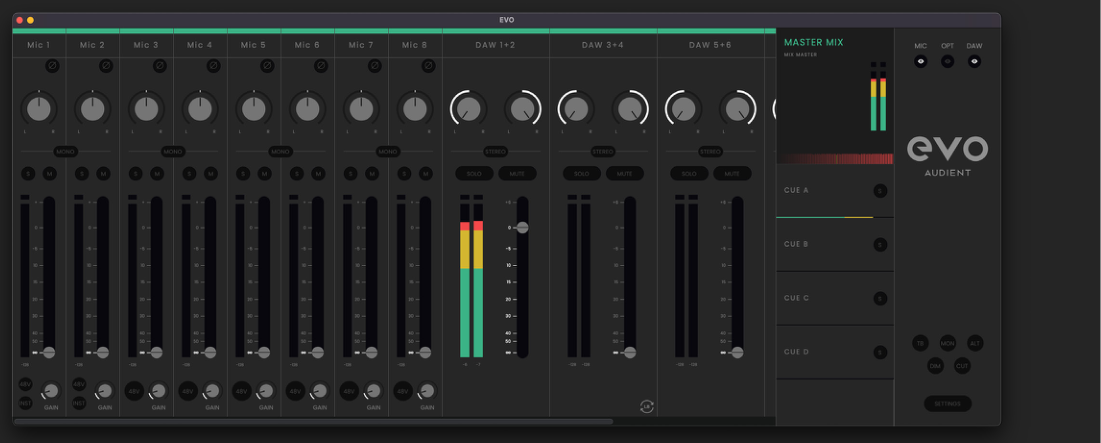
Commandes de canal
Les canaux du mixeur proposent les commandes applicables à cette source :
- Pan — positionne la source entre les canaux gauche et droit du mix sélectionné.
- Stereo/Mono — lie les canaux adjacents lorsque vous travaillez avec une source stéréo.
- Solo (S) — permet d’écouter le canal sélectionné tout en coupant les autres canaux du mixeur qui ne sont pas en solo.
- Mute (M) — retire le canal du mix de monitoring sélectionné.
- Meter — affiche le niveau du signal et indique la saturation.
- Polarity — inverse la polarité du signal de 180° lorsque nécessaire.
- Fader — règle la quantité de cette source envoyée vers le mix sélectionné. Jusqu’à +6 dB de gain de monitoring sont disponibles au-dessus du gain unitaire.
Entrées analogiques 1–8
Les huit canaux d’entrée analogiques permettent de monitorer avec une faible latence les entrées microphone, ligne et instrument de l’EVO 16.
Pour le gain matériel, Smartgain, le mode Instrument et le fonctionnement de l’alimentation fantôme, consultez Commandes d’entrée et Smartgain.
Entrées numériques
Les canaux d’entrée numériques reçoivent l’audio provenant des entrées optiques de l’EVO 16. Le nombre de canaux disponibles dépend du format ADAT ou S/PDIF sélectionné et de la fréquence d’échantillonnage actuelle.
Consultez Entrées, sorties optiques et clocking pour les formats optiques, le nombre de canaux et la synchronisation.
Retours DAW
Les canaux de retour DAW reçoivent la lecture de l’ordinateur. EVO 16 propose plusieurs paires de retours DAW afin que la lecture de l’ordinateur puisse être mélangée différemment dans le Main Mix et les Cue Mixes, ou routée vers des sorties matérielles.
Main Mix et Cue Mixes
EVO 16 propose un Main Mix ainsi que Cue A, Cue B, Cue C et Cue D.
Utilisez le Main Mix pour la balance de monitoring principale. Les Cue Mixes fournissent jusqu’à quatre balances indépendantes pour les artistes, les casques, des sorties supplémentaires ou d’autres tâches de routage.
Lorsqu’un Cue Mix est sélectionné, ses faders et son niveau master peuvent être réglés indépendamment des autres mix. Les Cue Mixes peuvent également être renommés afin de faciliter la navigation dans les sessions importantes.
Commandes de monitoring
Le mixeur propose notamment les fonctions de contrôle de monitoring suivantes :
- TB — Talkback
- Mono — somme le signal de monitoring en mono
- ALT — bascule le Main Mix vers les sorties affectées aux enceintes alternatives
- Dim — réduit le niveau de monitoring de la valeur configurée
- Cut — coupe le signal de monitoring
Les fonctions de monitoring peuvent également être affectées au bouton F de l’EVO 16. Consultez Motion UI et réglages matériels pour l’affectation depuis le panneau avant.
System Panel
Ouvrez le System Panel depuis le mixeur à l’aide de la commande Settings ou de View > Show System Panel.
Le System Panel regroupe la configuration numérique de l’EVO 16, le clocking, les réglages de monitoring, le routage des sorties et les réglages de talkback.
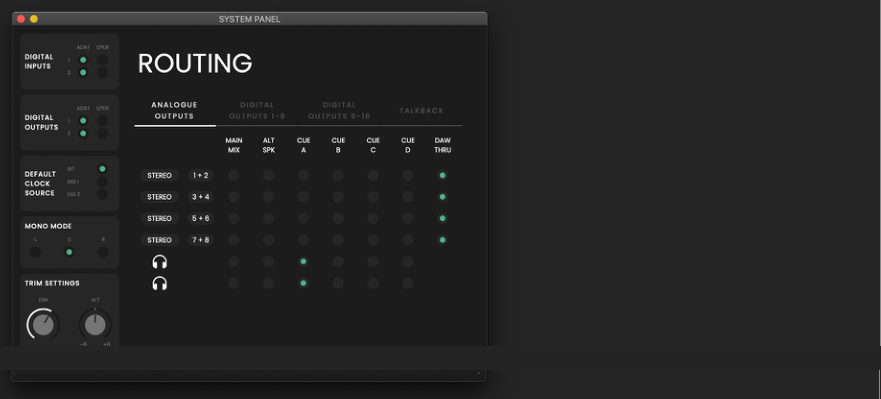
Formats des entrées et sorties numériques
Chaque entrée et sortie optique peut être configurée pour fonctionner en ADAT ou en S/PDIF optique.
La source d’horloge peut être réglée sur l’horloge interne de l’EVO 16 ou sur un signal valide arrivant à l’une des entrées optiques. L’état de l’horloge est également indiqué lorsqu’une source externe est sélectionnée.
Consultez Entrées, sorties optiques et clocking avant de modifier le format optique ou la source d’horloge.
Réglages Mono, Dim et ALT
Le System Panel propose également des réglages pour :
- la destination d’enceintes utilisée par le mode Mono ;
- la quantité de réduction de niveau appliquée par Dim ;
- le trim de niveau utilisé pour le trajet des enceintes alternatives.
Routage des sorties
La matrice de routage détermine quel mix ou quel trajet de sortie ordinateur alimente les sorties analogiques et numériques de l’EVO 16.
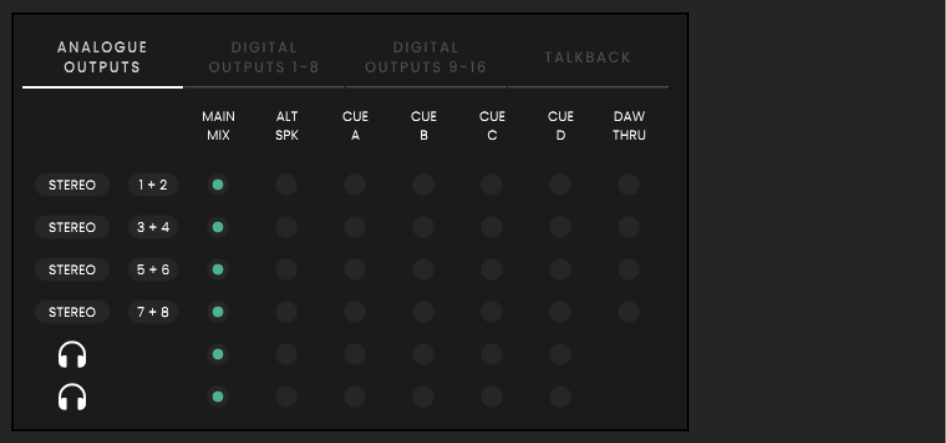
Les sources de routage disponibles comprennent :
Main Mix
Envoie le Main Mix d’EVO Mixer vers la sortie sélectionnée. Il s’agit du choix normal pour les sorties de monitoring principales.
ALT
Envoie le Main Mix vers la sortie sélectionnée lorsque le monitoring ALT est actif. Utilisez cette option pour basculer le trajet de monitoring vers un second jeu d’enceintes.
Cue A-D
Envoie le Cue Mix sélectionné vers cette sortie. Cette option est utile pour les mix indépendants des artistes, les départs casque et les routages personnalisés vers des sorties analogiques ou numériques.
Par exemple, Headphone 1 peut être affecté à Cue A et Headphone 2 à Cue B afin de fournir deux mix artistes dont les balances sont indépendantes.
DAW THRU
Route directement la sortie ordinateur correspondante vers la sortie matérielle, en contournant le trajet du mixeur EVO.
DAW THRU contourne le mixeur et le contrôle de volume de l’EVO 16 pour cette sortie. Le signal peut donc être envoyé à plein niveau. N’utilisez pas DAW THRU pour alimenter des enceintes actives sauf si un autre contrôle de niveau adapté est présent sur le trajet du signal.
DAW THRU n’est pas disponible pour les sorties casque.
Talkback
EVO 16 peut utiliser comme source de talkback soit une entrée du système EVO, soit un périphérique audio distinct connecté à l’ordinateur.
Source Talkback interne
Une entrée EVO analogique ou numérique peut être affectée à Talkback. Une fois affecté, ce canal du mixeur devient le canal de talkback.
Source Talkback externe
Un périphérique distinct disponible sur l’ordinateur, comme un microphone USB, peut être sélectionné comme source de talkback. Le signal de talkback externe apparaît dans le mixeur sur PC/Mac Output 10.
Talkback est envoyé vers les Cue Mixes, sans affecter le Main Mix. Montez le canal de talkback dans chaque Cue Mix qui doit le recevoir.
Talkback peut être activé depuis le mixeur ou affecté au bouton F du panneau avant.
Commandes à distance des préamplis microphone
Les préamplis analogiques de l’EVO 16 peuvent être contrôlés depuis EVO Mixer.
- Ouvrez View.
- Sélectionnez Show Mic Pre Controls.
- Utilisez la commande de gain de chaque entrée analogique pour régler le préampli EVO 16 correspondant.
- Utilisez 48V pour activer ou désactiver l’alimentation fantôme de cette entrée lorsque nécessaire.
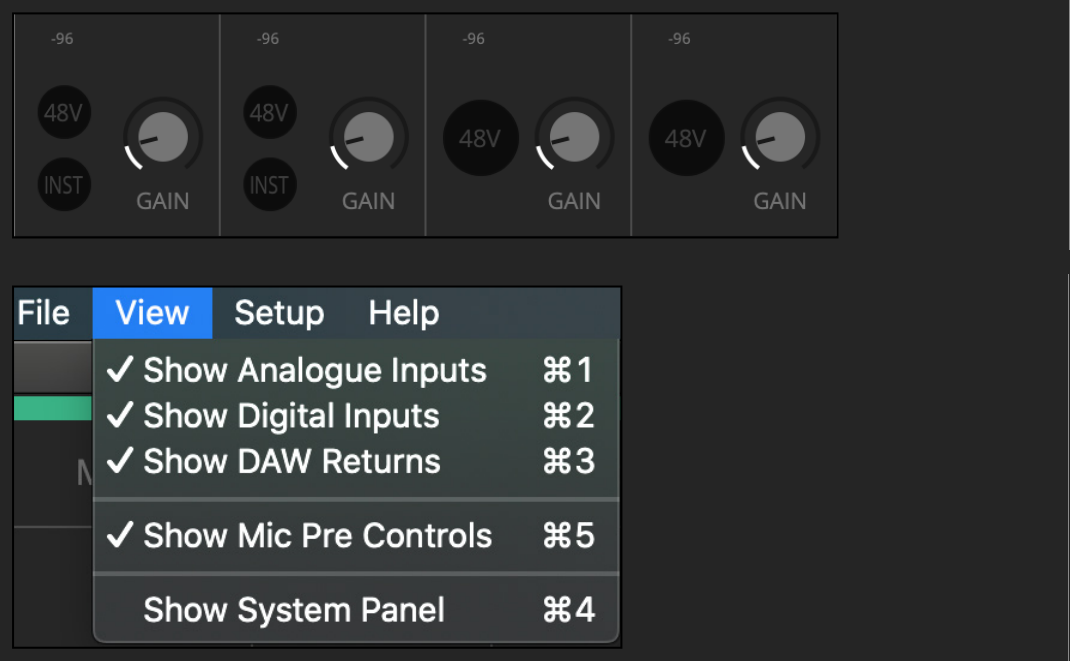
N’activez l’alimentation fantôme que lorsque le microphone ou le périphérique connecté en a besoin.
Enregistrer une configuration du mixeur
Les réglages du mixeur EVO 16 peuvent être enregistrés afin de les rappeler ultérieurement.
- Ouvrez File > Save.
- Saisissez un nom pour la configuration.
- Enregistrez la configuration.
Pour transférer une configuration vers un autre ordinateur, utilisez l’option de l’application EVO permettant d’exporter le réglage du mixeur vers un fichier.
Ouvrir une configuration du mixeur
Les configurations enregistrées peuvent être rouvertes depuis le menu File > Open.
Pour charger dans l’application EVO actuelle une configuration de mixeur enregistrée dans un fichier :
- Ouvrez File > Open.
- Sélectionnez Open Mixer Configuration From File.
- Sélectionnez le fichier de configuration .XML requis.
Enregistrer un état standalone
EVO 16 peut enregistrer sa configuration logicielle actuelle pour une utilisation sans ordinateur hôte.
- Configurez le mixeur, les E/S numériques, le routage des sorties et les réglages de talkback selon les besoins.
- Ouvrez Setup.
- Sélectionnez Store Standalone State.
La configuration actuelle est enregistrée dans EVO 16 et rappelée lorsque l’appareil démarre sans ordinateur.
Lorsqu’EVO 16 est ensuite connectée à un ordinateur, la configuration de l’application EVO prend le contrôle jusqu’à la prochaine mise hors tension de l’interface.
Étapes suivantes
Continuez vers Audio Loopback pour router une paire de sorties ordinateur, le Main Mix ou un Cue Mix vers un logiciel d’enregistrement ou de streaming.