EVO ミキサーとルーティング
EVO アプリケーションから、EVO 16 の 低レイテンシーミキサー、出力ルーティング、Cue Mixes、デジタル設定、Talkback、マイクプリアンプをコンピューター上で操作できます。
インストール後、EVO アイコンは macOS メニューバー または Windows システムトレイ に表示されます。EVO 16 を接続した状態で EVO アプリケーションからミキサーを開きます。
現在の macOS では EVO 16 のサンプルレートは Audio MIDI Setup で変更します。Windows ではサンプルレート / ASIO バッファコントロールを EVO アプリケーションから使用できます。
EVO ミキサー
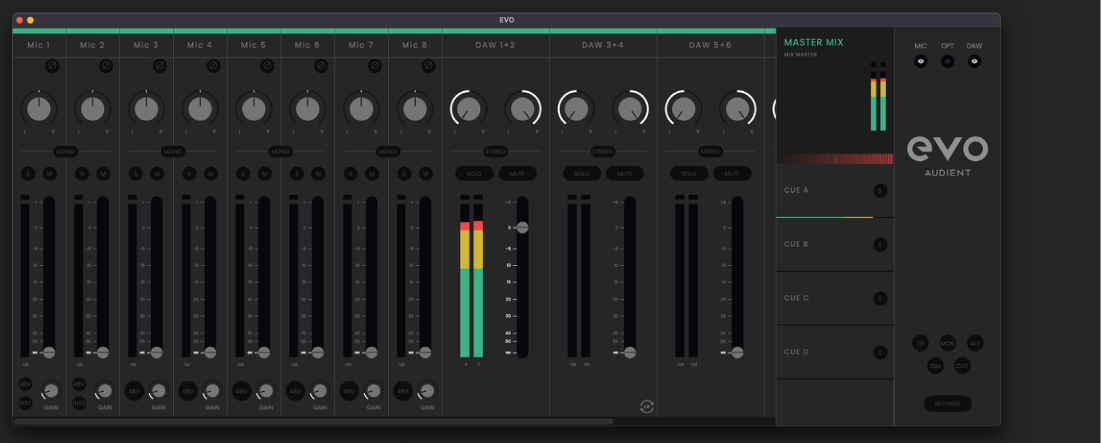
EVO ミキサーは EVO 16 出力で聞く内容を操作します。ミキサーフェーダーはモニターミックスを変更しますが、入力から DAW へすでに送られているオーディオレベルは変更しません。
チャンネルコントロール
ミキサーチャンネルには、そのソースに適用できるコントロールが表示されます。
- Pan - 選択中のミックス内でソースを左 / 右チャンネル間に配置します。
- Stereo/Mono - ステレオソース使用時に隣接チャンネルをリンクします。
- Solo (S) - 選択中のチャンネルを試聴し、ソロされていない他のミキサーチャンネルをミュートします。
- Mute (M) - Selected モニターミックスからチャンネルを除外します。
- Meter - 信号レベルを表示し クリッピングを示します。
- Polarity - 必要に応じて信号極性を 180° 反転します。
- Fader - 選択中のミックスへ送るソースレベルを設定します。ユニティゲインより上に最大 +6 dB のモニタリングゲインを使用できます。
アナログ入力 1–8
8系統のアナログ入力チャンネルで EVO 16 のマイク、ライン、楽器入力を 低レイテンシーでモニターできます。
ハードウェアゲイン、Smartgain、インストゥルメントモード、ファンタム電源の操作については 入力コントロールと Smartgain を参照してください。
デジタル入力
デジタル入力チャンネルは EVO 16 オプティカル入力からオーディオを受信します。利用できるチャンネル数は選択した ADAT / S/PDIF フォーマット と現在のサンプルレートによって変わります。
光フォーマット、チャンネル数、クロッキング は Optical Inputs、Outputs、Clocking を参照してください。
DAW returns
DAW リターンチャンネルはコンピューター再生を受信します。EVO 16 は複数の DAW return ペアを備え、メイン Mix / Cue Mixes へ異なるバランスで混ぜたりハードウェア出力へルーティングしたりできます。
メイン Mix と Cue Mixes
EVO 16 は Main Mix に加え、Cue A、Cue B、Cue C、Cue D を提供します。
メインモニターバランスにはメイン Mix を使用します。Cue Mixes は 演奏者、ヘッドホン、追加出力フィード、その他ルーティング用途用に最大4つの独立したバランスを提供します。
Cue Mix を選択すると、そのフェーダー / マスターレベルを他のミックスとは独立して調整できます。大きなセッション を分かりやすくするため Cue Mix の名前も変更できます。
モニターコントロール
ミキサーには次のモニター-コントロール機能があります。
- TB - Talkback
- Mono - モニター信号を モノに合成
- ALT - メイン Mix を 代替スピーカー出力へ切り替え
- Dim - 設定した量だけモニターレベルを低下
- Cut - モニター信号をミュート
モニタリング機能は EVO 16 F ボタンにも割り当てられます。フロントパネルの割り当て は Motion UI とハードウェア設定 を参照してください。
システムパネル
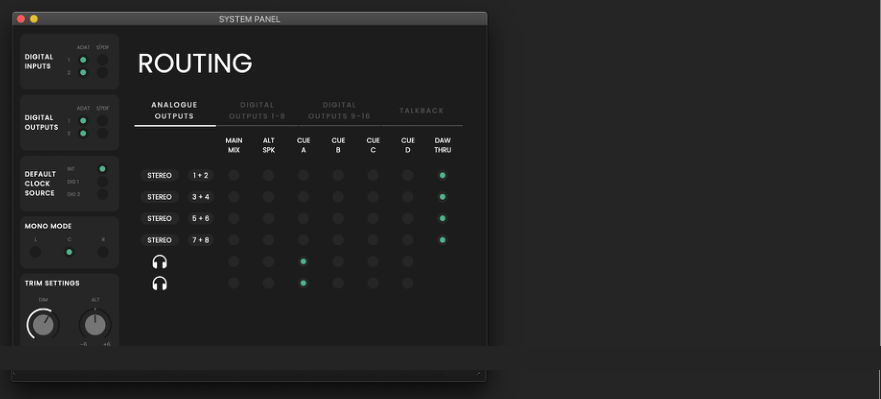
ミキサーの Settings コントロールまたは View > Show System Panel からシステムパネルを開きます。
システムパネルには EVO 16 のデジタル構成、クロッキング、モニター設定、出力ルーティング、Talkback 設定があります。
デジタル入力 / 出力フォーマット
各オプティカル入力 / 出力は ADAT またはオプティカル S/PDIF に設定できます。
クロックソースは EVO 16 内部クロック またはどちらかのオプティカル入力に届く 有効な信号に設定できます。外部ソースを選択した場合は クロック状態インジケーター も表示されます。
光フォーマット / クロック ソースを変更する前に Optical Inputs、Outputs、Clocking を参照してください。
Mono、Dim、ALT 設定
システムパネルでは次の設定も行えます。
- Mono mode で使用するスピーカーの出力先
- Dim で適用するレベル減衰量
- Alternate-スピーカー経路のレベルトリム
出力ルーティング
ルーティングマトリクス では、EVO 16 のアナログ / デジタル出力へどのミックスまたはコンピューター出力経路を送るか決定します。
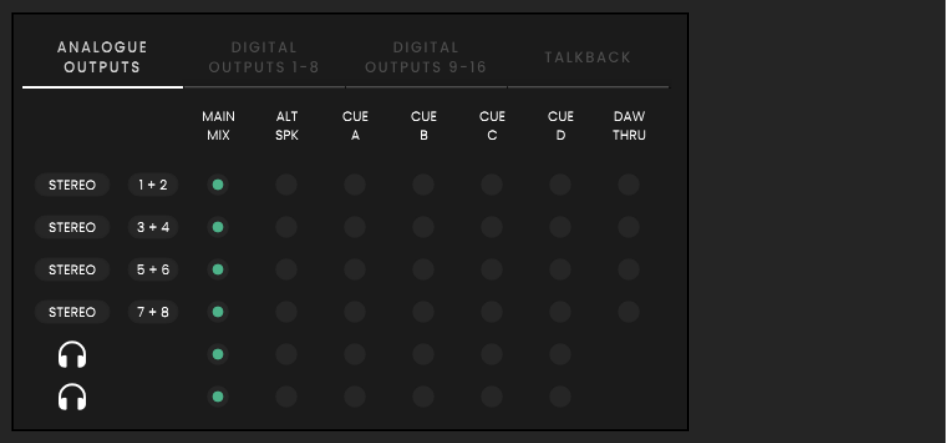
利用できるルーティングソース:
メイン Mix
EVO ミキサーのメイン Mix を選択した出力へ送ります。メインモニター出力では通常これを使用します。
ALT
ALT モニタリングが有効のときメイン Mix を選択した出力へ送ります。モニタリング経路を2組目のスピーカーへ切り替えるために使用します。
Cue A-D
選択中の Cue Mix をその出力へ送ります。独立した演奏者用ミックス、ヘッドホンフィード、カスタムアナログ / デジタル出力ルーティングに使用できます。
例えばヘッドホン 1 を Cue A、ヘッドホン 2 を Cue B に割り当てれば、2つの独立した 演奏者用ミックスを作れます。
DAW THRU
対応するコンピューター出力を EVO ミキサー経路を介さずハードウェア出力へ直接ルーティングします。
DAW THRU は、その出力に対する EVO 16 ミキサー / 音量コントロールをバイパスします。 信号が最大レベルで送られる可能性があります。信号経路に別の適切なレベルコントロールがない状態で DAW THRU を電源供給されたスピーカーへ送らないでください。
DAW THRU はヘッドホン出力では使用できません。
Talkback
EVO 16 は EVO システム内の入力、またはコンピューターに接続された別のオーディオデバイスを Talkback ソースとして使用できます。
内部 Talkback ソース
アナログ / デジタル EVO 入力を Talkback に割り当てられます。割り当てた場合、そのミキサーチャンネルが Talkback チャンネルになります。
外部 Talkback ソース
USB マイクなどコンピューターから利用できる別のデバイスを Talkback ソースに選択できます。外部 Talkback 信号はミキサーの PC/Mac Output 10 に表示されます。
Talkback は Cue Mixes へ送られ、メイン Mix には影響しません。Talkback を送る各 Cue Mix で Talkback チャンネルを必要なレベルまで上げてください。
Talkback はミキサーから切り替えるかフロントパネル F ボタンに割り当てられます。
リモートマイクプリアンプコントロール
EVO 16 アナログプリアンプ は EVO ミキサーから操作できます。
- View を開きます。
- Show Mic Pre Controls を選択します。
- 各アナログ入力のゲインコントロールで EVO 16 プリアンプ を調整します。
- 必要な場合は 48V でその入力の ファンタム電源を有効 / 無効にします。
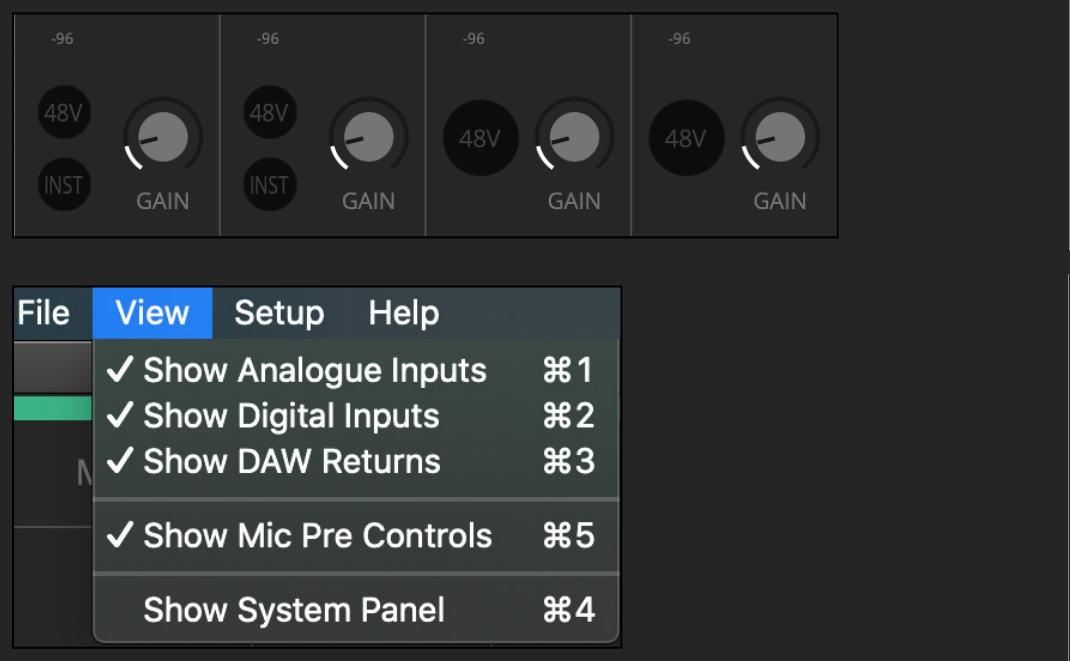
接続したマイク / デバイスが必要とする場合のみ ファンタム電源を有効にしてください。
ミキサー構成を保存する
EVO 16 ミキサー設定は後から呼び出せるよう保存できます。
- File > Save を開きます。
- 構成名を入力します。
- 構成を保存します。
設定を別のコンピューターへ移す場合は EVO アプリケーションのミキサー設定のエクスポート機能を使用してファイルに保存します。
ミキサー構成を開く
保存した構成は File > Open メニューから再度開けます。
現在の EVO アプリケーションでファイルとして保存されたミキサー構成を読み込むには:
- File > Open を開きます。
- Open Mixer Configuration From File を選択します。
- 必要な .XML 構成ファイルを選択します。
スタンドアロン状態を保存する
EVO 16 はホストコンピューターなしで使用するため、現在のソフトウェア設定を本体へ保存できます。
- ミキサー、デジタル I/O、出力ルーティング、Talkback 設定を必要な状態に設定します。
- Setup を開きます。
- Store Standalone State を選択します。
現在の構成が EVO 16 に保存され、コンピューターなしで本体を起動したときに呼び出されます。
その後 EVO 16 をコンピューターへ接続すると EVO アプリケーションの構成がコントロールを引き継ぎ、本体の電源を再度切るまでその状態になります。
次のステップ
コンピューター出力ペア、メイン Mix、Cue Mix を録音 / ストリーミングソフトウェアへルーティングするには オーディオループバック に進んでください。