Motion UI とハードウェア設定
EVO 16 の Motion UI はフロントパネルのカラーディスプレイと Control Wheel を使用し、EVO ソフトウェアウィンドウを開かなくてもチャンネル状態、メータリング、ハードウェア設定を表示します。
Motion UI
初回セットアップ
EVO 16 の初回起動時、Motion UI がハードウェア LED の明るさ の設定と Function ボタンの初期割り当てを案内します。
初回手順は はじめに を参照してください。どちらの設定も後から Motion UI メニューで変更できます。
メータリング
EVO 16 を数秒間操作しないと、ディスプレイはメータリング画面 に戻ります。
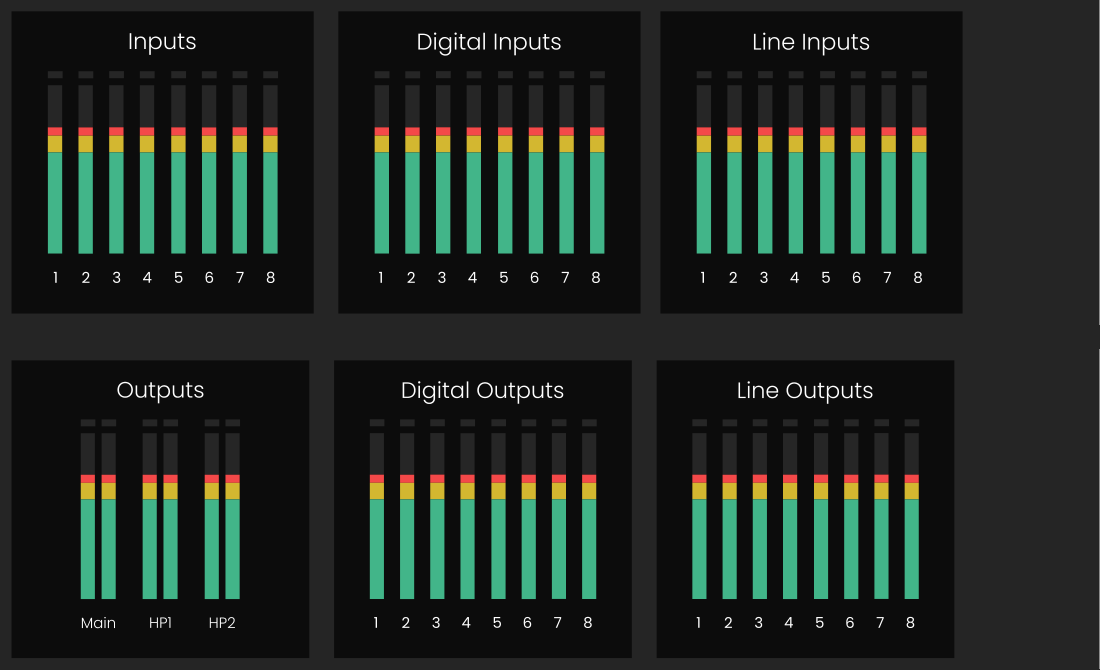
- 入力メーター は8系統のアナログ入力レベルをまとめて表示します。デジタル入力使用時は Control Wheel を押して追加の入力メーター画面を順番に切り替えます。
- 出力メーター はメインスピーカー / ヘッドホンレベルを表示します。Control Wheel を押して追加の ライン出力 / デジタル出力メーター画面を順番に切り替えます。
表示されるメーターグループ は、直前に入力 / 出力のどちらを選択したかによって変わります。
Motion UI メニューを開く
Control Wheel を短く押し続けるとハードウェア設定メニューが開きます。
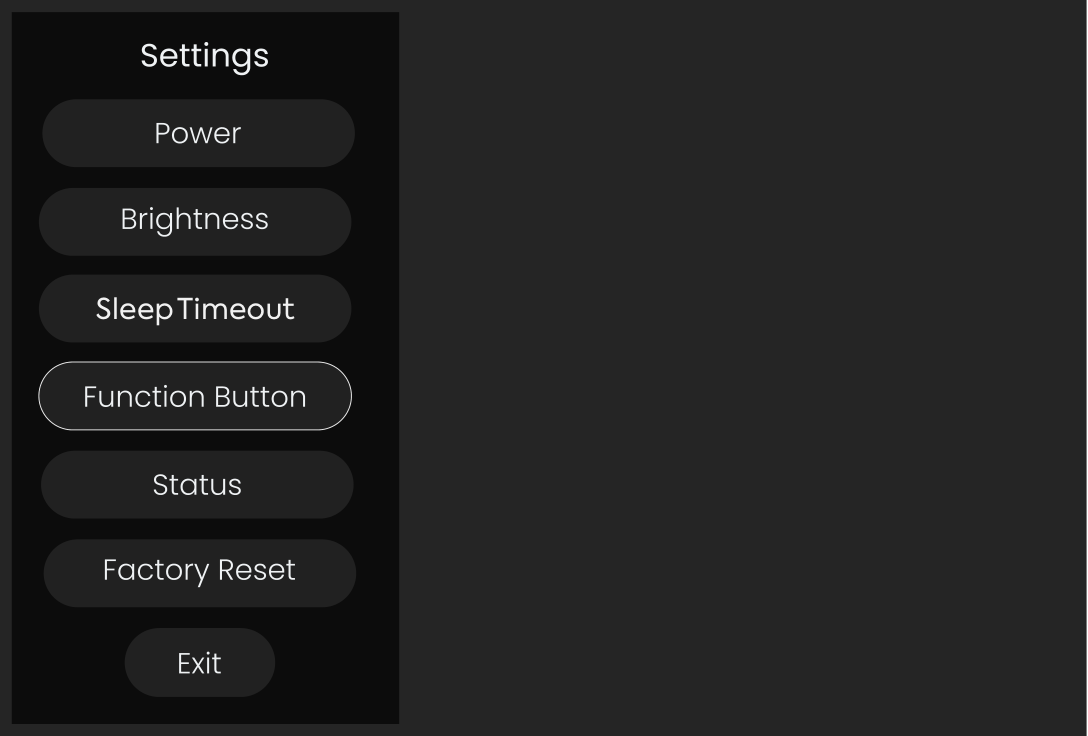
メニューから以下へアクセスできます。
- Power
- Function Button の割り当て
- LED の明るさ
- Sleep Timeout
- Status
- Factory Reset
電源 / スタンバイ
メニューから EVO 16 を 低消費電力スタンバイ にするには:
- Control Wheel で Power を選択します。
- Control Wheel を押します。
- Yes を選択して確定します。
スタンバイから本体の電源を再度オン にするには、画面が点灯するまで Control Wheel を押し続けます。
Control Wheel を約5秒間押し続けると電源オフ画面を直接開くこともできます。
Function ボタンを割り当てる
Motion UI メニューで Function Button を選択し、Control Wheel で必要なモニター機能を選んで確定します。
利用できる割り当て:
- Dim
- Alt Speakers
- Talkback
- Mono
各機能の動作は モニタリングと出力コントロール を参照してください。
LED の明るさを調整する
Brightness を選択して EVO 16 のハードウェア LED / LED リング の明るさを変更します。スタジオで低い照明レベルが適している場合は設定を下げてください。
Sleep Timeout
EVO 16 はオーディオ信号 がない状態が一定時間続くと スリープモード へ移行できます。V2.4 手動で利用できる タイムアウト設定:
- 5分
- 15分
- 30分
- 1時間
- Off
自動スリープタイムアウト を無効にするには Off を選択します。
ステータス画面
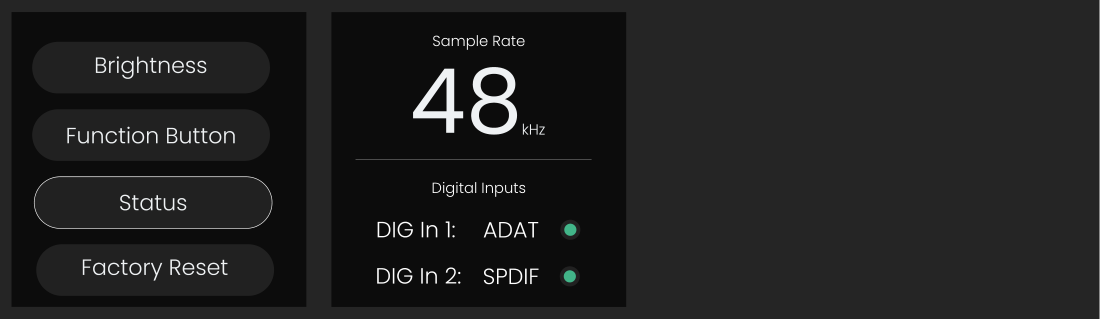
ステータス画面には以下が表示されます。
- 現在の EVO 16 サンプルレート
- 各デジタル入力で選択されているプロトコル
- デジタル入力で検出された クロック状態
マニュアルで定義されているクロック状態の色:
- Green: 正常にクロック同期
- Amber: 信号は検出しているがサンプルレートが一致しない
- Red: 有効な信号を検出していない
サンプルレート / デジタルクロック 設定はこの画面では参照表示のみです。設定は Motion UI ではなく EVO ソフトウェアから行います。
Factory Reset
Factory Reset を選択し Yes を確定すると、本体のハードウェア設定が 工場出荷時状態に戻ります。
工場出荷時リセットを実行すると本体に現在保存されている設定が削除されます。保存済みハードウェア設定を破棄する場合のみ EVO 16 をリセット してください。
次のステップ
ラックへ設置する場合は ラックマウント、デジタル拡張を設定する場合は 光入力、出力、クロッキング に進んでください。