Motion UI y Hardware Settings
Motion UI de EVO 16 utiliza la pantalla a color del panel frontal y Control Wheel para mostrar el estado de los canales, la medición y los ajustes de hardware sin necesidad de tener abierta la ventana del software EVO.
Motion UI
Configuración inicial
La primera vez que se enciende EVO 16, Motion UI te guía para ajustar el brillo de los LED del hardware y elegir una asignación inicial para el botón Function.
Consulta Primeros pasos para ver el procedimiento de primer uso. Ambos ajustes pueden modificarse posteriormente desde el menú de Motion UI.
Medición
Cuando no se ha realizado ningún ajuste en EVO 16 durante varios segundos, la pantalla vuelve a la vista de medición.
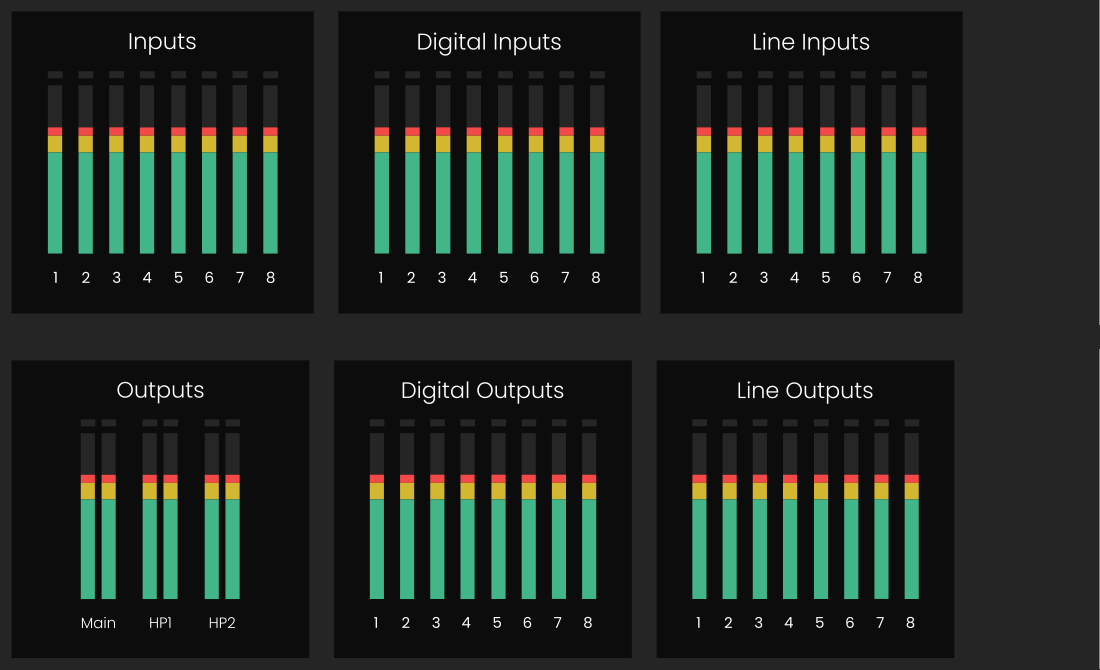
- Los medidores de entrada muestran conjuntamente los niveles de las ocho entradas analógicas. Cuando se utilizan entradas digitales, pulsa Control Wheel para recorrer las pantallas adicionales de medición de entrada.
- Los medidores de salida muestran los niveles de los altavoces principales y los auriculares. Pulsa Control Wheel para recorrer otras pantallas de medición de salidas de línea y digitales.
El grupo de medidores mostrado depende de si se ha seleccionado más recientemente una entrada o una salida.
Abrir el menú de Motion UI
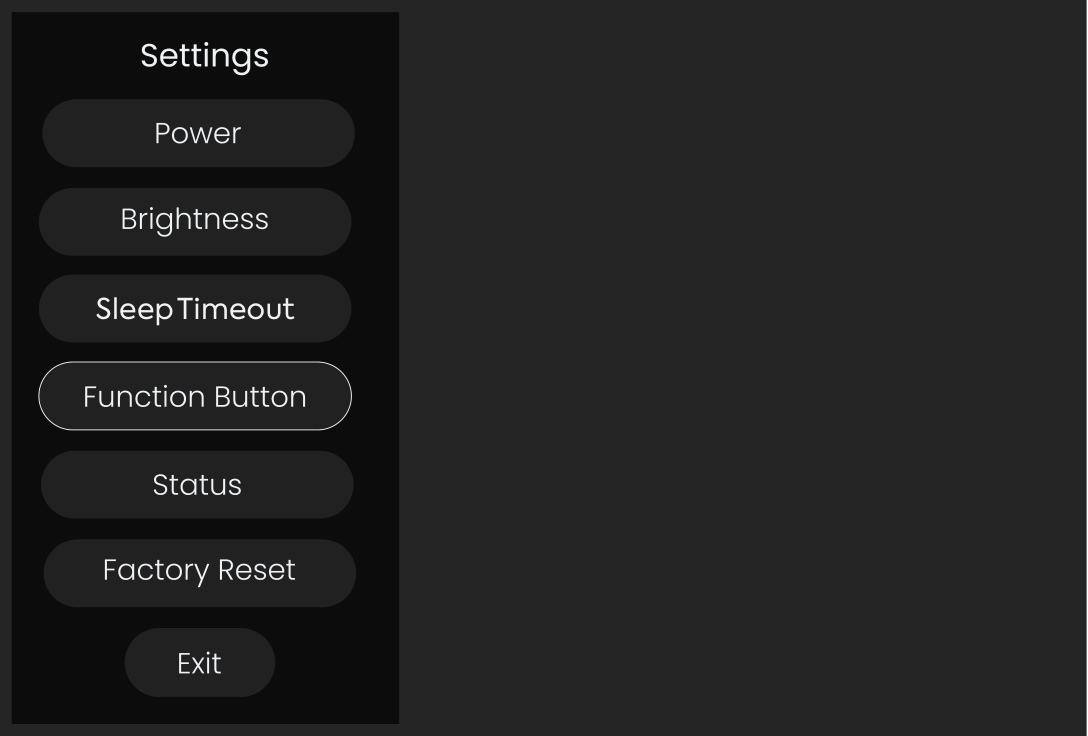
Mantén pulsado brevemente Control Wheel para abrir el menú Hardware Settings.
El menú permite acceder a:
- Power
- Asignación del botón Function
- Brillo de los LED
- Sleep Timeout
- Status
- Factory Reset
Power y standby
Para poner EVO 16 en standby de bajo consumo desde el menú:
- Selecciona Power con Control Wheel.
- Pulsa Control Wheel.
- Confirma Yes.
Para volver a encender la unidad desde standby, mantén pulsado Control Wheel hasta que se ilumine la pantalla.
También puedes abrir directamente la pantalla de apagado manteniendo pulsado Control Wheel durante aproximadamente cinco segundos.
Asignar el botón Function
Selecciona Function Button en el menú de Motion UI, elige la función de monitorización necesaria con Control Wheel y confirma la selección.
Las asignaciones disponibles son:
- Dim
- Alt Speakers
- Talkback
- Mono
Consulta Monitorización y controles de salida para ver qué hace cada función.
Ajustar el brillo de los LED
Selecciona Brightness para cambiar el brillo de los LED del hardware de EVO 16 y del anillo LED. Reduce el ajuste cuando sea preferible un nivel de iluminación más bajo en el estudio.
Sleep Timeout
EVO 16 puede entrar en modo Sleep tras un periodo sin actividad de audio. Los ajustes de tiempo disponibles en el manual V2.4 son:
- 5 minutos
- 15 minutos
- 30 minutos
- 1 hora
- Off
Selecciona Off para desactivar el Sleep Timeout automático.
Pantalla Status
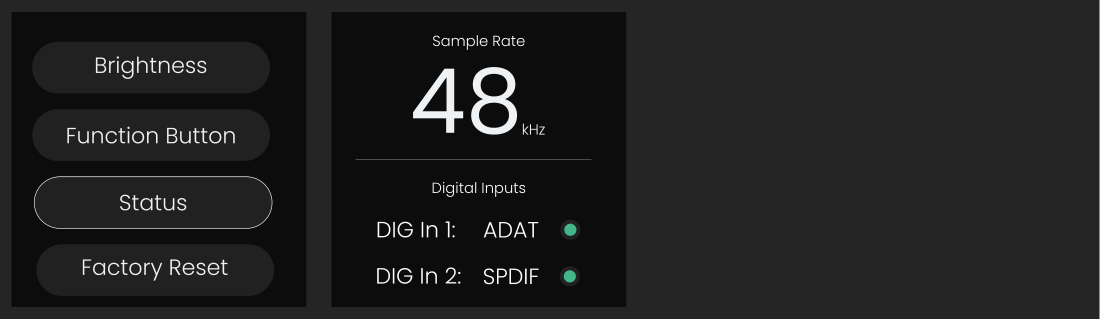
La pantalla Status muestra:
- La frecuencia de muestreo actual de EVO 16
- El protocolo seleccionado para cada entrada digital
- El estado de clock detectado en las entradas digitales
El manual define los colores de estado de clock de la siguiente forma:
- Verde: sincronización correcta
- Ámbar: hay una señal presente con una frecuencia de muestreo incorrecta
- Rojo: no se detecta una señal válida
La frecuencia de muestreo y los ajustes de clock digital se muestran aquí como referencia. Se configuran mediante el software EVO y no se editan desde esta pantalla de Motion UI.
Factory Reset
Selecciona Factory Reset y confirma Yes para restaurar los ajustes de hardware de la unidad al estado de fábrica.
Factory Reset elimina los ajustes almacenados actualmente en la unidad. Restablece EVO 16 únicamente cuando quieras descartar esos ajustes de hardware guardados.
Siguientes pasos
Continúa en Montaje en rack si la interfaz se va a instalar en un rack, o en Entradas y salidas ópticas y clocking cuando configures la expansión digital.