Audio Loopback
EVO 16 incluye una entrada Loopback estéreo que puede enrutar la reproducción del ordenador o una mezcla creada en EVO Mixer a otra aplicación para grabación, streaming o comunicaciones.
La señal Loopback aparece en los canales de entrada 23+24 de EVO 16.
Seleccionar la fuente Loopback
- Abre la aplicación EVO.
- Abre Setup > Input Routing.
- Selecciona la fuente que se enviará a las entradas Loopback.
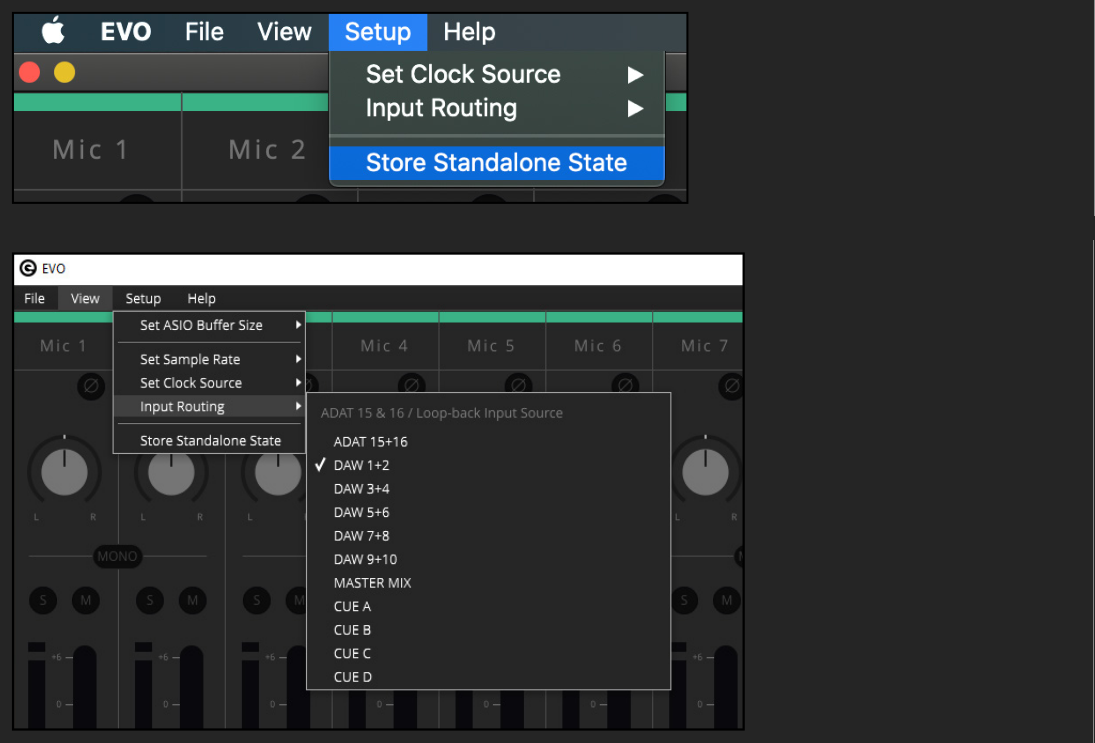
El indicador de enrutamiento Loopback aparece en la fuente que está alimentando actualmente la entrada Loopback.
Fuentes Loopback
DAW 1+2
Utiliza el audio del ordenador enviado a las salidas 1+2 de EVO 16.
DAW 3+4
Utiliza el audio del ordenador enviado a las salidas 3+4 de EVO 16.
DAW 5+6
Utiliza el audio del ordenador enviado a las salidas 5+6 de EVO 16.
DAW 7+8
Utiliza el audio del ordenador enviado a las salidas 7+8 de EVO 16.
DAW 9+10
Utiliza el audio del ordenador enviado a las salidas 9+10 de EVO 16.
Master Mix
Utiliza Main Mix creada en EVO Mixer.
Resulta útil cuando la señal Loopback necesita combinar varias fuentes, como entradas analógicas, entradas digitales y reproducción del ordenador, en una sola señal estéreo.
Cue A-D
Utiliza la Cue Mix seleccionada creada en EVO Mixer.
Una Cue Mix resulta útil cuando la grabación o transmisión necesita un balance diferente al Main Mix del técnico. Crea el balance necesario en Cue A, Cue B, Cue C o Cue D y, a continuación, selecciona esa Cue como fuente Loopback.
Consulta EVO Mixer y enrutamiento para crear y enrutar Cue Mixes.
Elegir la fuente adecuada
Utiliza una fuente DAW cuando el audio necesario ya se esté enviando a un par concreto de salidas del ordenador de EVO 16.
Utiliza Master Mix cuando la señal Loopback deba seguir el balance principal de EVO Mixer.
Utiliza una Cue Mix cuando la señal Loopback necesite su propia mezcla independiente de entradas analógicas, entradas digitales y reproducción del ordenador.
Grabar o transmitir la señal Loopback
Después de seleccionar la fuente, configura la aplicación de destino para grabar la entrada Loopback de EVO 16.
- Crea o selecciona una entrada estéreo en el software de grabación, streaming o comunicaciones.
- Elige Input 23+24 de EVO 16 o el nombre de entrada estéreo Loopback equivalente que muestre esa aplicación.
- Inicia la reproducción desde la fuente Loopback seleccionada.
- Comprueba el nivel de entrada en la aplicación de destino antes de grabar o iniciar la transmisión.
Por ejemplo, en una DAW, crea una pista estéreo y asigna Input 23+24 como entrada.
No todas las aplicaciones pueden acceder a los canales de entrada 23+24 de EVO 16. Si la aplicación solo muestra un conjunto limitado de canales de la interfaz, sus opciones de selección de entrada pueden impedir utilizar directamente Loopback de EVO 16.
Evitar feedback
Al crear una mezcla Loopback, evita volver a enrutar la salida monitorizada de la aplicación de destino hacia la misma fuente Loopback, salvo que esa ruta de feedback sea intencionada.
Si se produce feedback, silencia la monitorización de entrada por software o elimina la reproducción de la aplicación de destino de la mezcla Loopback seleccionada.
Siguientes pasos
Continúa en Actualizaciones de firmware o vuelve a EVO Mixer y enrutamiento para el enrutamiento de salidas, Cue Mixes, Talkback y el funcionamiento standalone.