오디오 루프백
EVO 16에는 컴퓨터 재생 신호 또는 EVO Mixer에서 만든 믹스를 다른 애플리케이션으로 보내 녹음, 스트리밍 또는 통신에 사용할 수 있는 스테레오 루프백 입력이 있습니다.
루프백 신호는 EVO 16의 입력 채널 23+24에 나타납니다.
루프백 소스 선택
- EVO 애플리케이션을 엽니다.
- Setup > Input Routing을 엽니다.
- 루프백 입력으로 보낼 소스를 선택합니다.
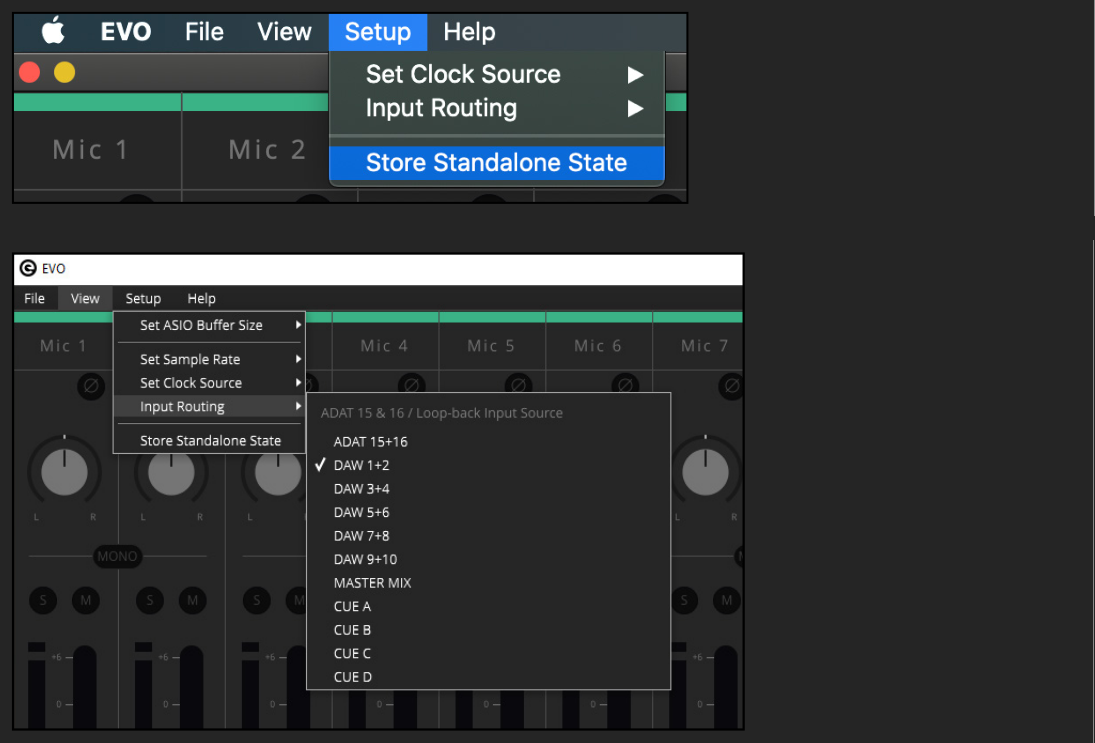
현재 루프백 입력으로 신호를 보내는 소스에 루프백 라우팅 표시가 나타납니다.
루프백 소스
DAW 1+2
EVO 16 출력 1+2로 전송되는 컴퓨터 오디오를 사용합니다.
DAW 3+4
EVO 16 출력 3+4로 전송되는 컴퓨터 오디오를 사용합니다.
DAW 5+6
EVO 16 출력 5+6으로 전송되는 컴퓨터 오디오를 사용합니다.
DAW 7+8
EVO 16 출력 7+8로 전송되는 컴퓨터 오디오를 사용합니다.
DAW 9+10
EVO 16 출력 9+10으로 전송되는 컴퓨터 오디오를 사용합니다.
Master Mix
EVO Mixer에서 만든 Main Mix를 사용합니다.
아날로그 입력, 디지털 입력 및 컴퓨터 재생 신호처럼 여러 소스를 하나의 스테레오 신호로 결합해야 할 때 유용합니다.
Cue A-D
EVO Mixer에서 만든 선택된 Cue Mix를 사용합니다.
녹음 또는 스트림에 엔지니어의 Main Mix와 다른 밸런스가 필요한 경우 Cue Mix가 유용합니다. Cue A, Cue B, Cue C 또는 Cue D에서 필요한 밸런스를 만든 뒤 해당 Cue를 루프백 소스로 선택하십시오.
Cue Mix 생성 및 라우팅 방법은 EVO Mixer 및 라우팅을 참조하십시오.
적절한 소스 선택
필요한 오디오가 이미 특정 EVO 16 컴퓨터 출력 페어 하나로 전송되고 있다면 DAW 소스를 사용하십시오.
루프백 피드가 메인 EVO Mixer 밸런스를 따라야 한다면 Master Mix를 사용하십시오.
루프백 피드에 아날로그 입력, 디지털 입력 및 컴퓨터 재생 신호의 독립적인 밸런스가 필요하다면 Cue Mix를 사용하십시오.
루프백 신호 녹음 또는 스트리밍
소스를 선택한 뒤 대상 애플리케이션에서 EVO 16의 루프백 입력을 녹음하도록 설정합니다.
- 녹음, 스트리밍 또는 통신 소프트웨어에서 스테레오 입력을 생성하거나 선택합니다.
- EVO 16 Input 23+24 또는 해당 애플리케이션에 표시되는 동일한 Loopback 스테레오 입력 이름을 선택합니다.
- 선택한 루프백 소스에서 재생을 시작합니다.
- 녹음하거나 라이브로 전송하기 전에 대상 애플리케이션에서 입력 레벨을 확인합니다.
예를 들어 DAW에서는 스테레오 트랙을 만들고 입력으로 Input 23+24를 지정합니다.
모든 애플리케이션이 EVO 16 입력 채널 23+24에 접근할 수 있는 것은 아닙니다. 애플리케이션에서 제한된 수의 인터페이스 채널만 제공하는 경우 입력 선택 기능의 제한 때문에 EVO 16 루프백을 직접 사용하지 못할 수 있습니다.
피드백 방지
루프백 믹스를 만들 때 의도한 피드백 경로가 아니라면 대상 애플리케이션의 모니터링 출력을 동일한 루프백 소스로 다시 라우팅하지 마십시오.
피드백이 발생하면 소프트웨어 입력 모니터링을 뮤트하거나 대상 애플리케이션의 재생 신호를 선택한 루프백 믹스에서 제거하십시오.
다음 단계
펌웨어 업데이트로 계속 진행하거나 출력 라우팅, Cue Mix, Talkback 및 스탠드얼론 동작을 확인하려면 EVO Mixer 및 라우팅으로 돌아가십시오.