ऑडियो Loopback
EVO 16 में स्टीरियो लूपबैक इनपुट शामिल है जो कंप्यूटर प्लेबैक या EVO Mixer में बनाया गया मिक्स रिकॉर्डिंग, streaming या communications के लिए दूसरे ऐप्लिकेशन में रूट कर सकता है।
Loopback सिग्नल EVO 16 input channels 23+24 पर दिखाई देता है।
Loopback सोर्स चुनें
- EVO ऐप्लिकेशन खोलें।
- Setup > Input Routing खोलें।
- Loopback इनपुट्स को भेजने वाला सोर्स चुनें।
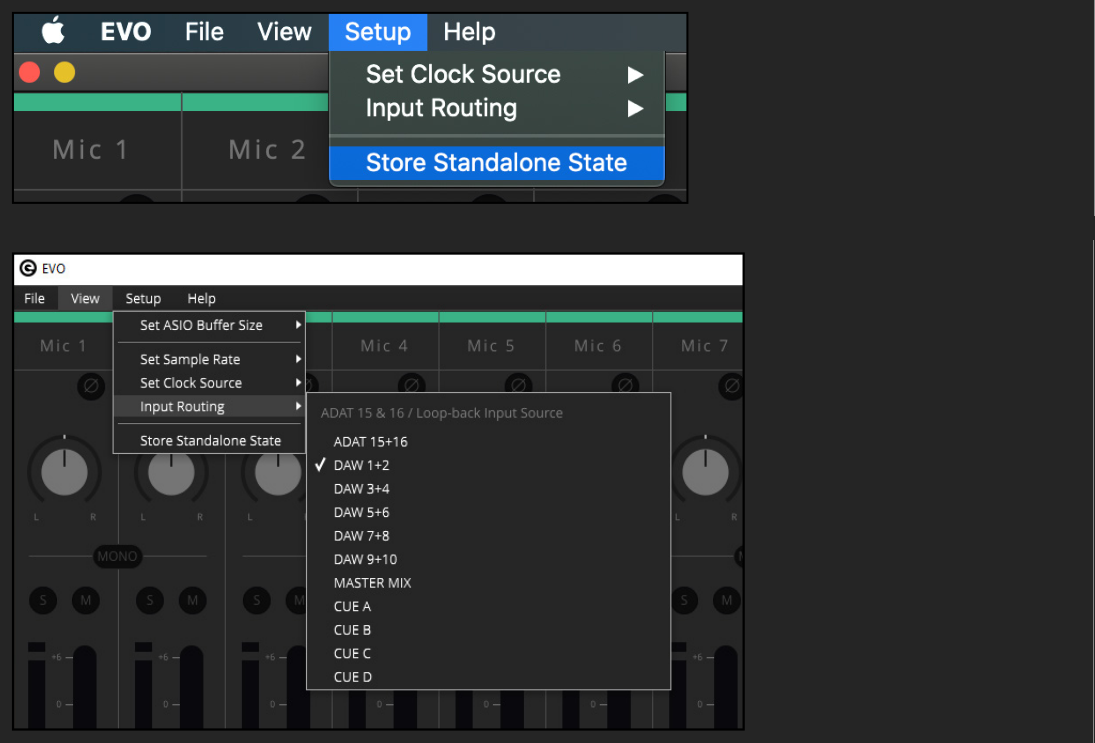
Loopback रूटिंग इंडिकेटर उस सोर्स पर दिखता है जो currently लूपबैक इनपुट फ़ीड कर रहा है।
Loopback सोर्सेज़
DAW 1+2
EVO 16 आउटपुट्स 1+2 को भेजा जा रहा कंप्यूटर ऑडियो उपयोग करता है।
DAW 3+4
EVO 16 आउटपुट्स 3+4 को भेजा जा रहा कंप्यूटर ऑडियो उपयोग करता है।
DAW 5+6
EVO 16 आउटपुट्स 5+6 को भेजा जा रहा कंप्यूटर ऑडियो उपयोग करता है।
DAW 7+8
EVO 16 आउटपुट्स 7+8 को भेजा जा रहा कंप्यूटर ऑडियो उपयोग करता है।
DAW 9+10
EVO 16 आउटपुट्स 9+10 को भेजा जा रहा कंप्यूटर ऑडियो उपयोग करता है।
मास्टर Mix
EVO Mixer में बनाया गया Main Mix उपयोग करता है।
यह तब उपयोगी है जब लूपबैक फ़ीड को एनालॉग इनपुट्स, डिजिटल इनपुट्स और कंप्यूटर प्लेबैक जैसे कई सोर्सेज़ को एक स्टीरियो सिग्नल में combine करना हो।
Cue A-D
EVO Mixer में बनाया गया चुना हुआ Cue मिक्स उपयोग करता है।
जब रिकॉर्डिंग या stream को engineer के Main Mix से अलग बैलेंस चाहिए हो तो Cue मिक्स उपयोगी है। ज़रूरी बैलेंस Cue A, Cue B, Cue C या Cue D में बनाएँ, फिर उस Cue को लूपबैक सोर्स चुनें।
Cue मिक्सेस create और रूट करने के लिए EVO Mixer और Routing देखें।
Appropriate सोर्स चुनें
ज़रूरी ऑडियो पहले से किसी specific EVO 16 कंप्यूटर-आउटपुट पेयर को भेजा जा रहा हो तो DAW सोर्स उपयोग करें।
Loopback फ़ीड मेन EVO Mixer बैलेंस फ़ॉलो करे तो Master Mix उपयोग करें।
Loopback फ़ीड को एनालॉग इनपुट्स, डिजिटल इनपुट्स और कंप्यूटर प्लेबैक का अपना इंडिपेंडेंट blend चाहिए तो Cue Mix उपयोग करें।
Loopback signal रिकॉर्ड या stream करें
सोर्स सिलेक्ट करने के बाद destination ऐप्लिकेशन को EVO 16 लूपबैक इनपुट रिकॉर्ड करने के लिए कॉन्फ़िगर करें।
- रिकॉर्डिंग, streaming या communications सॉफ़्टवेयर में स्टीरियो इनपुट बनाएँ या चुनें।
- EVO 16 Input 23+24 या उस ऐप्लिकेशन में दिखने वाला equivalent Loopback स्टीरियो इनपुट नाम चुनें।
- चुना हुआ लूपबैक सोर्स से प्लेबैक शुरू करें।
- रिकॉर्डिंग या live जाने से पहले destination ऐप्लिकेशन में इनपुट लेवल कन्फ़र्म करें।
उदाहरण के लिए, DAW में स्टीरियो ट्रैक बनाएँ और उसके इनपुट के रूप में Input 23+24 असाइन करें।
हर ऐप्लिकेशन EVO 16 इनपुट चैनल्स 23+24 address नहीं कर सकता। अगर ऐप्लिकेशन केवल इंटरफ़ेस चैनल्स का limited सेट expose करता है, उसकी इनपुट-selection capabilities EVO 16 लूपबैक को directly यूज़ होने से रोक सकती हैं।
Feedback से बचें
Loopback मिक्स बनाते समय destination ऐप्लिकेशन के monitored आउटपुट को उसी लूपबैक सोर्स में वापस रूट न करें, जब तक वह फ़ीडबैक पाथ intentional न हो।
फ़ीडबैक होने पर सॉफ़्टवेयर इनपुट मॉनिटरिंग mute करें या destination ऐप्लिकेशन प्लेबैक को चुना हुआ लूपबैक मिक्स से remove करें।
अगले स्टेप्स
Firmware Updates देखें, या आउटपुट रूटिंग, Cue मिक्सेस, Talkback और standalone ऑपरेशन के लिए EVO Mixer और Routing पर लौटें।