Motion UI और Hardware Settings
EVO 16 का Motion UI फ्रंट-पैनल colour डिस्प्ले और Control Wheel का उपयोग करके चैनल स्टेटस, मीटरिंग और हार्डवेयर सेटिंग्स दिखाता है, बिना EVO सॉफ़्टवेयर विंडो खोले।
Motion UI
पहली बार सेटअप
EVO 16 पहली बार पावर on होने पर Motion UI हार्डवेयर LED brightness सेट करने और Function बटन के लिए initial assignment चुनने के लिए guide करता है।
First-यूज़ procedure के लिए शुरुआत देखें। दोनों सेटिंग्स बाद में Motion UI मेन्यू से बदली जा सकती हैं।
मीटरिंग
जब EVO 16 को कई seconds तक एडजस्ट नहीं किया जाता, डिस्प्ले मीटरिंग व्यू पर लौटता है।
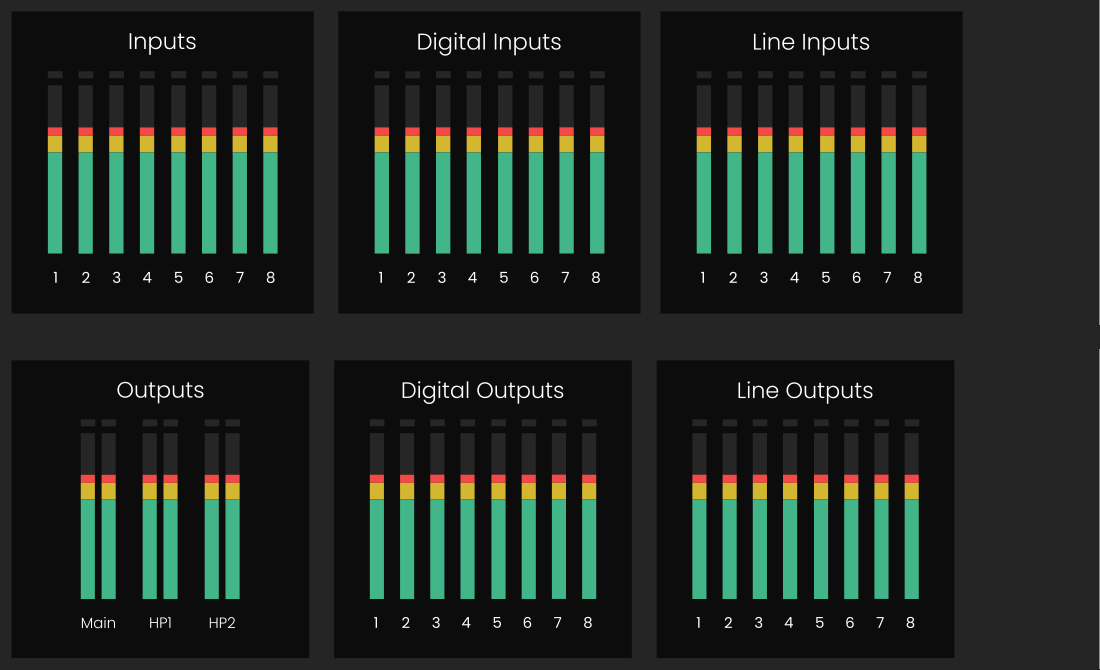
- Input meters आठ एनालॉग इनपुट लेवल्स एक साथ दिखाते हैं। Digital इनपुट्स यूज़ में हों तो additional इनपुट-मीटर स्क्रीन्स cycle करने के लिए Control Wheel दबाएँ।
- Output meters मेन स्पीकर और हेडफ़ोन लेवल्स दिखाते हैं। Further लाइन-आउटपुट और डिजिटल-आउटपुट मीटर स्क्रीन्स cycle करने के लिए Control Wheel दबाएँ।
Displayed मीटर ग्रुप इस पर निर्भर करता है कि हाल में इनपुट या आउटपुट में से कौन सिलेक्ट किया गया था।
Motion UI मेन्यू खोलें
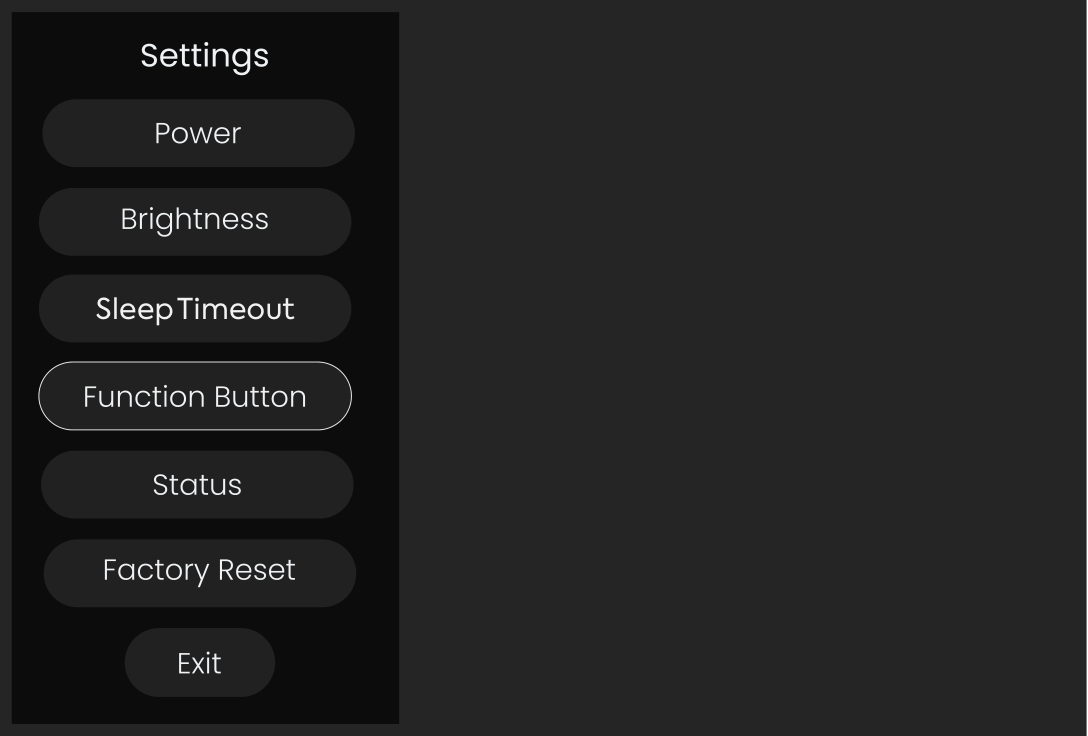
हार्डवेयर सेटिंग्स मेन्यू खोलने के लिए Control Wheel को briefly hold करें।
मेन्यू में एक्सेस मिलता है:
- पावर
- Function बटन assignment
- LED brightness
- Sleep Timeout
- स्टेटस
- Factory Reset
पावर और standby
मेन्यू से EVO 16 को लो-पावर standby में रखने के लिए:
- Control Wheel से Power चुनें।
- Control Wheel दबाएँ।
- Yes कन्फ़र्म करें।
Standby से यूनिट फिर on करने के लिए Control Wheel को स्क्रीन illuminate होने तक hold करें।
Control Wheel लगभग five seconds hold करके पावर-off स्क्रीन सीधे भी खोला जा सकता है।
Function button असाइन करें
Motion UI मेन्यू में Function Button चुनें, Control Wheel से ज़रूरी मॉनिटर फ़ंक्शन चुनें और selection कन्फ़र्म करें।
उपलब्ध assignments हैं:
- Dim
- Alt स्पीकर्स
- Talkback
- Mono
हर फ़ंक्शन क्या करता है, इसके लिए Monitoring और Output Controls देखें।
LED brightness एडजस्ट करें
EVO 16 हार्डवेयर LEDs और LED ring की brightness बदलने के लिए Brightness चुनें। Studio में कम light लेवल preferable हो तो सेटिंग कम करें।
Sleep Timeout
ऑडियो activity न होने की एक अवधि के बाद EVO 16 sleep मोड में जा सकता है। V2.4 मैनुअल में उपलब्ध timeout सेटिंग्स हैं:
- 5 minutes
- 15 minutes
- 30 minutes
- 1 hour
- Off
Automatic sleep timeout डिसेबल करने के लिए Off चुनें।
स्टेटस screen
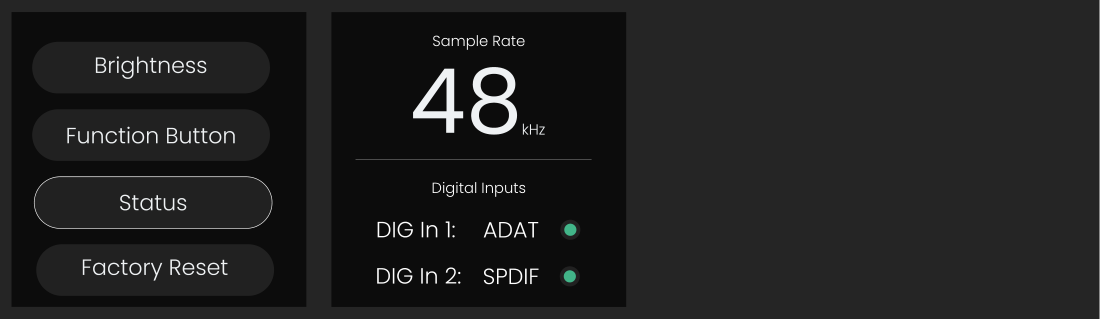
स्टेटस स्क्रीन दिखाता है:
- EVO 16 का मौजूदा सैंपल रेट
- हर डिजिटल इनपुट के लिए चुना हुआ protocol
- Digital इनपुट्स का डिटेक्टेड क्लॉक स्टेटस
मैनुअल क्लॉक-स्टेटस colours को इस तरह define करता है:
- Green: सफलतापूर्वक clocked
- Amber: सिग्नल मौजूद है लेकिन गलत सैंपल रेट पर
- Red: कोई वैलिड सिग्नल detect नहीं हुआ
Sample-rate और डिजिटल क्लॉक सेटिंग्स यहाँ रेफ़रेंस के लिए डिस्प्ले होती हैं। इन्हें इस Motion UI स्क्रीन पर edit करने के बजाय EVO सॉफ़्टवेयर से कॉन्फ़िगर किया जाता है।
Factory Reset
यूनिट की हार्डवेयर सेटिंग्स factory स्टेट पर restore करने के लिए Factory Reset चुनें और Yes कन्फ़र्म करें।
फ़ैक्टरी रीसेट यूनिट पर currently स्टोर्ड सेटिंग्स remove करता है। EVO 16 केवल तब रीसेट करें जब उन सेव्ड हार्डवेयर सेटिंग्स को डिस्कार्ड करना चाहते हों।
अगले स्टेप्स
इंटरफ़ेस rack में इंस्टॉल करना हो तो Rack Mounting देखें, या डिजिटल expansion कॉन्फ़िगर करते समय Optical Inputs, Outputs और Clocking देखें।