Motion UI e ajustes de hardware
A Motion UI do EVO 16 usa o display colorido e o Control Wheel do painel frontal para mostrar o status do canal, medição e ajustes de hardware sem exigir que a janela do software EVO esteja aberta.
Motion UI
Configuração inicial
Na primeira vez em que o EVO 16 é ligado, Motion UI orienta o ajuste do brilho dos LEDs do hardware e a escolha da atribuição inicial do Function button.
Consulte Primeiros passos para o procedimento inicial. Ambos os ajustes podem ser alterados depois pelo menu Motion UI.
Medição
Quando o EVO 16 não é ajustado por alguns segundos, o display retorna à visualização de metering.
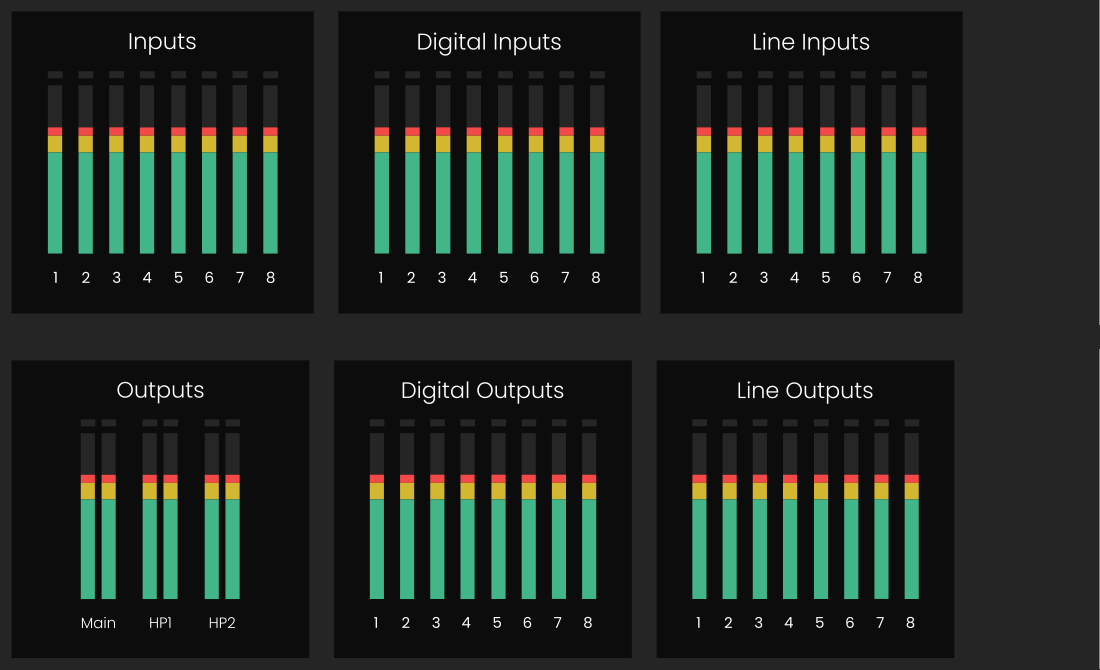
- Os input meters mostram juntas as oito analogue input levels. Quando digital inputs estão em uso, pressione o Control Wheel para alternar entre as telas adicionais de input meters.
- Os output meters mostram main speaker e headphone levels. Pressione o Control Wheel para alternar entre outras telas de line-output e digital-output meters.
O meter group exibido depende de uma input ou output ter sido selecionada mais recentemente.
Abrir o menu Motion UI
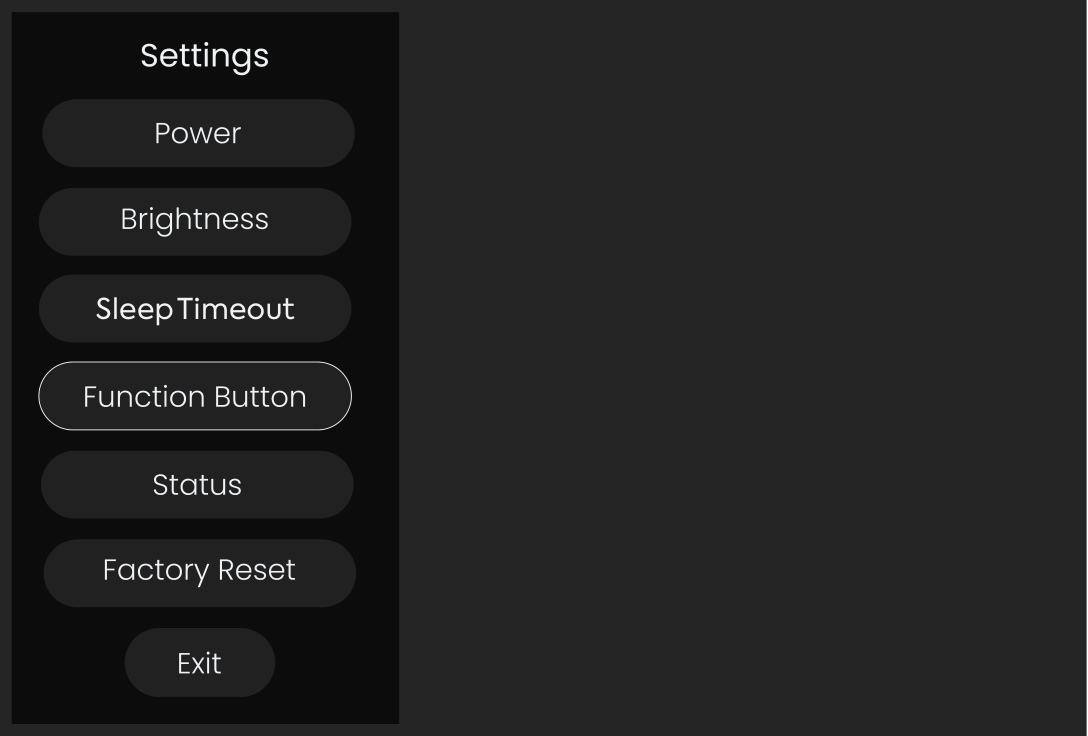
Mantenha o Control Wheel pressionado brevemente para abrir o menu de ajustes de hardware.
O menu dá acesso a:
- Power
- Function button assignment
- LED brightness
- Sleep Timeout
- Status
- Factory Reset
Power e standby
Para colocar o EVO 16 em low-power standby pelo menu:
- Selecione Power com o Control Wheel.
- Pressione o Control Wheel.
- Confirme Yes.
Para ligar novamente a partir do standby, mantenha o Control Wheel pressionado até que a tela acenda.
Também é possível abrir diretamente a power-off screen mantendo o Control Wheel pressionado por aproximadamente cinco segundos.
Atribuir o Function button
Selecione Function Button no menu Motion UI, escolha a monitor function desejada com o Control Wheel e confirme.
As atribuições disponíveis são:
- Dim
- Alt Speakers
- Talkback
- Mono
Consulte Monitoração e controles de saída para saber o que cada função faz.
Ajustar LED brightness
Selecione Brightness para alterar o brilho dos LEDs e do LED ring do EVO 16. Reduza o ajuste quando preferir menor nível de luz no estúdio.
Sleep Timeout
O EVO 16 pode entrar em sleep mode após um período sem atividade de áudio. Os timeout settings disponíveis no manual V2.4 são:
- 5 minutes
- 15 minutes
- 30 minutes
- 1 hour
- Off
Selecione Off para desativar o automatic sleep timeout.
Status screen
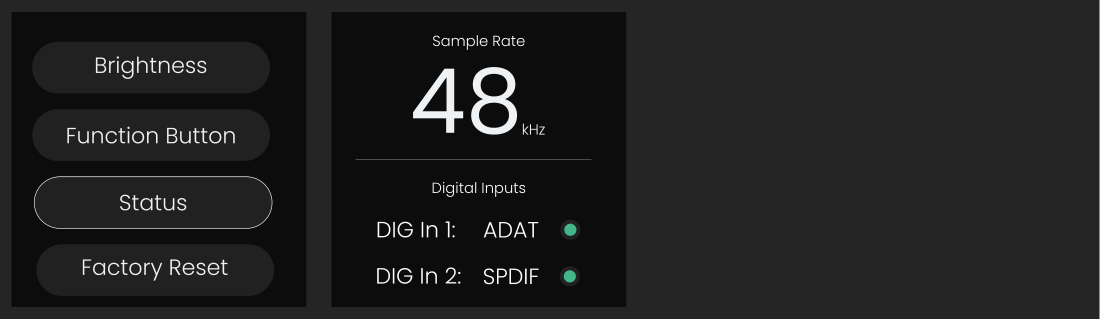
A Status screen mostra:
- O sample rate atual do EVO 16
- O protocolo selecionado para cada digital input
- O clock status detectado das digital inputs
O manual define as cores de clock status como:
- Green: clocked successfully
- Amber: há um sinal em sample rate incorreto
- Red: nenhum sinal válido foi detectado
Sample-rate e digital clock settings são exibidos aqui apenas para referência. Eles são configurados pelo software EVO e não editados nesta tela Motion UI.
Factory Reset
Selecione Factory Reset e confirme Yes para restaurar os hardware settings da unidade ao estado de fábrica.
Factory reset remove os ajustes atualmente armazenados na unidade. Redefina o EVO 16 somente quando pretender descartar esses hardware settings salvos.
Próximos passos
Continue em Instalação em rack se a interface for instalada em rack, ou Optical inputs, outputs e clocking ao configurar expansão digital.