Motion UI e impostazioni hardware
La Motion UI di EVO 16 utilizza il display a colori del pannello frontale e la Control Wheel per mostrare stato dei canali, metering e impostazioni hardware senza che sia necessario tenere aperta la finestra del software EVO.
Motion UI
Configurazione iniziale
Alla prima accensione di EVO 16, la Motion UI guida l'utente nella regolazione della luminosità dei LED hardware e nella scelta dell'assegnazione iniziale del pulsante Function.
Consulta Guida introduttiva per la procedura del primo utilizzo. Entrambe le impostazioni possono essere modificate in seguito dal menu della Motion UI.
Misurazione dei livelli
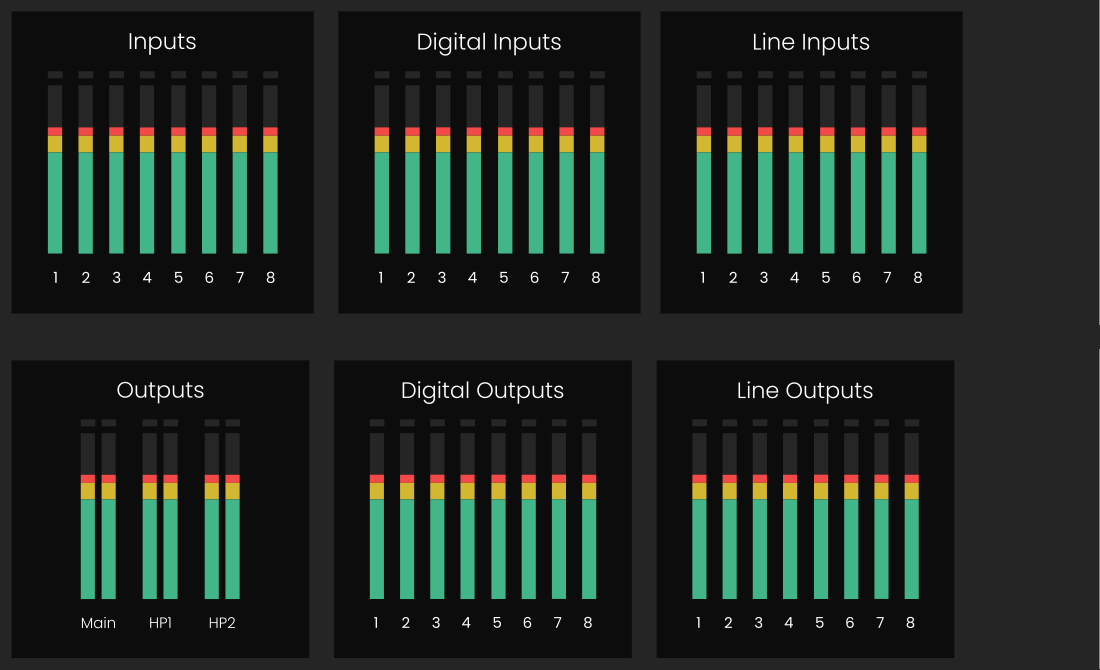
Quando non vengono effettuate regolazioni su EVO 16 per alcuni secondi, il display torna alla visualizzazione dei meter.
- I meter degli ingressi mostrano insieme i livelli degli otto ingressi analogici. Quando sono in uso ingressi digitali, premi la Control Wheel per scorrere le schermate aggiuntive dei meter di ingresso.
- I meter delle uscite mostrano i livelli degli speaker principali e delle cuffie. Premi la Control Wheel per scorrere ulteriori schermate dei meter delle uscite di linea e digitali.
Il gruppo di meter visualizzato dipende dal fatto che sia stato selezionato più di recente un ingresso o un'uscita.
Aprire il menu Motion UI
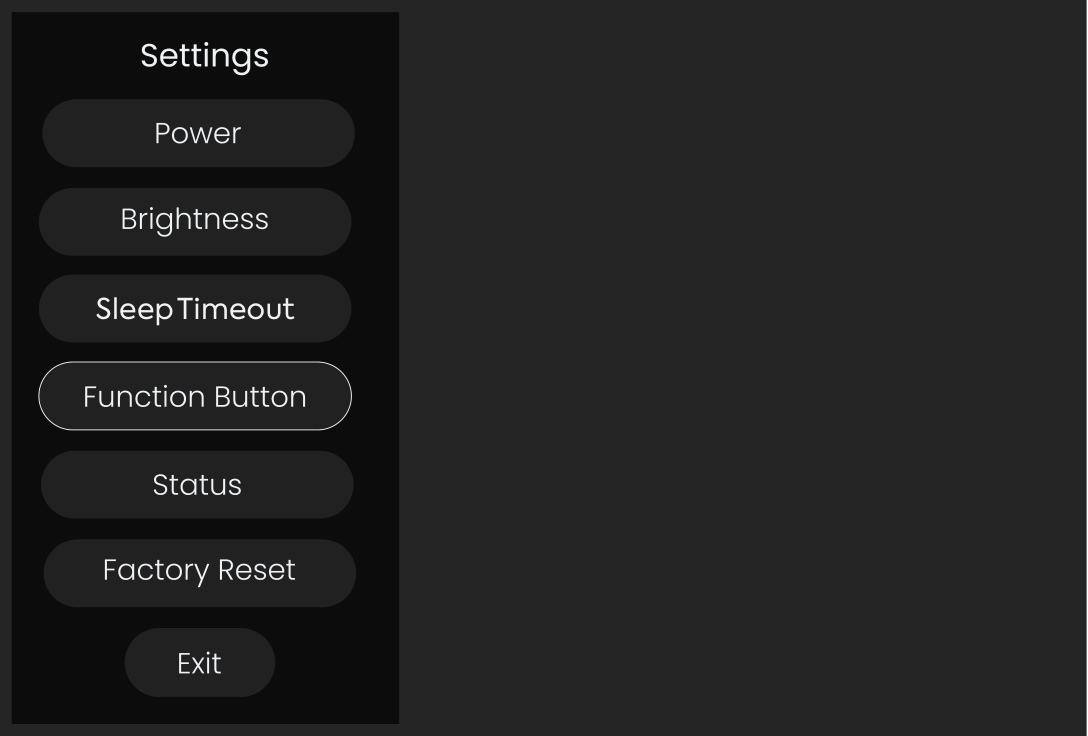
Tieni premuta brevemente la Control Wheel per aprire il menu delle impostazioni hardware.
Il menu consente di accedere a:
- Power
- Function button assignment
- LED brightness
- Sleep Timeout
- Status
- Factory Reset
Alimentazione e standby
Per mettere EVO 16 in standby a basso consumo dal menu:
- Seleziona Power con la Control Wheel.
- Premi la Control Wheel.
- Conferma Yes.
Per riaccendere l'unità dallo standby, tieni premuta la Control Wheel finché il display non si illumina.
È inoltre possibile aprire direttamente la schermata di spegnimento tenendo premuta la Control Wheel per circa cinque secondi.
Assegnare il pulsante Function
Nel menu Motion UI seleziona Function Button, scegli la funzione monitor desiderata con la Control Wheel e conferma la selezione.
Le assegnazioni disponibili sono:
- Dim
- Alt Speakers
- Talkback
- Mono
Consulta Monitoraggio e controlli delle uscite per la descrizione di ciascuna funzione.
Regolare la luminosità dei LED
Seleziona Brightness per modificare la luminosità dei LED hardware e dell'anello LED di EVO 16. Riduci il valore quando in studio è preferibile un livello di illuminazione più basso.
Sleep Timeout
EVO 16 può entrare in modalità sleep dopo un periodo senza attività audio. Le impostazioni di timeout disponibili nel manuale V2.4 sono:
- 5 minuti
- 15 minuti
- 30 minuti
- 1 ora
- Off
Seleziona Off per disattivare lo sleep automatico.
Schermata Status
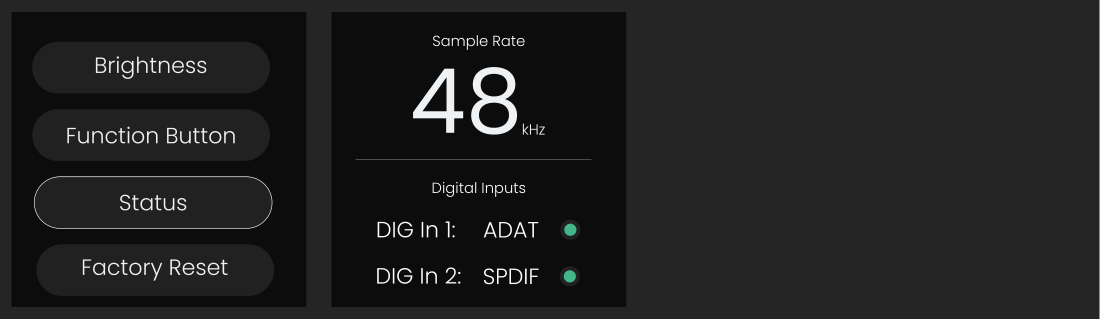
La schermata Status mostra:
- La frequenza di campionamento corrente di EVO 16
- Il protocollo selezionato per ciascun ingresso digitale
- Lo stato di clock rilevato sugli ingressi digitali
Il manuale definisce i colori dello stato del clock come segue:
- Verde: sincronizzazione riuscita
- Ambra: è presente un segnale con frequenza di campionamento errata
- Rosso: non viene rilevato alcun segnale valido
Le impostazioni relative a frequenza di campionamento e clock digitale vengono visualizzate qui come riferimento. La configurazione viene effettuata nel software EVO e non da questa schermata della Motion UI.
Factory Reset
Seleziona Factory Reset e conferma Yes per ripristinare le impostazioni hardware di fabbrica dell'unità.
Il factory reset elimina le impostazioni attualmente memorizzate nell'unità. Esegui il reset di EVO 16 solo se intendi eliminare tali impostazioni hardware salvate.
Passaggi successivi
Prosegui con Montaggio a rack se l'interfaccia verrà installata in un rack oppure con Ingressi e uscite ottici e clocking per configurare l'espansione digitale.