Controles de entrada e Smartgain
Use os botões numerados de entrada para selecionar um canal analógico antes de alterar seu gain ou suas funções de entrada. O EVO 16 pode ajustar o ganho de entrada manualmente ou automaticamente com o Smartgain multicanal.
Seleção e status de input
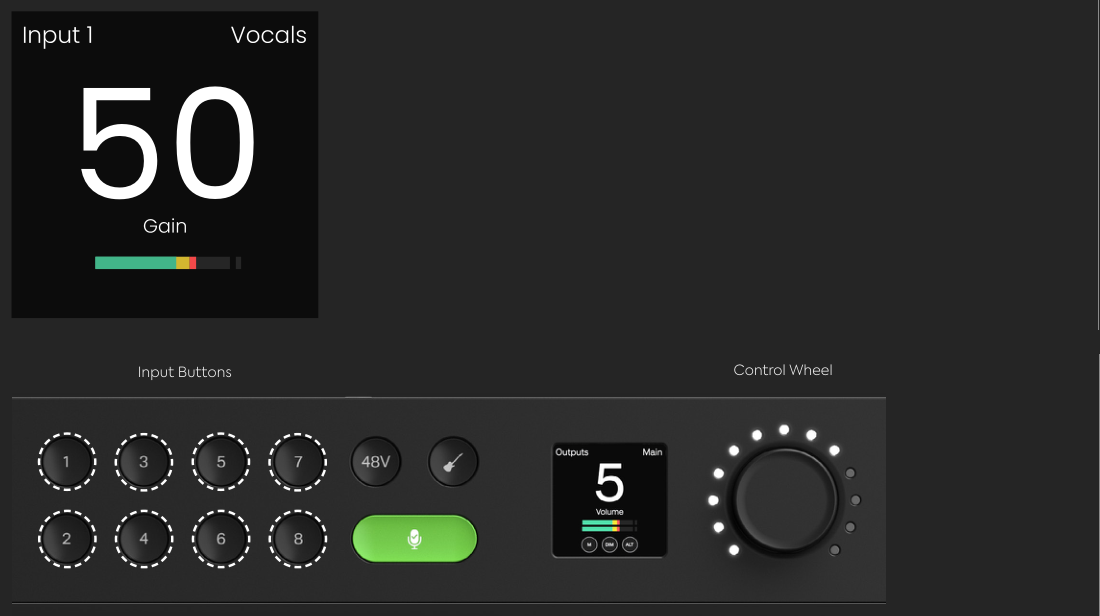
Selecione uma input e ajuste gain manualmente
- Pressione o botão numerado da analogue input necessária.
- Verifique a Input Status Screen. Ela mostra o número da entrada, o nome atribuído ao canal, o ajuste de gain e o medidor do canal.
- Gire o Control Wheel para ajustar o input gain selecionado.
- Toque/cante no nível mais alto esperado durante a gravação e use o meter para confirmar que a input não está sobrecarregando.
Com uma input selecionada, os front-panel controls também podem ser usados para input mute, phantom power e Instrument mode quando disponível.
Ajuste gain com Smartgain
Smartgain pode analisar várias analogue inputs durante o mesmo processo e ajustar automaticamente seu gain. O EVO 16 pode analisar todas as oito analogue inputs de uma vez.
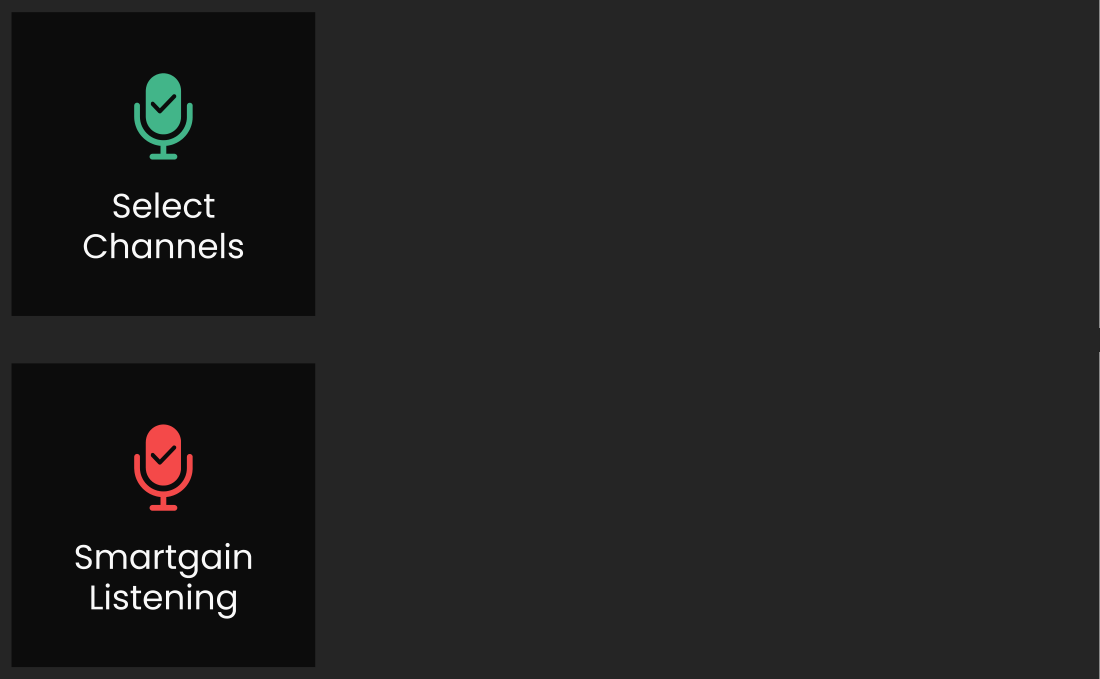
- Pressione o botão verde Smartgain.
- Pressione os botões numerados dos canais que deseja que o Smartgain analise.
- Para selecionar rapidamente todos os oito analogue channels, mantenha Smartgain pressionado.
- Pressione Smartgain novamente para iniciar o processo de listening.
- Execute o material no nível mais alto esperado durante a gravação enquanto o EVO 16 analisa as inputs selecionadas.
- Aguarde a Smartgain status screen apresentar o resultado.
Se todos os canais selecionados forem ajustados com sucesso, o EVO 16 mostra a tela de sucesso do Smartgain e as inputs ficam prontas para uso.
Smartgain status
Se Smartgain não conseguir ajustar um ou mais canais selecionados, a status screen mostra o resultado de cada canal:
- Green: Smartgain concluído com sucesso.
- Red: Smartgain falhou nesse canal.
- Grey: o canal não foi selecionado.
Os canais com falha são selecionados automaticamente quando o EVO 16 retorna à channel-selection screen. Verifique source level, cable e requisito de phantom power antes de executar Smartgain novamente.
Canais que já foram ajustados com sucesso não precisam ser selecionados novamente.
Silenciar uma input
Mantenha pressionado o input button necessário até que o mute control apareça e o botão do canal comece a piscar.
Enquanto a input estiver em mute, Motion UI substitui o gain value por um mute icon. Mantenha o mesmo input button pressionado novamente para retirar o mute.
Vincular inputs como stereo pairs
Todas as oito analogue inputs podem ser vinculadas em pares estéreo adjacentes:
- 1+2
- 3+4
- 5+6
- 7+8
Pressione simultaneamente os dois input buttons do par necessário para vincular ou desvincular os canais.
Quando os canais estão vinculados:
- Selecionar um canal também seleciona seu canal pareado.
- O par usa controle de gain combinado.
- O EVO software mixer mostra as duas inputs como stereo channel.
- Motion UI mostra um link indicator para o par.
Stereo linking é útil para dispositivos estéreo em nível de linha ou fontes gravadas com um par de microfones matched.
Ativar phantom power
Alguns microfones, normalmente condenser microphones, exigem 48 V phantom power.
- Selecione a microphone input necessária.
- Pressione 48V.
- Verifique se o botão 48V acende em vermelho e se Motion UI confirma a alteração.
Pressione 48V novamente com o canal selecionado para desligar phantom power.
O EVO 16 silencia automaticamente a input enquanto phantom power é ligado ou desligado, reduzindo ruídos indesejados enviados aos alto-falantes ou fones.
Consulte as instruções do fabricante do microfone antes de ativar phantom power. Ative 48 V somente quando o microfone conectado exigir.
Usar Instrument mode nas inputs 1 e 2
Inputs 1 e 2 podem ser comutadas para o JFET instrument-input path.
- Conecte o instrumento à input 1 ou 2 com cabo TS de 1/4-inch.
- Selecione essa input.
- Pressione o botão Instrument.
- Ajuste o input gain manualmente com o Control Wheel ou inclua o canal em um processo Smartgain.
Pressione o botão Instrument novamente quando quiser retornar o canal à operação de microphone ou line.
O EVO 16 não permite Instrument mode e phantom power ativos na mesma input ao mesmo tempo. Motion UI mostra um aviso se você tentar ativar os dois.
Próximos passos
Continue em Monitoração e controles de saída para ajustar níveis de speakers/headphones e configurar o Function button programável.