इनपुट कंट्रोल्स और Smartgain
एनालॉग चैनल का गेन या इनपुट फ़ंक्शन्स बदलने से पहले उसे सिलेक्ट करने के लिए नंबर वाले इनपुट बटन्स का उपयोग करें। EVO 16 इनपुट गेन मैन्युअली या मल्टी-चैनल Smartgain से अपने-आप सेट कर सकता है।
Input selection और status
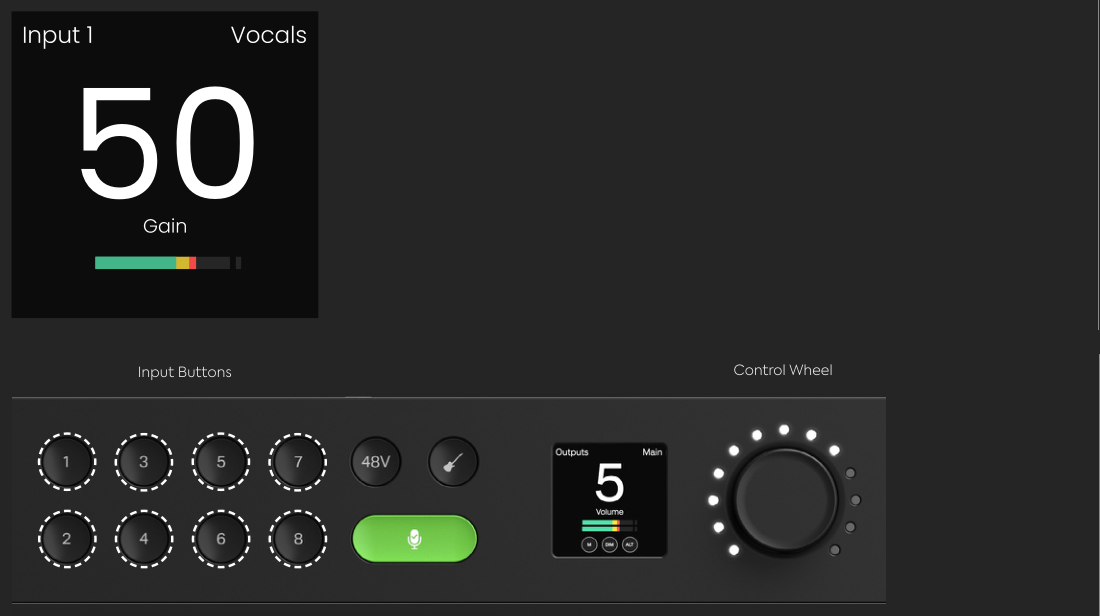

इनपुट चुनें और गेन मैन्युअली सेट करें
- ज़रूरी एनालॉग इनपुट का नंबर वाले बटन दबाएँ।
- इनपुट Status Screen जाँचें। यह इनपुट number, असाइन्ड चैनल नाम, गेन सेटिंग और चैनल मीटर दिखाता है।
- चुना हुआ इनपुट गेन एडजस्ट करने के लिए Control Wheel घुमाएँ।
- Expected सबसे तेज रिकॉर्डिंग लेवल पर परफ़ॉर्म करें और मीटर से कन्फ़र्म करें कि इनपुट overload नहीं हो रहा।
इनपुट चुना हुआ होने पर फ्रंट-पैनल कंट्रोल्स से इनपुट mute, फैंटम पावर और उपलब्ध होने पर इंस्ट्रूमेंट मोड भी उपयोग किया जा सकता है।
Smartgain से गेन सेट करें
Smartgain एक ही प्रोसेस में multiple एनालॉग इनपुट्स एनालाइज़ करके उनका गेन अपने-आप सेट कर सकता है। EVO 16 सभी आठ एनालॉग इनपुट्स एक साथ एनालाइज़ कर सकता है।
- हरा Smartgain बटन दबाएँ।
- Smartgain से एनालाइज़ कराने वाले चैनल्स के नंबर वाले बटन्स दबाएँ।
- सभी आठ एनालॉग चैनल्स जल्दी सिलेक्ट करने के लिए Smartgain दबाकर रखें।
- सुनने प्रोसेस शुरू करने के लिए Smartgain फिर दबाएँ।
- जब EVO 16 चुना हुआ इनपुट्स एनालाइज़ करे, रिकॉर्डिंग के दौरान expected सबसे तेज लेवल पर परफ़ॉर्म करें।
- Smartgain स्टेटस स्क्रीन के result report करने तक प्रतीक्षा करें।
अगर सभी चुना हुआ चैनल्स सफलतापूर्वक सेट हो जाते हैं, EVO 16 सफल Smartgain स्क्रीन दिखाता है और इनपुट्स यूज़ के लिए तैयार हैं।
Smartgain स्टेटस
अगर Smartgain एक या अधिक चुना हुआ चैनल्स सेट नहीं कर पाता, स्टेटस स्क्रीन हर चैनल का result identify करता है:
- Green: Smartgain सफलतापूर्वक पूरा हुआ।
- Red: उस चैनल पर Smartgain फेल हुआ।
- Grey: चैनल चुना हुआ नहीं था।
EVO 16 चैनल-selection स्क्रीन पर लौटने पर फेल चैनल्स अपने-आप चुना हुआ होते हैं। Smartgain फिर run करने से पहले सोर्स लेवल, केबल और phantom-पावर requirement जाँचें।
जो चैनल्स पहले सफलतापूर्वक सेट हो चुके हैं उन्हें फिर सिलेक्ट करने की जरूरत नहीं है।
इनपुट mute करें
ज़रूरी इनपुट बटन तब तक दबाकर रखें जब तक mute कंट्रोल दिखाई न दे और चैनल बटन flash करना शुरू न करे।
इनपुट muted रहने पर Motion UI गेन value की जगह mute आइकन दिखाता है। Unmute करने के लिए वही इनपुट बटन फिर दबाकर रखें।
इनपुट्स को स्टीरियो pairs के रूप में link करें
सभी आठ एनालॉग इनपुट्स adjacent स्टीरियो पेयर में link किए जा सकते हैं:
- 1+2
- 3+4
- 5+6
- 7+8
ज़रूरी पेयर के दो इनपुट बटन्स एक साथ press करके उन्हें link या unlink करें।
चैनल्स linked होने पर:
- एक चैनल सिलेक्ट करने पर paired चैनल भी सिलेक्ट होता है।
- पेयर matched गेन कंट्रोल उपयोग करता है।
- EVO सॉफ़्टवेयर मिक्सर दोनों इनपुट्स को स्टीरियो चैनल के रूप में दिखाता है।
- Motion UI पेयर के लिए link इंडिकेटर दिखाता है।
स्टीरियो linking स्टीरियो लाइन-लेवल डिवाइसेज़ या matched पेयर माइक्रोफ़ोन्स से recorded सोर्सेज़ के लिए उपयोगी है।
Phantom पावर इनेबल करें
कुछ माइक्रोफ़ोन्स, आम तौर पर condenser माइक्रोफ़ोन्स, को 48 V फैंटम पावर की आवश्यकता होती है।
- ज़रूरी माइक्रोफ़ोन इनपुट चुनें।
- 48V दबाएँ।
- जाँचें कि 48V बटन लाल illuminate हो और Motion UI बदलाव कन्फ़र्म करे।
चैनल चुना हुआ रहते 48V फिर press करके फैंटम पावर off करें।
Unwanted noises स्पीकर्स या हेडफ़ोन तक पहुँचने से कम करने के लिए EVO 16 फैंटम पावर स्विच ऑन या ऑफ करते समय इनपुट अपने-आप mute करता है।
Phantom पावर इनेबल करने से पहले माइक्रोफ़ोन मैन्युफैक्चरर के निर्देश जाँचें। 48 V केवल तब इनेबल करें जब कनेक्टेड माइक्रोफ़ोन को इसकी आवश्यकता हो।
इनपुट्स 1 और 2 पर Instrument mode उपयोग करें
इनपुट्स 1 और 2 JFET इंस्ट्रूमेंट-इनपुट पाथ पर स्विच किए जा सकते हैं।
- इंस्ट्रूमेंट को 1/4-inch TS केबल से इनपुट 1 या 2 में कनेक्ट करें।
- वह इनपुट चुनें।
- Instrument बटन दबाएँ।
- Control Wheel से इनपुट गेन मैन्युअली सेट करें या चैनल को Smartgain प्रोसेस में include करें।
चैनल को माइक्रोफ़ोन या लाइन ऑपरेशन पर लौटाने के लिए इंस्ट्रूमेंट बटन फिर दबाएँ।
EVO 16 एक ही इनपुट पर इंस्ट्रूमेंट मोड और फैंटम पावर को एक ही समय इनेबल नहीं होने देता। दोनों इनेबल करने की कोशिश पर Motion UI चेतावनी दिखाता है।
अगले स्टेप्स
स्पीकर और हेडफ़ोन लेवल्स सेट करने तथा programmable Function बटन कॉन्फ़िगर करने के लिए Monitoring और Output Controls देखें।