Audio-Loopback
EVO 16 enthält einen Stereo-Loopback-Eingang, der Computerwiedergabe oder einen im EVO Mixer erstellten Mix für Aufnahme, Streaming oder Kommunikation in eine andere Anwendung routen kann.
Das Loopback-Signal erscheint auf den EVO 16 Eingangskanälen 23+24.
Loopback-Quelle auswählen
- Öffnen Sie die EVO Anwendung.
- Öffnen Sie Setup > Input Routing.
- Wählen Sie die Quelle, die an die Loopback-Eingänge gesendet werden soll.
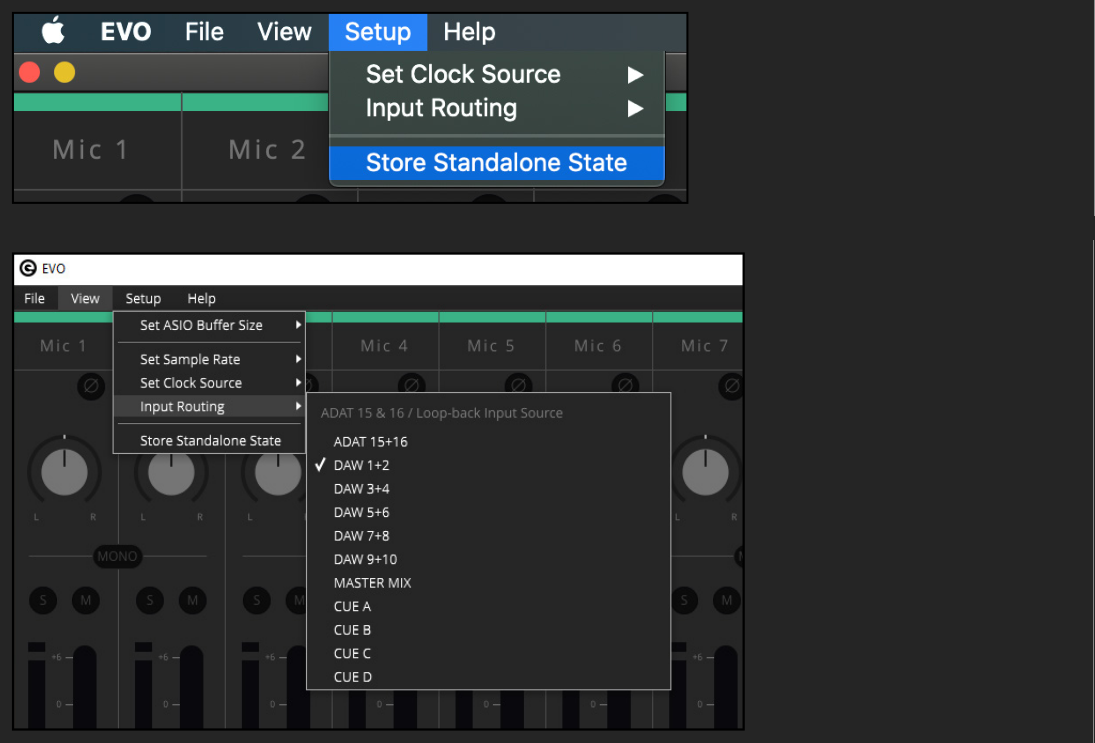
Die Loopback-Routing-Anzeige wird an der Quelle angezeigt, die aktuell den Loopback-Eingang speist.
Loopback-Quellen
DAW 1+2
Verwendet Computer-Audio, das an die EVO 16 Ausgänge 1+2 gesendet wird.
DAW 3+4
Verwendet Computer-Audio, das an die EVO 16 Ausgänge 3+4 gesendet wird.
DAW 5+6
Verwendet Computer-Audio, das an die EVO 16 Ausgänge 5+6 gesendet wird.
DAW 7+8
Verwendet Computer-Audio, das an die EVO 16 Ausgänge 7+8 gesendet wird.
DAW 9+10
Verwendet Computer-Audio, das an die EVO 16 Ausgänge 9+10 gesendet wird.
Master Mix
Verwendet den im EVO Mixer erstellten Main Mix.
Dies ist nützlich, wenn der Loopback-Feed mehrere Quellen wie analoge Eingänge, Digitaleingänge und Computerwiedergabe zu einem einzigen Stereosignal kombinieren soll.
Cue A–D
Verwendet den im EVO Mixer erstellten ausgewählten Cue Mix.
Ein Cue Mix ist nützlich, wenn Aufnahme oder Stream eine andere Balance als der Main Mix des Toningenieurs benötigen. Erstellen Sie die gewünschte Balance in Cue A, Cue B, Cue C oder Cue D und wählen Sie diesen Cue anschließend als Loopback-Quelle.
Informationen zum Erstellen und Routen von Cue Mixes finden Sie unter EVO Mixer und Routing.
Geeignete Quelle auswählen
Verwenden Sie eine DAW-Quelle, wenn das gewünschte Audio bereits an ein bestimmtes EVO 16 Computer-Ausgangspaar gesendet wird.
Verwenden Sie Master Mix, wenn der Loopback-Feed der Main-Mix-Balance des EVO Mixer folgen soll.
Verwenden Sie einen Cue Mix, wenn der Loopback-Feed eine eigene unabhängige Mischung aus analogen Eingängen, Digitaleingängen und Computerwiedergabe benötigt.
Loopback-Signal aufnehmen oder streamen
Konfigurieren Sie nach Auswahl der Quelle die Zielanwendung so, dass sie den Loopback-Eingang des EVO 16 aufnimmt.
- Erstellen oder wählen Sie einen Stereoeingang in der Aufnahme-, Streaming- oder Kommunikationssoftware.
- Wählen Sie EVO 16 Input 23+24 oder den entsprechenden Loopback-Stereoeingangsnamen, den die Anwendung anzeigt.
- Starten Sie die Wiedergabe der ausgewählten Loopback-Quelle.
- Prüfen Sie den Eingangspegel in der Zielanwendung, bevor Sie aufnehmen oder live gehen.
Erstellen Sie beispielsweise in einer DAW eine Stereospur und weisen Sie ihr Input 23+24 als Eingang zu.
Nicht jede Anwendung kann auf die EVO 16 Eingangskanäle 23+24 zugreifen. Wenn eine Anwendung nur eine begrenzte Anzahl von Interface-Kanälen bereitstellt, kann ihre Eingangsauswahl die direkte Verwendung von EVO 16 Loopback verhindern.
Feedback vermeiden
Vermeiden Sie beim Erstellen eines Loopback-Mixes, den abgehörten Ausgang der Zielanwendung wieder in dieselbe Loopback-Quelle zu routen, sofern dieser Feedback-Pfad nicht beabsichtigt ist.
Wenn Feedback auftritt, schalten Sie das Software-Input-Monitoring stumm oder entfernen Sie die Wiedergabe der Zielanwendung aus dem ausgewählten Loopback-Mix.
Nächste Schritte
Fahren Sie mit Firmware Updates fort oder kehren Sie zu EVO Mixer und Routing für Ausgangs-Routing, Cue Mixes, Talkback und Standalone-Betrieb zurück.