EVO Mixer y enrutamiento
La aplicación EVO permite controlar desde el ordenador el Mixer de baja latencia de EVO 16, el enrutamiento de salidas, Cue Mixes, los ajustes digitales, Talkback y los preamplificadores de micrófono.
Después de la instalación, el icono EVO está disponible en la barra de menús de macOS o en la bandeja del sistema de Windows. Con EVO 16 conectado, utiliza la aplicación EVO para abrir el Mixer.
En las versiones actuales de macOS, la frecuencia de muestreo de EVO 16 se cambia mediante Audio MIDI Setup. En Windows, los controles de frecuencia de muestreo y búfer ASIO están disponibles en la aplicación EVO.
EVO Mixer
EVO Mixer controla lo que escuchas a través de las salidas de EVO 16. Los faders del Mixer modifican la mezcla de monitorización; no cambian el nivel del audio que ya se está enviando desde una entrada a la DAW.
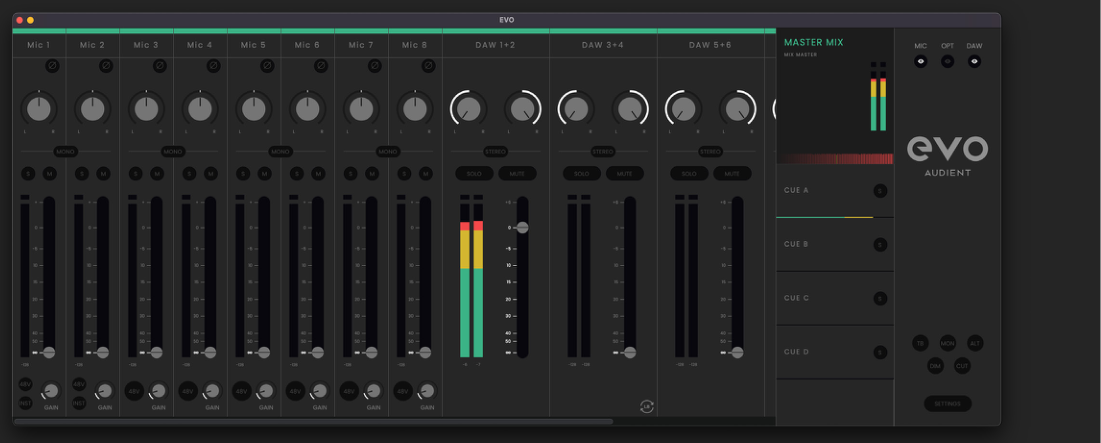
Controles de canal
Los canales del Mixer proporcionan los controles correspondientes a cada fuente:
- Pan - posiciona la fuente entre los canales izquierdo y derecho de la mezcla seleccionada.
- Stereo/Mono - enlaza canales adyacentes al trabajar con una fuente estéreo.
- Solo (S) - permite escuchar el canal seleccionado mientras silencia los demás canales del Mixer que no estén en Solo.
- Mute (M) - elimina el canal de la mezcla de monitorización seleccionada.
- Meter - muestra el nivel de señal e indica clipping.
- Polarity - invierte la polaridad de la señal 180° cuando sea necesario.
- Fader - ajusta cuánto de esa fuente se envía a la mezcla seleccionada. Hay disponibles hasta +6 dB de ganancia de monitorización por encima de la ganancia unitaria.
Entradas analógicas 1–8
Los ocho canales de entrada analógica permiten monitorizar con baja latencia las entradas de micrófono, línea e instrumento de EVO 16.
Para el funcionamiento de la ganancia de hardware, Smartgain, Instrument mode y Phantom Power, consulta Controles de entrada y Smartgain.
Entradas digitales
Los canales de entrada digital reciben audio de las entradas ópticas de EVO 16. El número de canales disponible depende del formato ADAT o S/PDIF seleccionado y de la frecuencia de muestreo actual.
Consulta Entradas y salidas ópticas y clocking para ver los formatos ópticos, el número de canales y el clocking.
Retornos DAW
Los canales de retorno DAW reciben reproducción del ordenador. EVO 16 proporciona varios pares de retorno DAW para que la reproducción del ordenador pueda mezclarse de forma diferente en Main Mix y Cue Mixes o enrutarse a salidas de hardware.
Main Mix y Cue Mixes
EVO 16 proporciona Main Mix además de Cue A, Cue B, Cue C y Cue D.
Utiliza Main Mix para el balance de monitorización principal. Cue Mixes proporcionan hasta cuatro balances independientes para intérpretes, auriculares, señales de salida adicionales u otras tareas de enrutamiento.
Cuando se selecciona una Cue Mix, sus faders y nivel master pueden ajustarse independientemente de las demás mezclas. Cue Mixes también pueden renombrarse para facilitar la navegación en sesiones de mayor tamaño.
Controles de monitorización
El Mixer proporciona funciones de control de monitorización que incluyen:
- TB - Talkback
- Mono - suma la señal de monitorización a mono
- ALT - conmuta Main Mix a las salidas asignadas como altavoces alternativos
- Dim - reduce el nivel de monitorización en la cantidad configurada
- Cut - silencia la señal de monitorización
Las funciones de monitorización también pueden asignarse al botón F de EVO 16. Consulta Motion UI y Hardware Settings para la asignación desde el panel frontal.
System Panel
Abre System Panel desde el Mixer mediante el control Settings o View > Show System Panel.
System Panel contiene la configuración digital de EVO 16, el clocking, los ajustes de monitorización, el enrutamiento de salidas y los ajustes de Talkback.
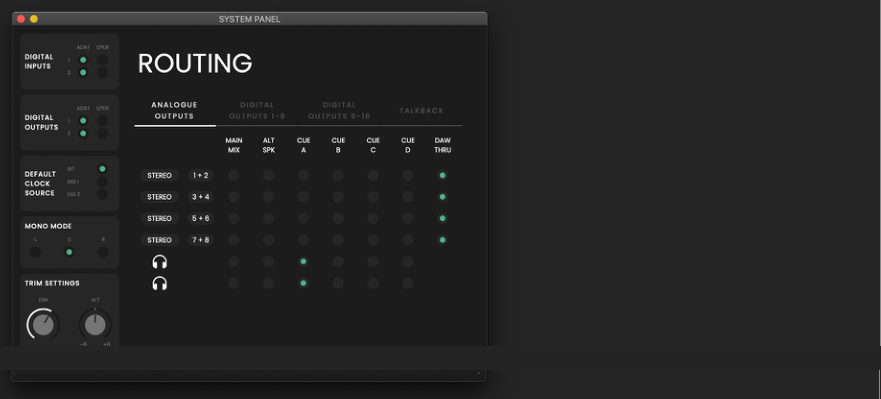
Formatos de entrada y salida digital
Cada entrada y salida óptica puede configurarse para funcionar como ADAT o S/PDIF óptico.
La fuente de clock puede ajustarse al clock interno de EVO 16 o a una señal válida que llegue a cualquiera de las entradas ópticas. También se muestra la indicación del estado de clock cuando se selecciona una fuente externa.
Consulta Entradas y salidas ópticas y clocking antes de cambiar el formato óptico o la fuente de clock.
Ajustes de Mono, Dim y ALT
System Panel también proporciona ajustes para:
- el destino de altavoces utilizado por el modo Mono;
- la cantidad de reducción de nivel aplicada por Dim;
- el trim de nivel utilizado para la ruta de altavoces alternativos.
Enrutamiento de salidas
La matriz de enrutamiento determina qué mezcla o ruta de salida del ordenador alimenta las salidas analógicas y digitales de EVO 16.
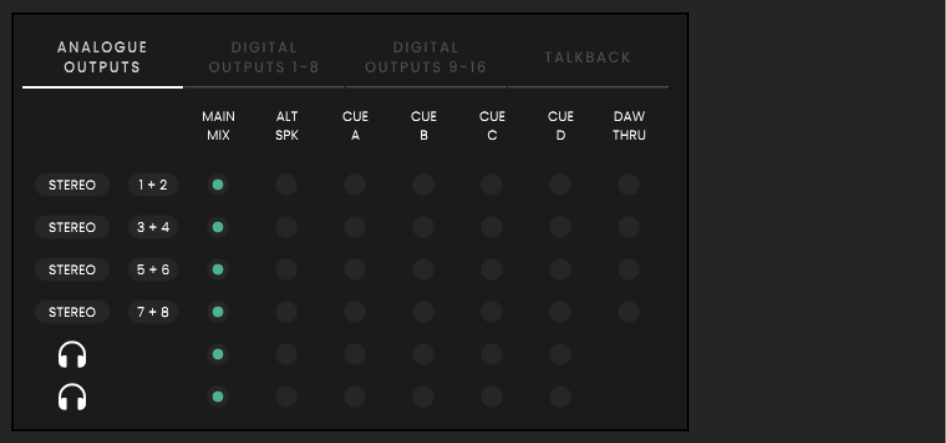
Las fuentes de enrutamiento disponibles incluyen:
Main Mix
Envía Main Mix de EVO Mixer a la salida seleccionada. Es la opción habitual para las salidas de monitorización principales.
ALT
Envía Main Mix a la salida seleccionada cuando la monitorización ALT está activa. Utilízalo para conmutar la ruta de monitorización a un segundo juego de altavoces.
Cue A-D
Envía la Cue Mix seleccionada a esa salida. Resulta útil para mezclas independientes de intérpretes, señales de auriculares y enrutamiento personalizado de salidas analógicas o digitales.
Por ejemplo, Headphone 1 puede asignarse a Cue A y Headphone 2 a Cue B para proporcionar dos mezclas de intérprete con balances independientes.
DAW THRU
Enruta la salida correspondiente del ordenador directamente a la salida de hardware, evitando la ruta del mixer de EVO.
DAW THRU evita el mixer de EVO 16 y el control de volumen de esa salida para esa salida. Por tanto, la señal puede enviarse a nivel máximo. No utilices DAW THRU para alimentar altavoces activos salvo que haya otro control de nivel adecuado en la ruta de señal.
DAW THRU no está disponible para las salidas de auriculares.
Talkback
EVO 16 puede utilizar como fuente de Talkback una entrada del sistema EVO o un dispositivo de audio independiente conectado al ordenador.
Fuente de Talkback interna
Puede asignarse una entrada EVO analógica o digital a Talkback. Una vez asignada, ese canal del Mixer se convierte en el canal de Talkback.
Fuente de Talkback externa
Puede seleccionarse como fuente de Talkback un dispositivo independiente disponible para el ordenador, como un micrófono USB. La señal de Talkback externa aparece en el Mixer en PC/Mac Output 10.
Talkback se envía a Cue Mixes, sin afectar a Main Mix. Sube el canal de Talkback en cada Cue Mix que deba recibirlo.
Talkback puede activarse desde el Mixer o asignarse al botón F del panel frontal.
Controles remotos de los preamplificadores de micrófono
Los preamplificadores analógicos de EVO 16 pueden controlarse desde EVO Mixer.
- Abre View.
- Selecciona Show Mic Pre Controls.
- Utiliza el control de ganancia de cada entrada analógica para ajustar el preamplificador correspondiente de EVO 16.
- Utiliza 48V para activar o desactivar Phantom Power en esa entrada cuando sea necesario.
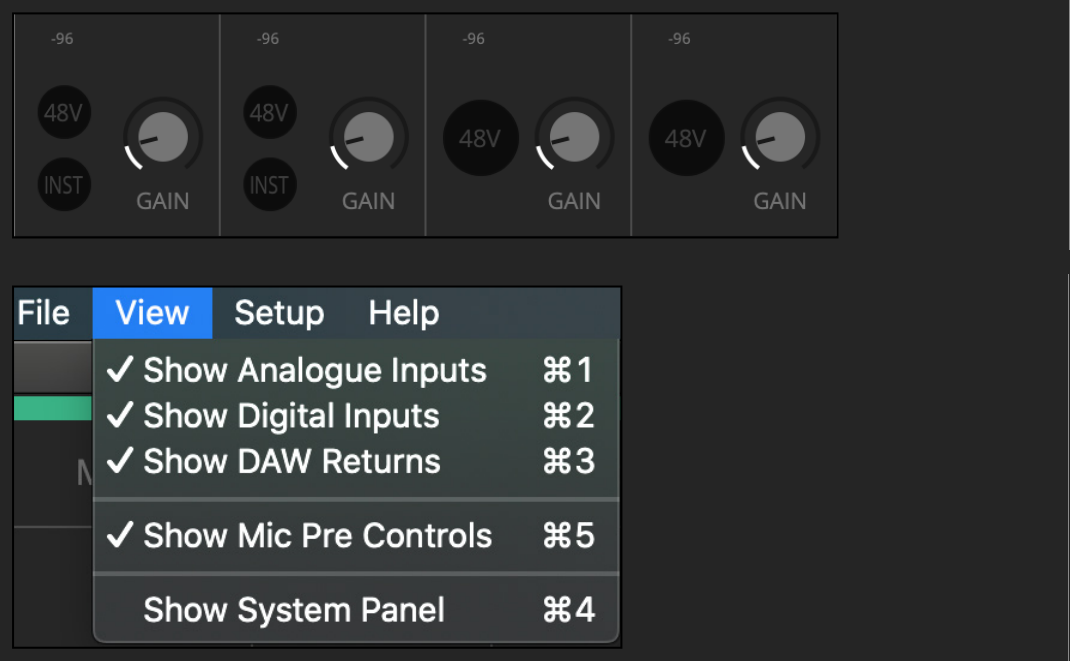
Activa Phantom Power únicamente cuando el micrófono o dispositivo conectado lo requiera.
Guardar una configuración del Mixer
Los ajustes del mixer de EVO 16 pueden guardarse para recuperarlos posteriormente.
- Abre File > Save.
- Introduce un nombre para la configuración.
- Guarda la configuración.
Para transferir una configuración a otro ordenador, utiliza la opción de la aplicación EVO para exportar el ajuste del Mixer a un archivo.
Abrir una configuración del Mixer
Las configuraciones guardadas pueden volver a abrirse desde el menú File > Open.
Para cargar una configuración del Mixer almacenada como archivo en la aplicación EVO actual:
- Abre File > Open.
- Selecciona Open Mixer Configuration From File.
- Selecciona el archivo de configuración .XML correspondiente.
Guardar un estado standalone
EVO 16 puede almacenar su configuración de software actual para utilizarla sin un ordenador host.
- Configura el Mixer, la I/O digital, el enrutamiento de salidas y los ajustes de Talkback según sea necesario.
- Abre Setup.
- Selecciona Store Standalone State.
La configuración actual se guarda en EVO 16 y se recupera cuando la unidad se enciende sin un ordenador.
Cuando EVO 16 se conecta posteriormente a un ordenador, la configuración de la aplicación EVO toma el control hasta que la interfaz vuelve a apagarse.
Siguientes pasos
Continúa en Audio Loopback para enrutar un par de salidas del ordenador, Main Mix o Cue Mix a software de grabación o streaming.